Ein Handywechsel scheitert oft nicht am neuen Gerät, sondern an der Frage, wie Kontakte, Fotos, Nachrichten und Apps sauber mitkommen. Wer Daten auf neues Smartphone übertragen will, braucht vor allem die richtige Reihenfolge: altes Gerät vorbereiten, den passenden Übertragungsweg wählen und den Umzug möglichst direkt während der Ersteinrichtung starten. Dieser Leitfaden zeigt, wie der Wechsel zwischen Android und iPhone sowie innerhalb derselben Plattform typischerweise abläuft, welche Voraussetzungen wichtig sind und an welchen Stellen Nutzer besonders häufig Zeit verlieren.
Warum der Handy-Umzug oft unnötig kompliziert wird
Ein neues Smartphone ist schnell gekauft, der eigentliche Aufwand beginnt aber meist erst danach. Kontakte fehlen, Fotos tauchen nicht vollständig auf, Messenger-Verläufe sind plötzlich lückenhaft und einzelne Apps verlangen eine erneute Einrichtung. Genau an dieser Stelle entstehen die meisten Probleme beim Handywechsel.
Der gute Teil: Für den Umzug gibt es auf iPhone und Android eingebaute Wege oder offizielle Hilfen der Hersteller. Der Grundablauf ist fast immer ähnlich. Beide Geräte müssen vorbereitet sein, der Transfer sollte möglichst direkt bei der Einrichtung des neuen Smartphones starten, und nicht alles lässt sich automatisch mitnehmen. Dieser Artikel konzentriert sich auf belastbare Standardschritte, die auch dann nützlich bleiben, wenn Menünamen oder einzelne Oberflächen leicht angepasst werden.
Welche Übertragungswege es gibt
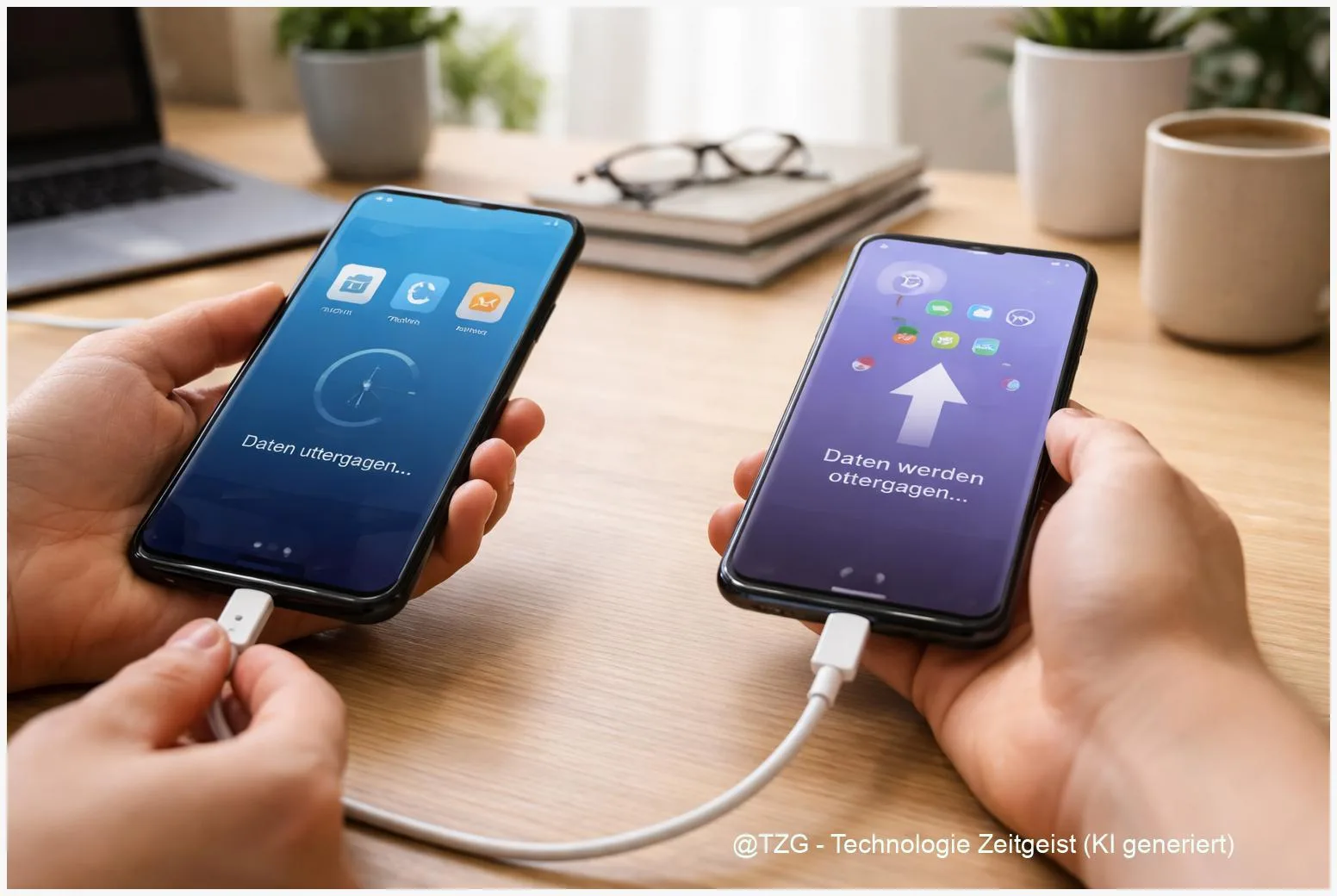
Beim Smartphone-Umzug gibt es im Kern zwei Wege: die direkte Übertragung vom alten auf das neue Gerät oder die Wiederherstellung über bereits vorhandene Konten und Sicherungen. Offizielle Hilfeseiten von Apple und Google zeigen vor allem den ersten Weg: Der Transfer läuft während der Einrichtung, beide Geräte liegen nebeneinander, und Inhalte werden per Kabel oder drahtlos kopiert. Für einen Plattformwechsel gibt es dafür eigene Herstellerhilfen. Apple unterstützt den Umzug von Android auf iPhone, Google den Wechsel von iPhone auf Android.
Im Alltag ist die direkte Übertragung meist der schnellste Weg für Kontakte, Fotos, Kalender, Nachrichten und viele Grundeinstellungen. Trotzdem bleiben Ausnahmen. Kostenpflichtige Apps, einzelne App-Daten, manche Passwörter oder Inhalte aus geschlossenen Cloud-Diensten müssen oft separat nachgezogen werden. Messenger, Banking-Apps und digitale Bezahlfunktionen brauchen nach dem Umzug häufig zusätzliche Bestätigungsschritte.
| Option | Beschreibung | Geeignet für |
|---|---|---|
| Kabelgebunden | Beide Smartphones werden direkt verbunden. Das ist oft stabiler und kann mehr Inhalte übernehmen. | Große Foto-Bibliotheken, viele Daten, wenig Geduld für Abbrüche |
| Kabellos | Die Übertragung läuft über WLAN oder eine vom System aufgebaute Direktverbindung während der Einrichtung. | Schneller Start ohne Adapter oder passendes Kabel |
Was vor dem Start vorbereitet sein sollte
Die meisten Fehler entstehen vor dem ersten Klick. Deshalb lohnt sich eine kurze Vorbereitung. Hersteller empfehlen, beide Geräte aufzuladen, eine stabile Verbindung bereitzuhalten und den Umzug nicht zwischen Tür und Angel zu starten. Wer von iPhone auf Android wechselt, sollte außerdem vorab prüfen, ob iMessage deaktiviert werden muss. Beim Wechsel von Android auf iPhone oder umgekehrt kann auch ein passendes Kabel den Ablauf deutlich robuster machen.
- Beide Smartphones laden und während des Transfers möglichst am Strom lassen.
- Genug freien Speicher auf dem neuen Gerät prüfen, damit Fotos, Videos und Apps überhaupt Platz haben.
- Wichtige Konten, Entsperrcodes und wenn möglich ein aktuelles Backup bereithalten.
Wichtig ist auch der richtige Zeitpunkt: Viele automatische Umzüge funktionieren am besten direkt in der Ersteinrichtung des neuen Telefons. Ist das Gerät bereits komplett eingerichtet, kann es je nach Hersteller nötig sein, den Assistenten erneut zu starten oder das Gerät zurückzusetzen, wenn der automatische Transfer genutzt werden soll.
Daten auf neues Smartphone übertragen: Schritt für Schritt
Der genaue Wortlaut einzelner Menüs kann sich ändern, der Ablauf bleibt aber meist gleich. So gehst du systematisch vor:
- Lege fest, welche Kombination vorliegt: Android zu iPhone, iPhone zu Android oder ein Wechsel innerhalb derselben Plattform. Davon hängt ab, welche offizielle Umzugshilfe der Einrichtungsassistent anbietet.
- Bereite das alte Gerät vor. Entsperre es, aktiviere WLAN, halte Ladegerät und bei Bedarf ein passendes Kabel bereit und sorge dafür, dass ausreichend Akku vorhanden ist.
- Starte das neue Smartphone und beginne die Ersteinrichtung. Suche im Assistenten nach einer Option zum Kopieren, Übertragen oder Wiederherstellen von Daten von einem anderen Gerät.
- Bei Android zu iPhone wählst du auf dem neuen iPhone die Übernahme von Android-Daten und folgst dann auf dem alten Android-Smartphone der offiziellen Apple-Hilfe. In der Regel wird eine Verbindung zwischen beiden Geräten aufgebaut, oft per Code oder direkter Kopplung.
- Bei iPhone zu Android startest du auf dem neuen Android-Smartphone die angebotene Datenübernahme vom iPhone. Google beschreibt dafür je nach Gerät eine Kabelverbindung oder einen App-gestützten Weg. Vor dem Wechsel sollte iMessage deaktiviert sein, damit Nachrichten nicht am alten iPhone hängen bleiben.
- Wähle aus, welche Inhalte übernommen werden sollen. Typischerweise gehören dazu Kontakte, Fotos, Videos, Kalender, Nachrichtenverläufe und verfügbare Apps. Nicht alles wird automatisch kopiert, deshalb lohnt sich ein kurzer Blick auf die Auswahl.
- Lass beide Geräte in Ruhe arbeiten. Trenne keine Kabel, schalte kein WLAN aus und nutze die Smartphones währenddessen möglichst nicht. Gerade große Foto- oder Video-Sammlungen brauchen Zeit.
- Prüfe nach dem ersten Start des neuen Geräts die wichtigsten Bereiche: Kontakte, Fotos, Kalender, Messenger, Notizen und zwei oder drei häufig genutzte Apps. Erst wenn diese Kontrolle passt, sollte das alte Smartphone gelöscht oder weitergegeben werden.
Ein guter Funktionstest ist simpel: Stimmen Kontaktzahl, letzte Fotos, Kalendertermine und die Anmeldung in den wichtigsten Apps, ist der Umzug im Kern gelungen. Einzelne Spezial-Apps können trotzdem noch Nacharbeit verlangen.
Typische Probleme, Sonderfälle und praktische Tipps
Wenn die Übertragung stockt, liegt es meist nicht am neuen Smartphone selbst, sondern an Verbindung, Speicher oder einer App mit eigenen Regeln. Einige Stolpersteine tauchen besonders oft auf.
- Der Transfer bricht ab oder bleibt hängen: Beide Geräte ans Ladegerät, WLAN stabil halten und keine Energiespar- oder Optimierungsfunktionen dazwischenfunken lassen. Apple weist beim Wechsel von Android auf iPhone ausdrücklich darauf hin, dass Verbindungsoptimierer stören können.
- Fotos oder Apps fehlen nach dem Umzug: Prüfe zuerst den freien Speicher auf dem neuen Gerät. Außerdem werden kostenpflichtige Apps, manche In-App-Käufe und einzelne App-Daten oft nicht automatisch übernommen. Diese Inhalte müssen meist neu installiert oder erneut eingerichtet werden.
- Messenger, Banking und eSIM machen Probleme: WhatsApp kann je nach Plattformwechsel einen eigenen Migrationsweg verlangen. Banking-Apps und digitale Wallets müssen aus Sicherheitsgründen oft neu bestätigt werden. Bei eSIM kann zusätzlich der Mobilfunkanbieter beteiligt sein.
Wer besonders sauber wechseln will, sollte das alte Gerät noch ein paar Tage behalten, statt es sofort zurückzusetzen. So lassen sich fehlende Fotos, Dokumente oder Logins in Ruhe nachprüfen. Für sensible Daten gilt: Das alte Smartphone erst dann löschen, wenn auf dem neuen Gerät alles sichtbar ist und wichtige Konten wieder funktionieren.
So wird der Wechsel dauerhaft stressfreier
Ein Smartphone-Umzug ist heute deutlich einfacher als noch vor einigen Jahren, aber nur dann, wenn der Ablauf stimmt. Die verlässlichste Regel lautet: nicht erst nachträglich herumprobieren, sondern den Transfer direkt in der Einrichtung des neuen Geräts starten. Dazu gehören ein geladenes altes Handy, genug Speicher auf dem neuen, eine stabile Verbindung und etwas Geduld. Der größte Zeitgewinn kommt nicht aus versteckten Tricks, sondern aus guter Vorbereitung. Wer danach noch Kontakte, Fotos, Kalender und die wichtigsten Apps kontrolliert, erspart sich den typischen Ärger mit halbfertigen Übertragungen. Für Sonderfälle wie WhatsApp, Banking oder eSIM lohnt sich immer ein zweiter Blick, weil genau dort die automatische Übernahme am häufigsten an Grenzen stößt.
Am besten direkt beim nächsten Gerätewechsel als Checkliste bereitlegen und Schritt für Schritt abarbeiten.