
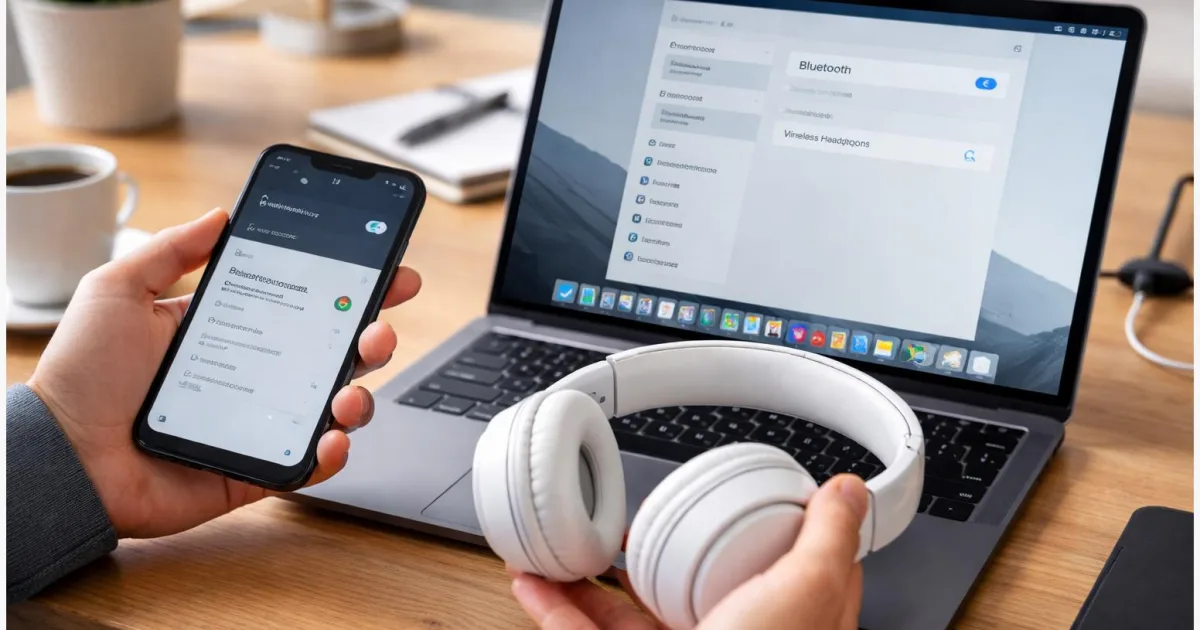
Bluetooth-Kopfhörer sollen sich in wenigen Sekunden verbinden. In der Praxis klappt das jedoch nicht immer. Häufig melden Smartphones oder Computer nur, dass die Verbindung fehlgeschlagen ist. Genau dann taucht die typische Frage auf: Bluetooth Kopfhörer verbindet nicht – was tun? Dieser Ratgeber zeigt Schritt für Schritt, wie sich Verbindungsprobleme auf iPhone, Android-Smartphones und Windows-PCs systematisch lösen lassen. Von einfachen Kontrollen über das erneute Koppeln bis zum Zurücksetzen der Bluetooth-Verbindung lernen Sie praktische Handgriffe, die im Alltag schnell funktionieren.
Einleitung
Viele Menschen nutzen Bluetooth-Kopfhörer täglich. Morgens im Bus, beim Lernen, im Büro oder beim Sport. Die Verbindung zwischen Smartphone oder Computer und Kopfhörer entsteht normalerweise automatisch, sobald beide Geräte eingeschaltet sind.
Manchmal passiert jedoch das Gegenteil. Das Gerät erscheint zwar in der Liste, verbindet sich aber nicht. Oder die Verbindung bricht immer wieder ab. Besonders häufig tritt das auf, wenn man neue Kopfhörer einrichtet oder ein Gerät zuvor mit mehreren Smartphones gekoppelt war.
Das liegt selten an einem echten Defekt. In den meisten Fällen stecken einfache Ursachen dahinter. Ein alter Kopplungseintrag, ein deaktivierter Bluetooth-Dienst oder ein Treiberproblem unter Windows reichen bereits aus.
Mit einer klaren Vorgehensweise lassen sich solche Probleme meist in wenigen Minuten lösen. Die folgenden Abschnitte führen Schritt für Schritt durch typische Ursachen und zeigen konkrete Lösungen für iPhone, Android und Windows.
Grundlagen und Überblick
Bluetooth ist ein Funkstandard für kurze Entfernungen. Er verbindet Geräte drahtlos, etwa Smartphones, Lautsprecher, Smartwatches oder Kopfhörer. Moderne Geräte nutzen meist Bluetooth 5 oder neuer. Dadurch sinkt der Stromverbrauch und die Verbindung bleibt stabiler.
Bevor zwei Geräte miteinander arbeiten können, müssen sie gekoppelt werden. Dieser Vorgang heißt Pairing. Dabei speichern beide Geräte einen digitalen Schlüssel. Beim nächsten Einschalten erkennen sie sich wieder und verbinden sich automatisch.
Die meisten Verbindungsprobleme entstehen nicht durch Bluetooth selbst, sondern durch alte Kopplungsdaten oder widersprüchliche Einstellungen.
Wenn mehrere Geräte denselben Kopfhörer kennen, kann das zu Konflikten führen. Ein Laptop versucht dann vielleicht eine Verbindung aufzubauen, während gleichzeitig ein Smartphone verbunden bleiben möchte.
Ein weiterer häufiger Grund sind unterschiedliche Softwarestände. Smartphones und Computer erhalten regelmäßig Updates. Ältere Kopfhörer oder veraltete Treiber können dadurch Schwierigkeiten bekommen.
| Problemtyp | Beschreibung | Typische Situation |
|---|---|---|
| Kopfhörer erscheint nicht | Gerät wird im Bluetooth-Menü nicht angezeigt. | Kopfhörer ist nicht im Pairing-Modus. |
| Gerät verbindet nicht | Gerät ist sichtbar, Verbindung schlägt aber fehl. | Alte Kopplung oder Konflikt mit anderem Gerät. |
| Verbindung bricht ab | Audio stoppt nach kurzer Zeit. | Softwarefehler oder instabile Funkverbindung. |
Vorbereitung und Voraussetzungen
Bevor Sie Einstellungen ändern oder Geräte zurücksetzen, lohnt sich ein kurzer Blick auf ein paar grundlegende Punkte. Viele Bluetooth-Probleme verschwinden bereits nach diesen einfachen Kontrollen.
- Prüfen Sie den Akkustand der Kopfhörer. Bei niedrigem Akku kann die Verbindung instabil werden.
- Aktivieren Sie Bluetooth am Smartphone oder Computer. Manchmal wurde die Funktion einfach deaktiviert.
- Schalten Sie den Flugmodus aus, falls er aktiv ist.
- Stellen Sie sicher, dass sich die Kopfhörer im Pairing-Modus befinden. Meist hält man dazu die Einschalttaste einige Sekunden gedrückt.
- Halten Sie die Geräte nah beieinander. Die erste Verbindung funktioniert am zuverlässigsten innerhalb von etwa einem Meter.
Auch ein kurzer Neustart kann helfen. Ein Smartphone oder PC startet dabei die Funkdienste neu. Dadurch werden kleine Softwarefehler oft automatisch behoben.
Unter Windows lohnt sich zusätzlich ein Blick auf Systemupdates. Ein aktueller Bluetooth-Treiber sorgt dafür, dass neue Geräteprofile korrekt erkannt werden.
Bluetooth Kopfhörer verbindet nicht: Schritt-für-Schritt-Lösung
Mit den folgenden Schritten lassen sich die meisten Verbindungsprobleme systematisch lösen. Arbeiten Sie die Punkte in Ruhe nacheinander durch.
- Öffnen Sie die Bluetooth-Einstellungen Ihres Geräts. Auf iPhone oder Android finden Sie sie in den Einstellungen unter “Bluetooth”. Unter Windows öffnen Sie “Einstellungen” und anschließend “Bluetooth und Geräte”.
- Suchen Sie in der Geräteliste nach Ihren Kopfhörern. Tippen oder klicken Sie darauf und wählen Sie “Gerät entfernen” oder “Dieses Gerät ignorieren”.
- Schalten Sie Bluetooth kurz aus und wieder ein. Warten Sie etwa zehn Sekunden, damit der Funkdienst vollständig neu startet.
- Setzen Sie die Kopfhörer in den Pairing-Modus. Meist blinkt dabei eine LED abwechselnd blau oder weiß.
- Tippen Sie nun auf “Neues Gerät koppeln”. Die Kopfhörer erscheinen nach wenigen Sekunden in der Liste. Wählen Sie sie aus, um die Verbindung herzustellen.
- Testen Sie anschließend die Wiedergabe mit Musik oder einem Video. Wenn Ton zu hören ist, war die Kopplung erfolgreich.
Unter Windows kann zusätzlich ein Treiberupdate helfen. Öffnen Sie dazu den Geräte-Manager und suchen Sie unter “Bluetooth” nach dem Adapter Ihres Computers. Über das Kontextmenü lässt sich ein Treiberupdate starten.
Tipps, Fehlerbehebung und Varianten
Manchmal bleibt das Problem bestehen, obwohl die Kopplung neu eingerichtet wurde. Dann helfen einige zusätzliche Maßnahmen.
Ein kompletter Reset der Kopfhörer löst viele hartnäckige Fehler. Die genaue Tastenkombination hängt vom Modell ab. Häufig hält man zwei Tasten etwa zehn Sekunden gedrückt, bis eine Status-LED blinkt.
Wenn mehrere Geräte mit denselben Kopfhörern gekoppelt sind, kann ein Wechselproblem auftreten. In diesem Fall lohnt es sich, Bluetooth an den anderen Geräten kurz auszuschalten.
Auch Funkstörungen spielen manchmal eine Rolle. Router, Smart-Home-Geräte oder andere Bluetooth-Geräte senden im gleichen Frequenzbereich. Ein kleiner Standortwechsel kann bereits helfen.
Unter Windows lohnt sich außerdem ein Blick in die Audioeinstellungen. Dort sollte der Kopfhörer als Standard-Audiogerät ausgewählt sein. Sonst verbindet sich das Gerät zwar, der Ton läuft aber weiterhin über die Lautsprecher.
Wenn sich ein Gerät weiterhin nicht koppeln lässt, testen Sie die Kopfhörer mit einem anderen Smartphone oder Computer. Funktioniert die Verbindung dort problemlos, liegt die Ursache meist an einer lokalen Einstellung oder einem Treiber.
Fazit
Bluetooth-Verbindungen wirken im Alltag selbstverständlich. Hinter der Technik steckt jedoch ein komplexer Austausch von Funkdaten und gespeicherten Geräteschlüsseln. Schon kleine Unstimmigkeiten können dazu führen, dass sich ein Kopfhörer nicht verbindet.
Die meisten Probleme lassen sich mit wenigen Handgriffen lösen. Alte Kopplungen entfernen, Bluetooth kurz neu starten und die Kopfhörer erneut koppeln reicht in vielen Fällen aus. Wenn das nicht hilft, können ein Geräte-Reset oder ein Treiberupdate unter Windows den entscheidenden Unterschied machen.
Wer diese Schritte kennt, spart viel Zeit bei der Fehlersuche. Statt lange zu experimentieren, lässt sich die Verbindung strukturiert prüfen und meist schnell wieder herstellen.
Probieren Sie die Schritte direkt aus und teilen Sie den Artikel gern mit anderen, die ebenfalls Bluetooth-Probleme lösen möchten.


