
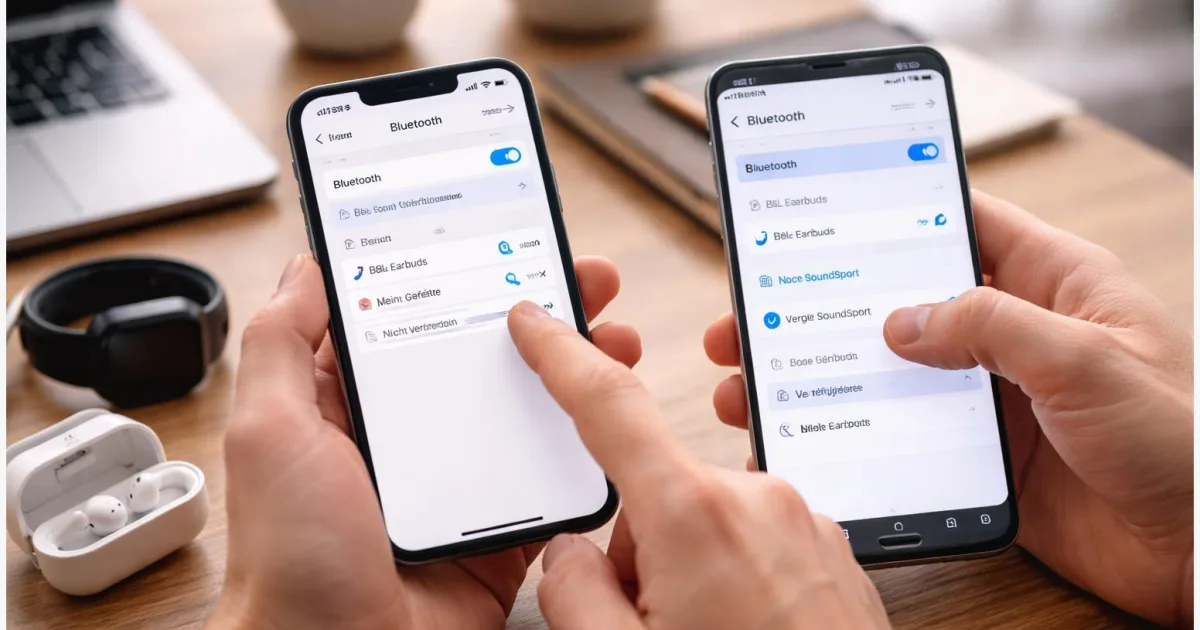
Wenn Kopfhörer, Auto, Smartwatch oder Lautsprecher plötzlich nicht mehr verbinden, liegt das oft nicht an einem Defekt, sondern an einer festgefahrenen Bluetooth-Kopplung, einer alten Gerätezuordnung oder einer kleinen Einstellung. Genau dabei hilft diese Anleitung. Sie zeigt ohne Umwege, wie Sie Bluetooth-Probleme beheben auf iPhone und Android: von den ersten Schnellchecks über das erneute Koppeln bis zum Zurücksetzen der Verbindungen. Die Menünamen können je nach Android-Hersteller leicht abweichen, die Grundlogik bleibt aber gleich und ist auch bei kleineren UI-Änderungen weiter nutzbar.
Wenn die Verbindung im Alltag plötzlich ausfällt
Bluetooth wirkt im Alltag unsichtbar, bis es nicht mehr funktioniert. Dann verbinden sich die Ohrhörer nicht, die Freisprechanlage im Auto findet das Smartphone nicht mehr oder die Smartwatch bleibt zwar gespeichert, baut aber keine aktive Verbindung auf. Genau solche Störungen sind lästig, weil sie meist in Momenten auftreten, in denen es schnell gehen soll.
Die gute Nachricht: Viele Probleme lassen sich ohne Spezialwissen lösen. Häufig steckt dahinter keine kaputte Hardware, sondern ein Zubehörgerät im falschen Modus, eine alte Kopplung, eine fehlgeschlagene Wiederverbindung oder ein System, das einmal sauber neu gestartet werden muss. Diese Anleitung trennt die Standardschritte von den Sonderfällen. Sie beginnt mit den Maßnahmen, die am wenigsten Aufwand machen, und arbeitet sich erst danach zu tieferen Eingriffen wie dem Entfernen gespeicherter Geräte oder dem Zurücksetzen von Netzwerk- und Bluetooth-Einstellungen vor.
Wie Bluetooth-Verbindungen typischerweise scheitern
Bluetooth verbindet zwei Geräte zunächst per Kopplung. Dabei speichern Smartphone und Zubehör einander als bekannte Geräte. Später läuft die Verbindung oft automatisch. Genau an dieser Stelle entstehen viele Fehler: Das Zubehör ist noch mit einem anderen Gerät verbunden, das Smartphone versucht eine alte Verbindung wiederherzustellen oder das gespeicherte Profil passt nicht mehr sauber zur aktuellen Situation. Ein typisches Beispiel ist ein Kopfhörer, der noch am Tablet hängt, obwohl er mit dem Handy genutzt werden soll.
Hilfreich ist die Unterscheidung zwischen gekoppelt und verbunden. Gekoppelt heißt nur, dass sich die Geräte kennen. Verbunden heißt, dass die Verbindung gerade aktiv ist. Wenn ein Gerät in der Liste auftaucht, aber nicht arbeitet, liegt der Fehler oft in dieser zweiten Stufe. Dazu kommen praktische Ursachen wie geringer Akkustand, zu große Entfernung, ein nicht aktivierter Kopplungsmodus oder ein Zubehörgerät, das erst von alten Einträgen befreit werden muss.
| Option | Beschreibung | Geeignet für |
|---|---|---|
| Problem am Telefon | Bluetooth ist festgefahren, die gespeicherte Kopplung ist fehlerhaft oder ein Neustart beziehungsweise Reset ist nötig. | Wenn mehrere Zubehörgeräte gleichzeitig Schwierigkeiten machen. |
| Problem am Zubehör | Das Gerät ist leer, nicht im Kopplungsmodus oder noch mit einem anderen Smartphone, Tablet oder Auto verbunden. | Wenn nur ein einzelnes Zubehörteil nicht mehr sauber verbindet. |
Was Sie vor dem Neustart und Zurücksetzen prüfen sollten
Bevor Sie Einträge löschen oder Einstellungen zurücksetzen, lohnt sich ein kurzer Vorabcheck. So vermeiden Sie unnötige Arbeit und sehen schneller, ob das Problem am Smartphone oder am Zubehör liegt.
- Beide Geräte sollten eingeschaltet, ausreichend geladen und nahe beieinander sein.
- Das Zubehör muss im Kopplungsmodus sein, wenn Sie es neu verbinden wollen. Bei Kopfhörern, Lautsprechern oder Uhren geschieht das meist über eine Taste oder über das jeweilige Menü am Gerät.
- Wenn das Zubehör zuvor mit einem anderen Handy, Tablet oder Auto verbunden war, trennen Sie diese Verbindung zuerst.
Planen Sie außerdem ein, dass ein späterer Reset gespeicherte Verbindungen löscht. Auf dem iPhone entfernt das Zurücksetzen der Netzwerkeinstellungen auch bekannte WLANs. Auf Android heißt der Punkt je nach Hersteller unterschiedlich, etwa Reset für Bluetooth und WLAN oder Netzwerkeinstellungen zurücksetzen. Falls Sie Fast Pair auf Android nutzen, sollten zusätzlich Bluetooth, Standort und eine Internetverbindung aktiv sein.
Bluetooth-Probleme beheben: die Reihenfolge mit den besten Chancen
Gehen Sie die Schritte der Reihe nach durch. In vielen Fällen reicht schon einer der ersten Punkte.
- Schalten Sie das Zubehör aus und wieder ein. Kontrollieren Sie dabei, ob es geladen ist und ob eine Statusanzeige zeigt, dass es betriebsbereit ist.
- Schalten Sie Bluetooth am Smartphone kurz aus und wieder ein. Auf dem iPhone finden Sie den Schalter in den Einstellungen unter Bluetooth. Auf Android liegt er meist unter Bluetooth oder Verbundene Geräte.
- Versetzen Sie das Zubehör erneut in den Kopplungsmodus und halten Sie es nahe an das Smartphone. Bei Fast Pair auf Android sollte das Gerät besonders nah am Telefon sein.
- Falls das Gerät schon einmal verbunden war, entfernen Sie den alten Eintrag. Auf dem iPhone wählen Sie in der Bluetooth-Liste das betreffende Gerät und entfernen die Kopplung. Auf Android öffnen Sie den gespeicherten Geräteeintrag und wählen je nach Hersteller Trennen, Entfernen oder Vergessen.
- Prüfen Sie, ob das Zubehör noch an einem anderen Gerät hängt. Ist das der Fall, trennen oder löschen Sie dort die Verbindung ebenfalls. Das ist vor allem bei Ohrhörern, Lautsprechern, Smartwatches und Autos häufig der eigentliche Auslöser.
- Koppeln Sie das Gerät danach neu. Öffnen Sie die Bluetooth-Einstellungen, suchen Sie nach verfügbaren Geräten und wählen Sie das richtige Zubehör aus. Bestätigen Sie die Kopplung, falls eine Rückfrage erscheint.
- Wenn die neue Kopplung weiterhin scheitert, starten Sie das Smartphone neu und wiederholen Sie den Vorgang. Prüfen Sie danach, ob Systemupdates für iPhone oder Android sowie Updates für die Zubehör-App oder die Geräte-Firmware verfügbar sind.
- Hilft auch das nicht, kommt der tiefergehende Schritt: Setzen Sie die betreffenden Netzwerk- oder Bluetooth-Einstellungen zurück. Auf dem iPhone ist das in den allgemeinen Einstellungen unter dem Bereich zum Übertragen oder Zurücksetzen des Geräts zu finden. Auf Android liegt der Punkt meist unter System und Zurücksetzen. Danach müssen Sie das Zubehör neu koppeln.
Die Verbindung steht wieder, wenn das Zubehör nicht nur in der Liste erscheint, sondern sich sofort nutzen lässt, also etwa Audio ausgibt, Anrufe annimmt oder Daten mit der Uhr synchronisiert.
Typische Fehlerbilder, Varianten und praktische Tipps
Einige Störungen sehen ähnlich aus, haben aber unterschiedliche Ursachen. Mit den folgenden Hinweisen lässt sich das schneller eingrenzen.
- Das Gerät wird angezeigt, verbindet sich aber nicht: Entfernen Sie die alte Kopplung und prüfen Sie, ob das Zubehör noch mit einem anderen Gerät aktiv verbunden ist. Das ist einer der häufigsten Fälle.
- Im Auto klappt es gar nicht oder nur unzuverlässig: Löschen Sie die Kopplung auf beiden Seiten, also im Smartphone und im Fahrzeug, und richten Sie die Verbindung komplett neu ein.
- Fast Pair erscheint nicht auf Android: Bluetooth, Standort und Internetverbindung sollten aktiv sein. Wenn keine Einblendung erscheint, koppeln Sie das Gerät manuell über die Bluetooth-Einstellungen.
- Bluetooth lässt sich gar nicht einschalten oder der Schalter reagiert nicht: Dann liegt das Problem eher tiefer im System. Auf dem iPhone empfiehlt Apple in solchen Fällen den Support. Auf Android ist die Herstellerhilfe oder der Geräteservice der richtige nächste Schritt.
- Nur eine einzelne App erkennt das Zubehör nicht: Auf dem iPhone lohnt ein Blick in Datenschutz & Sicherheit und dort in den Bluetooth-Zugriff der betreffenden App.
Für den Alltag sinnvoll: Entfernen Sie alte, nicht mehr genutzte Bluetooth-Einträge regelmäßig. Das erhöht nicht automatisch die Leistung, sorgt aber für eine übersichtlichere Geräteliste und weniger Verwechslungen beim erneuten Verbinden. Koppeln Sie außerdem nur bekannte Geräte und prüfen Sie bei Zubehör mit Hersteller-App, ob Firmware-Updates angeboten werden.
Was nach der Reparaturroutine übrig bleibt
Die meisten Bluetooth-Probleme auf iPhone und Android lassen sich ohne großen Aufwand eingrenzen. Der wichtigste Punkt ist die richtige Reihenfolge: erst Zubehör und Smartphone neu starten, dann die alte Kopplung entfernen, anschließend sauber neu verbinden und erst ganz zum Schluss die Netzwerk- oder Bluetooth-Einstellungen zurücksetzen. Damit sparen Sie Zeit und vermeiden, dass funktionierende Verbindungen unnötig verloren gehen.
Wenn nur ein einzelnes Gerät betroffen ist, sitzt der Fehler oft am Zubehör oder an einer alten Zuordnung zu einem zweiten Gerät. Wenn mehrere Verbindungen gleichzeitig ausfallen oder Bluetooth sich gar nicht mehr aktivieren lässt, spricht mehr für ein tieferes Systemproblem. Dann hilft die allgemeine Routine nur begrenzt weiter. Für die meisten Alltagssituationen gilt aber: Mit einem sauberen Neuaufbau der Kopplung lässt sich die Verbindung oft schneller wiederherstellen, als es zunächst aussieht.
Probieren Sie die Schritte in Ruhe der Reihe nach aus, bevor Sie zu drastischeren Maßnahmen oder einem Geräteaustausch greifen.




