
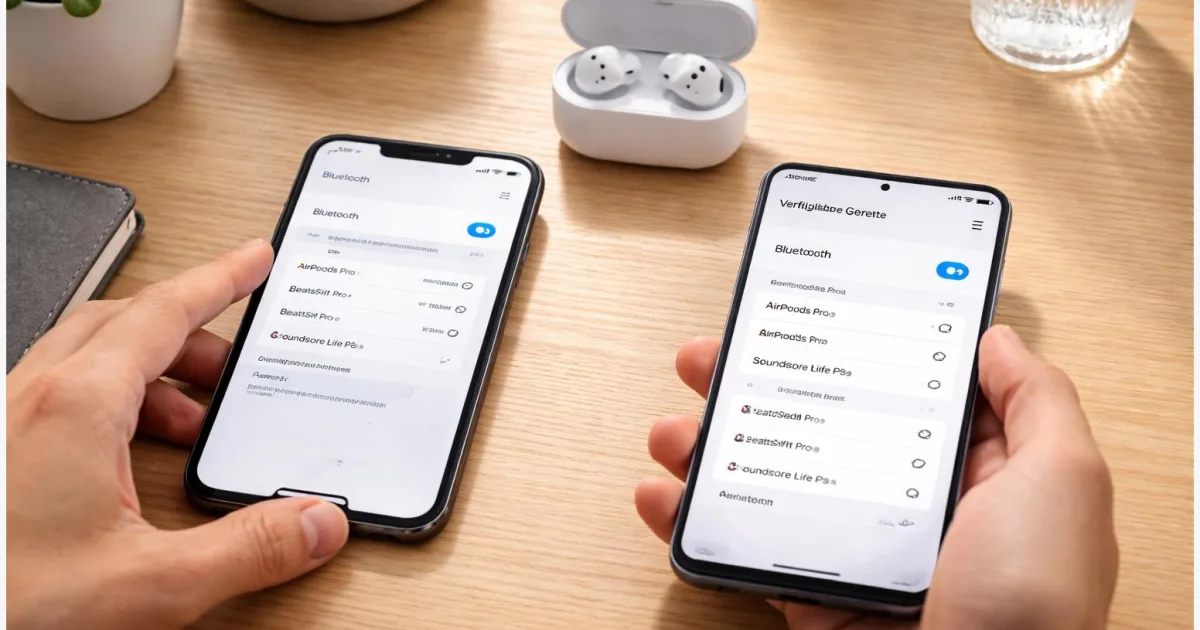
Bluetooth-Kopfhörer verbinden klingt simpel, scheitert im Alltag aber oft an zwei Punkten: Die Kopfhörer sind nicht im Kopplungsmodus, oder das Smartphone sucht an der falschen Stelle. Genau darum geht es hier. Du erfährst, wie du kabellose Kopfhörer auf dem iPhone und auf Android sauber einrichtest, woran du eine erfolgreiche Kopplung erkennst und welche Schritte helfen, wenn das Gerät nicht auftaucht oder keine Verbindung hält. Die Anleitung bleibt bewusst nah an der Praxis und vermeidet zu starre Menünamen, weil sich Oberflächen je nach Hersteller leicht unterscheiden können.
Warum die Verbindung oft am ersten Schritt scheitert
Neue Bluetooth-Kopfhörer sind meist in wenigen Minuten eingerichtet. Trotzdem hakt es in der Praxis erstaunlich oft: Das Handy findet die Kopfhörer nicht, der Gerätename erscheint nicht in der Liste oder die Verbindung klappt nur kurz und bricht dann wieder ab. Gerade bei In-Ears im Ladecase ist häufig unklar, wann das Modell tatsächlich bereit zum Koppeln ist.
Die gute Nachricht: Der Ablauf ist auf iPhone und Android im Kern immer ähnlich. Das Smartphone braucht aktiviertes Bluetooth, die Kopfhörer müssen sichtbar sein, und beide Geräte sollten nah beieinander liegen. Unterschiede gibt es vor allem bei den Menünamen und bei Komfortfunktionen wie Fast Pair auf Android. Dieser Leitfaden konzentriert sich auf die belastbaren Grundschritte, die auch dann noch nützlich bleiben, wenn einzelne Schaltflächen oder Oberflächen leicht umbenannt werden.
Bluetooth-Kopfhörer verbinden: So funktioniert die Kopplung
Beim ersten Einrichten passiert mehr als nur ein kurzer Kontakt zwischen Handy und Kopfhörer. Beide Geräte werden gekoppelt, also dauerhaft miteinander bekannt gemacht. Danach kann das Smartphone die Kopfhörer später meist schneller wieder verbinden, ohne dass du den ganzen Vorgang neu starten musst. Genau deshalb tauchen bereits eingerichtete Geräte häufig als gespeicherte oder bekannte Geräte auf.
Für die erste Kopplung müssen die Kopfhörer in einen Modus wechseln, in dem sie von anderen Geräten gefunden werden können. Apple beschreibt das als Discovery- oder Pairing-Modus. Ohne diesen Schritt bleibt die Bluetooth-Liste am Smartphone oft leer, obwohl Bluetooth bereits eingeschaltet ist. Bei vielen Kopfhörern wird der Modus durch eine LED, einen Signalton oder einen Hinweis des Herstellers erkennbar. Die genaue Bedienung hängt vom Modell ab und steht in der Kurzanleitung oder Support-Dokumentation des Herstellers.
Nach der Kopplung ist der Unterschied zwischen gekoppelt und verbunden nützlich: Gekoppelt bedeutet, dass das Smartphone das Gerät kennt. Verbunden bedeutet, dass die Kopfhörer in diesem Moment aktiv für Audio genutzt werden. Wenn du ein Gerät später entfernst oder vergisst, muss es in der Regel erneut in den Kopplungsmodus versetzt werden.
| Option | Beschreibung | Geeignet für |
|---|---|---|
| iPhone | Bluetooth in den Einstellungen öffnen, Kopfhörer im Kopplungsmodus bereithalten und den angezeigten Gerätenamen antippen. | Alle Bluetooth-Kopfhörer, die sich regulär mit iOS koppeln lassen. |
| Android | Bluetooth in den Einstellungen öffnen oder eine Funktion wie Fast Pair nutzen, falls das Zubehör und das Smartphone sie unterstützen. | Standard-Android und viele Herstelleroberflächen mit manueller oder vereinfachter Kopplung. |
Was du vor dem Einrichten prüfen solltest
Vor dem eigentlichen Koppeln lohnt sich ein kurzer Check. Er spart Zeit und verhindert die typischen Fehlstarts, bei denen das Smartphone zwar sucht, aber nichts Passendes findet. Für die Grundeinrichtung brauchst du weder ein Backup noch ein spezielles Konto. Entscheidend sind der Zustand der Geräte und die richtige Reihenfolge.
- Smartphone und Kopfhörer sollten ausreichend geladen sein, damit die Kopplung nicht mitten im Vorgang abbricht.
- Lege beide Geräte nah zusammen. Google empfiehlt für Komfortfunktionen wie Fast Pair sehr geringe Distanz; auch für die manuelle Kopplung ist Nähe sinnvoll.
- Aktiviere Bluetooth am Smartphone schon vor dem Start und halte die Bluetooth-Einstellungen geöffnet, während du die Kopfhörer in den Kopplungsmodus versetzt.
Auf dem iPhone läuft die Einrichtung über die Bluetooth-Einstellungen. Auf Android kann der Bereich je nach Hersteller etwas anders heißen, etwa Bluetooth, Verbindungen oder Verbundene Geräte. Wenn dein Android-Smartphone eine automatische Erkennung unterstützt, kann eine Einblendung zur Kopplung erscheinen. Bleibt sie aus, ist das kein Problem: Die manuelle Einrichtung über die Einstellungen ist der verlässlichere Weg. Für manche Android-Funktionen zur Geräteerkennung verlangt das System zusätzlich aktiviertes Bluetooth und aktivierten Standort. Das betrifft nicht jeden Fall, ist aber ein häufiger Grund, warum eine bequeme Schnellkopplung nicht auftaucht.
Kopfhörer auf iPhone und Android Schritt für Schritt koppeln
Wenn du die Reihenfolge einhältst, klappt die erste Verbindung meist ohne Umwege. Entscheidend ist, dass die Kopfhörer schon suchbar sind, während das Smartphone nach neuen Geräten sucht.
- Kopfhörer vorbereiten: Lade die Kopfhörer kurz an, nimm sie aus dem Standby und aktiviere den Kopplungsmodus nach Herstelleranleitung. Wenn das Modell bereits mit einem anderen Gerät verbunden war, hilft oft ein neuer Kopplungsmodus, damit es wieder in der Liste erscheint.
- Auf dem iPhone Bluetooth öffnen: Gehe zu Einstellungen > Bluetooth und prüfe, ob Bluetooth eingeschaltet ist. Bleibe auf dieser Seite, damit neue Geräte direkt angezeigt werden können.
- Auf Android den Bluetooth-Bereich öffnen: Öffne die Einstellungen und gehe zu dem Bereich für Bluetooth oder verbundene Geräte. Wenn dein Smartphone einen Punkt wie Neues Gerät koppeln anbietet, öffne ihn. Falls eine automatische Einblendung erscheint, kannst du sie nutzen, musst es aber nicht.
- Warten, bis der Gerätename erscheint: Das Smartphone sucht nun nach erreichbaren Bluetooth-Geräten in der Nähe. Sobald der Name deiner Kopfhörer angezeigt wird, tippe ihn an. Erscheint kein Name, sind die Kopfhörer meist noch nicht im richtigen Modus oder nicht nah genug am Smartphone.
- Kopplung bestätigen: Bestätige die Anfrage, falls das System nachfragt. Apple weist darauf hin, dass bei manchen Zubehörteilen zusätzlich ein PIN oder Passcode nötig sein kann. In den meisten Fällen passiert die Bestätigung aber direkt auf dem Bildschirm.
- Verbindung prüfen: Nach wenigen Sekunden sollte das Gerät als verbunden oder gekoppelt angezeigt werden. Starte dann eine kurze Audio-Wiedergabe, etwa einen Klingelton, ein Video oder Musik. So merkst du sofort, ob der Ton wirklich über die Kopfhörer läuft.
- Gerät für später gespeichert lassen: Wenn alles funktioniert, musst du die Kopplung beim nächsten Mal normalerweise nicht wiederholen. Die Kopfhörer tauchen dann als bekanntes oder gespeichertes Gerät auf und lassen sich schneller erneut verbinden.
Du erkennst eine erfolgreiche Einrichtung daran, dass der Gerätename in den Bluetooth-Einstellungen nicht mehr nur als gefunden, sondern als gekoppelt oder verbunden auftaucht und Audio ohne Verzögerung auf den Kopfhörern ankommt.
Typische Probleme, schnelle Lösungen und sinnvolle Varianten
Wenn die Verbindung nicht sofort klappt, liegt das meistens nicht an einem Defekt, sondern an einem kleinen Detail im Ablauf. Diese Fälle treten besonders oft auf:
- Die Kopfhörer werden gar nicht gefunden: Prüfe zuerst den Kopplungsmodus. Ohne ihn erscheinen viele Modelle nicht in der Liste. Halte beide Geräte nah zusammen und öffne die Bluetooth-Seite erneut, falls die Suche hängen geblieben ist.
- Das Gerät war schon einmal verbunden, klappt jetzt aber nicht mehr: Entferne die alte Verbindung am Smartphone und starte die Kopplung neu. Auf dem iPhone lässt sich ein Gerät in den Bluetooth-Einstellungen vergessen. Danach muss es in der Regel erneut in den Kopplungsmodus versetzt werden.
- Auf Android erscheint keine Komfort-Einblendung: Kopple manuell über die Einstellungen. Wenn dein Smartphone Fast Pair oder eine ähnliche Schnellfunktion unterstützt, sollten Bluetooth und gegebenenfalls der Standort aktiviert sein.
- Bluetooth reagiert unzuverlässig: Ein einfacher Aus-und-wieder-an-Schritt hilft oft. Google nennt das ausdrücklich als erste Maßnahme bei Bluetooth-Problemen auf Android.
- Menünamen passen nicht exakt zu dieser Anleitung: Das ist normal. Je nach Hersteller heißen die Bereiche etwas anders. Suche nach Bluetooth, Verbindungen oder verbundenen Geräten und halte dich an die Logik, nicht an einzelne Formulierungen.
Für Datenschutz und Alltagstauglichkeit gilt: Kopfhörer selbst brauchen im Normalfall kein zusätzliches Konto auf dem Smartphone. Auf Android kann das System für bestimmte Erkennungsfunktionen Berechtigungen oder den Standort ansprechen. Das bedeutet nicht automatisch, dass die Kopfhörer mehr Daten sammeln, sondern oft nur, dass Android nahe Geräte erkennen und schneller einrichten kann. Wenn du Probleme hast, ist die manuelle Kopplung über die Bluetooth-Einstellungen meist der geradlinigste Weg.
Schnell eingerichtet, dauerhaft einfacher nutzbar
Die erste Verbindung von kabellosen Kopfhörern wirkt oft komplizierter, als sie ist. In der Praxis entscheidet fast immer die Reihenfolge: erst die Kopfhörer in den Kopplungsmodus bringen, dann Bluetooth am Smartphone öffnen, den Gerätenamen auswählen und die Verbindung kurz testen. Auf dem iPhone ist der Weg meist sehr direkt. Auf Android gibt es je nach Hersteller mehr Varianten, aber die Grundlogik bleibt gleich. Wenn die Kopfhörer nicht auftauchen oder eine ältere Verbindung stört, hilft ein Neustart der Kopplung oft schneller als langes Suchen in Untermenüs. Wer diese wenigen Prinzipien kennt, bekommt nicht nur neue Kopfhörer zügig ans Laufen, sondern kann spätere Verbindungsprobleme meist selbst lösen.
Am schnellsten klappt es, wenn du die Bluetooth-Seite geöffnet lässt und die Kopfhörer erst dann in den Kopplungsmodus bringst.




