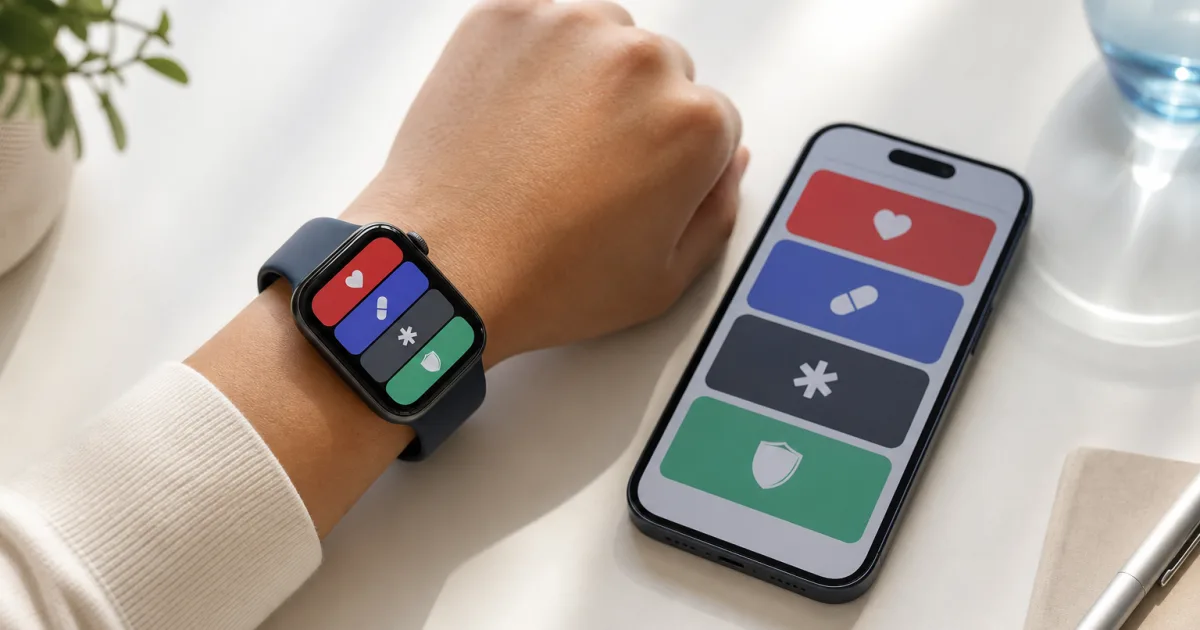
Kurz gesagt: Die Apple Watch ist kein Blutzuckermessgerät. Wer danach sucht, sollte diese Grenze zuerst kennen. Trotzdem kann die Uhr im Alltag nützlich sein: Sie erinnert an Medikamente, zeigt Herzmitteilungen, macht den Notfallpass schneller zugänglich und hilft, Gesundheitsdaten bewusster zu verwalten.
Worum geht es?
Viele Suchanfragen drehen sich um Blutzucker und Apple Watch. Stand heute gilt: Eine Apple Watch misst Blutzucker nicht nativ und ersetzt weder Diagnose noch ärztliche Kontrolle. Dieser Leitfaden nutzt die Suchintention deshalb seriös: Was lässt sich mit den vorhandenen Gesundheitsfunktionen heute sinnvoll einrichten, ohne falsche medizinische Versprechen?
Für wen ist diese Anleitung gedacht?
- Für Apple-Watch-Nutzer, die Gesundheitsfunktionen praktisch und sauber einrichten wollen.
- Für Menschen, die Herzmitteilungen, Medikamentenerinnerungen und Notfalldaten nicht nur aktivieren, sondern auch richtig einordnen möchten.
- Für alle, die wissen wollen, wo die Grenze zwischen hilfreicher Alltagstechnik und Medizinprodukt liegt.
Voraussetzungen
- Eine gekoppelte Apple Watch und ein iPhone mit möglichst aktuellem watchOS und iOS.
- Zugriff auf die Apps Health und Watch auf dem iPhone.
- Ein paar Minuten Ruhe, weil Gesundheitsdaten nicht nebenbei eingetragen werden sollten.
- Bei Herzbeschwerden, Diabetes, Medikamentenänderungen oder akuten Symptomen: medizinische Beratung. Diese Anleitung ist keine Diagnose- oder Therapieempfehlung.
Schritt-für-Schritt-Anleitung
1. Erst klären: Was kann die Watch — und was nicht?
- Merke dir die wichtigste Grenze: Die Apple Watch misst keinen Blutzucker nativ.
- Nutze Gesundheitsfunktionen als Hinweise, Erinnerungen und Dokumentation, nicht als ärztliche Bewertung.
- Prüfe bei jeder Funktion, ob dein Watch-Modell, deine Region und deine Softwareversion sie unterstützt.
2. iPhone und Apple Watch aktualisieren
- Öffne auf dem iPhone die Einstellungen und prüfe unter „Allgemein“ die Softwareaktualisierung.
- Öffne anschließend die Watch-App und kontrolliere dort ebenfalls die Aktualisierung.
- Starte beide Geräte neu, wenn Health- oder Watch-Funktionen nach einem Update hängen.
Das klingt banal, verhindert aber viele Fehler: Apple verschiebt Gesundheitsfunktionen, Hinweise und Kompatibilitäten regelmäßig mit iOS- und watchOS-Versionen.
3. Herzmitteilungen aktivieren und sinnvoll einstellen
- Öffne die Watch-App auf dem iPhone.
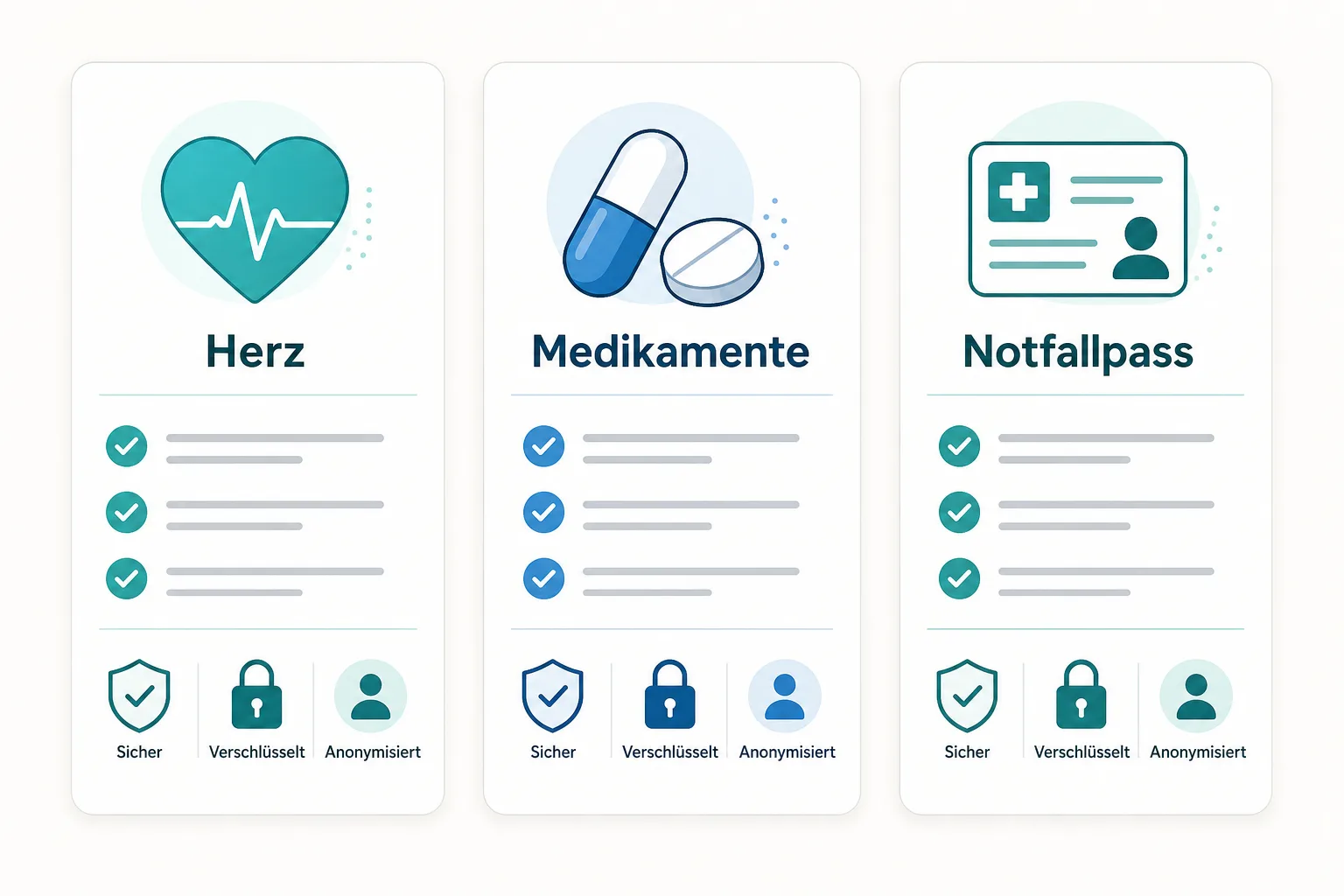
- Suche den Bereich Herz beziehungsweise Gesundheit und prüfe Mitteilungen für hohe und niedrige Herzfrequenz.
- Aktiviere Mitteilungen nur mit Schwellen, die für dich plausibel sind. Wer unsicher ist, klärt Grenzwerte ärztlich.
- Prüfe, ob Hinweise auf unregelmäßigen Herzrhythmus für dein Land und dein Modell verfügbar sind.
- Reagiere auf Warnungen nüchtern: Sie sind ein Anlass zur Prüfung, kein fertiger Befund.
4. Medikamente in Health anlegen
- Öffne auf dem iPhone die Health-App.
- Wähle „Entdecken“ und danach den Bereich Medikamente.
- Lege Medikament, Stärke, Form und Einnahmezeit so sorgfältig wie möglich an.
- Aktiviere Erinnerungen, wenn du sie wirklich nutzen willst. Zu viele Hinweise werden schnell ignoriert.
- Protokolliere Einnahmen ehrlich. Ein perfekter Verlauf hilft nicht, wenn er nicht stimmt.
Bei Dosierungen, Wechselwirkungen oder vergessenen Einnahmen entscheidet nicht die App, sondern die ärztliche oder pharmazeutische Anweisung.
5. Notfallpass einrichten
- Öffne die Health-App und tippe auf dein Profilbild.
- Wähle den Notfallpass und trage nur Informationen ein, die im Ernstfall helfen: Allergien, relevante Erkrankungen, Medikamente und Notfallkontakte.
- Aktiviere den Zugriff vom Sperrbildschirm nur bewusst. Er kann Rettungskräften helfen, macht bestimmte Informationen aber leichter sichtbar.
- Prüfe die Daten nach Umzug, Medikamentenwechsel oder neuer Diagnose erneut.
6. SOS und Notfallkontakte prüfen
- Kontrolliere in den iPhone-Einstellungen die Notruf-SOS-Optionen.
- Prüfe, ob deine Notfallkontakte aktuell sind.
- Teste keine echten Notrufe. Lies die Bedienung und merke dir die Tastenkombination beziehungsweise Geste.
7. Datenschutz und App-Zugriffe kontrollieren
- Öffne Health und prüfe unter Datenzugriff, welche Apps Gesundheitsdaten lesen oder schreiben dürfen.
- Entziehe Berechtigungen, die du nicht mehr brauchst.
- Sichere iPhone und Watch mit Code, Face ID oder Touch ID.
- Überlege bei iCloud-Synchronisation bewusst, welche Geräte Zugriff auf deine Gesundheitsdaten haben.
Häufige Fehler und Troubleshooting
- Herzmitteilungen erscheinen nicht: Modell, Region, Alterseinstellungen, Bewegungszustand und Mitteilungseinstellungen prüfen.
- Medikamentenerinnerungen nerven: Weniger Erinnerungen sind oft besser als ein lauter Plan, den man nach drei Tagen abschaltet.
- Notfallpass ist leer oder veraltet: Einmal einrichten reicht nicht. Nach Änderungen aktiv aktualisieren.
- Blutzucker-Erwartung: Ohne zugelassenes Messsystem liefert die Watch keine Blutzuckerwerte. Alles andere wäre irreführend.
Sicherheit, Datenschutz und medizinische Grenzen
Gesundheitsdaten sind sensibel. Trage nur ein, was einen klaren Nutzen hat, und prüfe App-Zugriffe regelmäßig. Noch wichtiger: Warnungen der Watch können hilfreich sein, aber sie ersetzen keine Untersuchung. Bei Brustschmerz, Atemnot, Ohnmacht, ungewöhnlichen Herzsymptomen oder auffälligen Diabetes-Werten zählt medizinische Hilfe, nicht die Interpretation einer Uhr.
10-Minuten-Checkliste
- Software aktuell?
- Herzmitteilungen geprüft?
- Medikamente korrekt angelegt?
- Notfallpass mit sinnvollen Daten gefüllt?
- Notfallkontakte aktuell?
- Health-App-Berechtigungen kontrolliert?
- Blutzucker-Grenze verstanden: Watch misst nicht nativ?
Fazit
Richtig eingerichtet ist die Apple Watch ein nützlicher Gesundheitsbegleiter: nicht als Diagnosegerät, sondern als Erinnerungs-, Hinweis- und Organisationshilfe. Der größte Nutzen entsteht, wenn die Funktionen realistisch bleiben: Herzmitteilungen ernst nehmen, Medikamente sauber dokumentieren, Notfalldaten vorbereiten — und bei medizinischen Fragen nicht die Uhr, sondern Fachleute entscheiden lassen.
Quellen
- Apple Watch Benutzerhandbuch
- Apple Support: Mitteilungen zur Herzgesundheit auf deiner Apple Watch
- Apple iPhone Benutzerhandbuch: Medikamenteneinnahme in Health protokollieren
- Apple Support: Deinen Notfallpass in der Health-App einrichten
- BfArM: Digitale Gesundheitsanwendungen und Medizinprodukte
Hinweis: Für diesen Artikel wurden KI-gestützte Recherche- und Editierwerkzeuge verwendet. Der Inhalt wurde menschlich redaktionell geprüft. Stand: 3. Mai 2026.