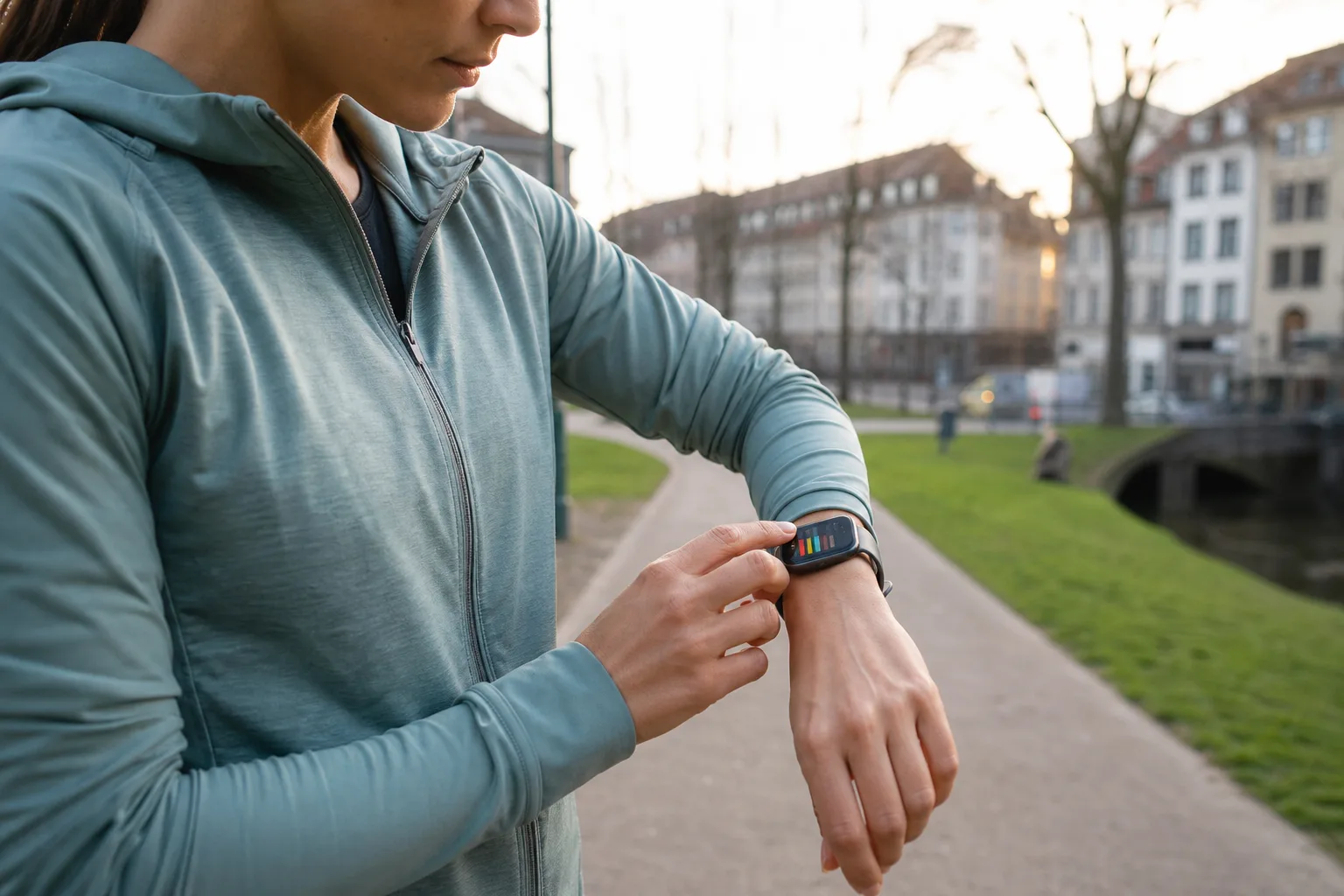
Kurz gesagt: Die Apple Watch kann beim Training Herzfrequenzzonen anzeigen. Das ist praktisch, wenn du beim Laufen, Radfahren, Walken oder Intervalltraining schneller einschaetzen willst, ob du gerade locker, moderat oder hart unterwegs bist. Die Zonen sind aber Orientierung fuer Sport und Alltag, keine medizinische Auswertung.
Diese Anleitung zeigt, wie du die Zonen findest, welche Voraussetzungen stimmen sollten, wie du automatische und manuelle Bereiche einordnest und welche Fehler du pruefen kannst, wenn die Werte fehlen oder springen. Sie bleibt bewusst bei Apples offiziell beschriebenem Verhalten und vermeidet Trainingsversprechen, die eine Uhr allein nicht liefern kann.
Fuer wen diese Anleitung gedacht ist
Der Workflow passt fuer Apple-Watch-Nutzerinnen und -Nutzer, die regelmaessig mit der Trainings-App trainieren und nicht nur Pace, Zeit oder Kalorien sehen wollen. Besonders nuetzlich sind Pulszonen bei lockeren Dauerlaeufen, Radfahrten, HIIT-Einheiten, Indoor-Workouts und Spaziergaengen, bei denen du deine Belastung besser dosieren willst.
Nicht gemeint ist eine medizinische Selbstdiagnose. Wenn du Brustschmerzen, Luftnot, Schwindel, ungewoehnlich hohen Puls oder andere Beschwerden bemerkst, gehoert das nicht in eine Smartwatch-Optimierung, sondern in aerztliche Abklaerung. Die Apple Watch kann Hinweise geben; sie ersetzt keine medizinische Beratung.
Voraussetzungen pruefen
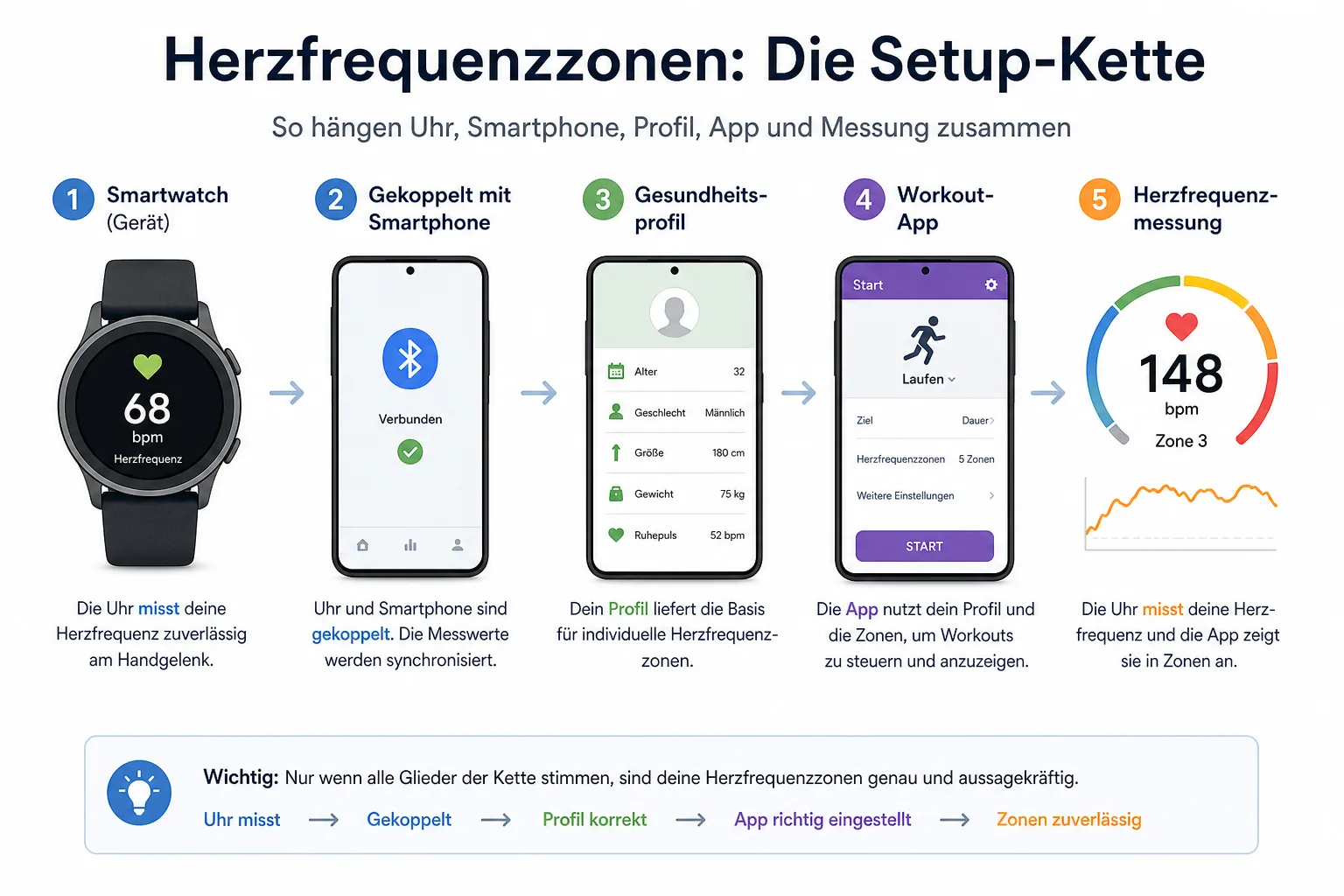
Bevor du in Menues suchst, pruefe die einfachen Grundlagen. Viele Probleme entstehen nicht durch eine versteckte Einstellung, sondern durch ein nicht aktuelles System, ein unvollstaendiges Profil oder eine Uhr, die beim Sport zu locker sitzt.
- Kopple die Apple Watch mit dem iPhone, das du wirklich fuer Fitness- und Gesundheitsdaten nutzt.
- Halte watchOS und iOS aktuell genug fuer die in Apples Handbuch beschriebenen Trainingsansichten.
- Pruefe, ob Alter, Groesse, Gewicht und weitere Fitnessdaten im Gesundheitsprofil plausibel gepflegt sind.
- Aktiviere Herzfrequenzmessung und Trainingsaufzeichnung nicht versehentlich ueber Datenschutz- oder Energiesparoptionen weg.
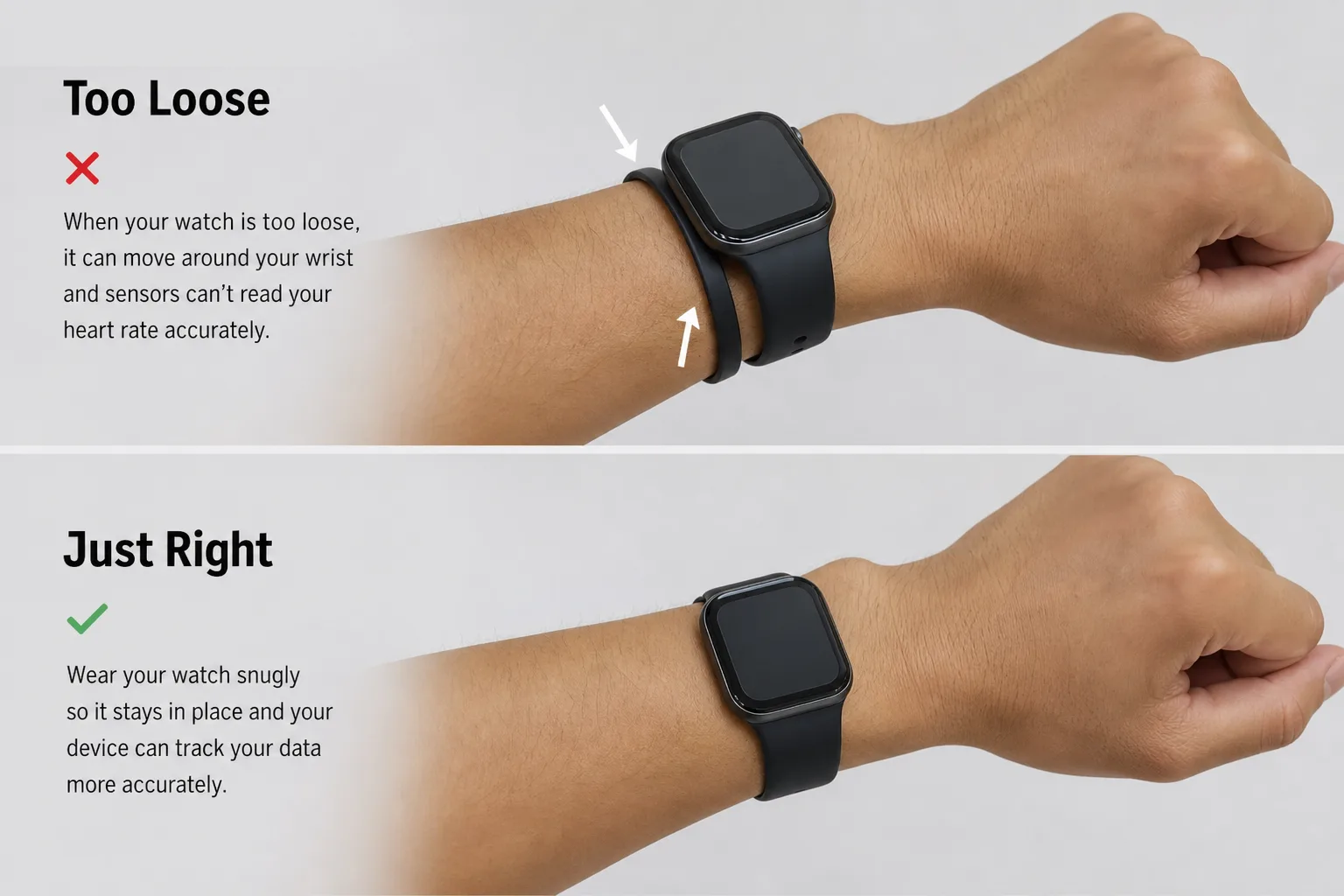
- Trage die Uhr beim Training eng genug, aber nicht schmerzhaft: Der Sensor braucht stabilen Hautkontakt.
Die genaue Beschriftung einzelner Menues kann je nach watchOS-Version, Sprache und Modell leicht abweichen. Wenn ein Pfad bei dir anders heisst, ist das nicht automatisch ein Fehler; Apples Supportseiten bleiben die Referenz.
Schritt 1: Training starten und Zonenansicht finden
Die Herzfrequenzzonen gehoeren in den Trainingskontext. Oeffne deshalb zuerst die Trainings-App auf der Apple Watch und starte eine Aktivitaet, bei der die Herzfrequenz sinnvoll gemessen wird, etwa Laufen, Radfahren, Gehen oder ein Indoor-Workout.
- Oeffne auf der Apple Watch die App Training.
- Waehle die passende Trainingsart und starte die Einheit.
- Wische oder scrolle durch die verfuegbaren Trainingsansichten.
- Suche die Ansicht fuer Herzfrequenzzonen. Apple beschreibt diese als Darstellung der aktuellen Zone waehrend des Trainings.
- Bleibe nicht dauerhaft am Display haengen. Ein kurzer Blick reicht, um die Belastung einzuordnen.
Wenn du die Zonenansicht nicht findest, pruefe zuerst, ob die Trainingsart sie unterstuetzt und ob deine Uhr aktuelle Software nutzt. Manche Ansichten sind vom Trainingstyp und von der konfigurierten Workout-Ansicht abhaengig.
Schritt 2: Pulszonen richtig einordnen
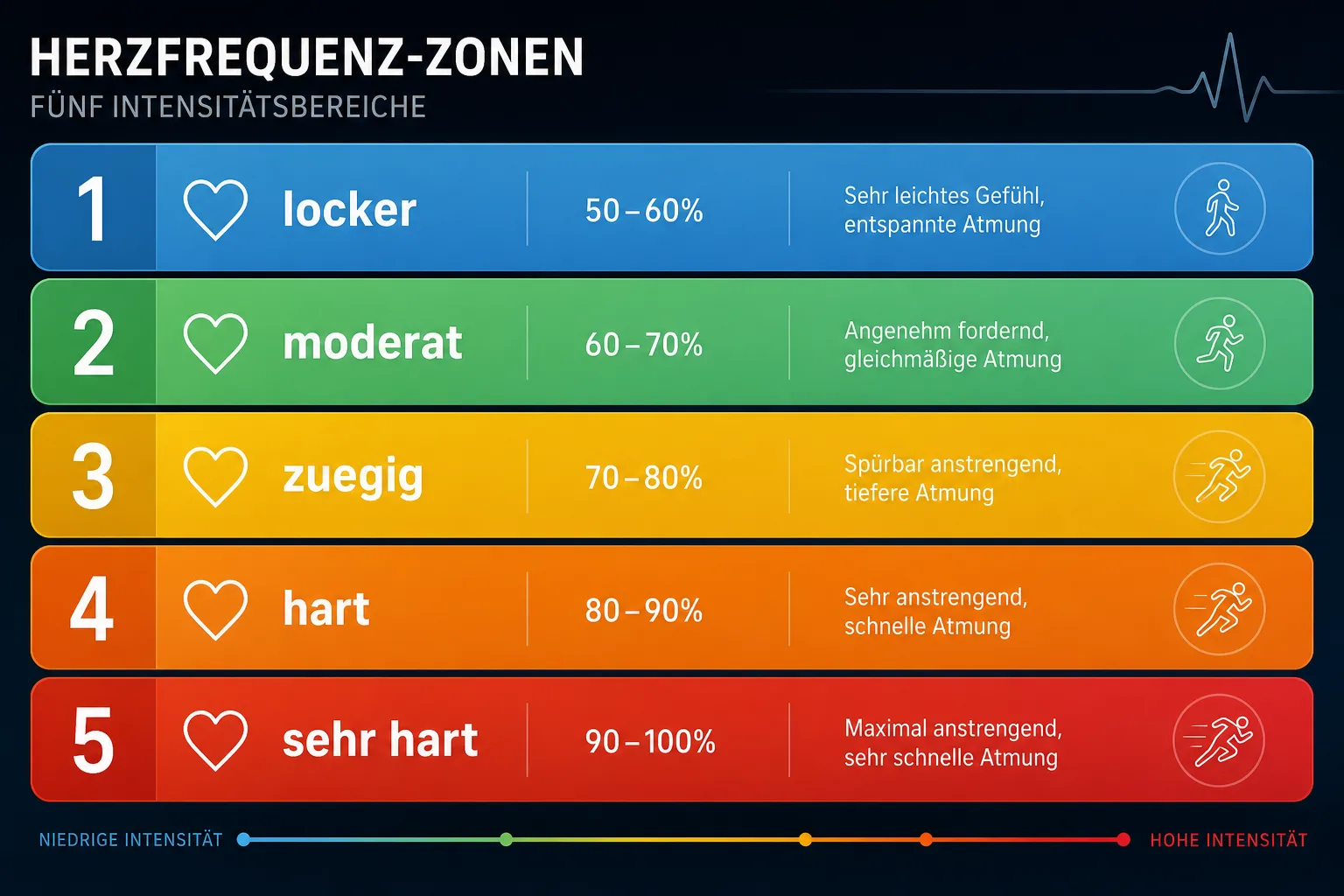
Herzfrequenzzonen teilen Belastung in Bereiche ein. Niedrige Zonen stehen fuer lockere Intensitaet, mittlere Zonen fuer spuerbare, aber kontrollierbare Belastung, hohe Zonen fuer anstrengende Abschnitte. Das klingt simpel, ist aber im Alltag gerade deshalb hilfreich: Du musst keine Zahl im Kopf rechnen, sondern erkennst schneller, ob die Einheit zum Ziel passt.
- Nutze niedrige bis moderate Bereiche fuer lockere Laeufe, Spaziergaenge, Grundlageneinheiten und aktive Erholung.
- Nutze hoehere Bereiche gezielt fuer Intervalle oder harte Abschnitte, nicht als Dauerzustand fuer jedes Training.
- Vergleiche die Zone mit deinem Koerpergefuehl: Wenn die Uhr locker sagt, du dich aber schlecht fuehlst, hat dein Gefuehl Vorrang.
- Bewerte einzelne Ausreisser nicht ueber. Interessanter ist der Verlauf ueber mehrere Minuten.
- Vermeide absolute Versprechen wie optimale Fettverbrennung oder garantierten Leistungszuwachs. Dafuer braucht es mehr Kontext als eine Uhransicht.
Schritt 3: Automatische Zonen nutzen oder anpassen
Apple beschreibt, dass die Apple Watch Herzfrequenzzonen fuer Trainings anzeigen kann und diese auf deinen Daten basieren. Fuer viele Nutzer ist die automatische Einordnung der beste Start, weil sie ohne Rechnen funktioniert und direkt im Training sichtbar wird.
- Starte mit den automatisch angelegten Zonen und beobachte sie ueber mehrere Einheiten.
- Pruefe, ob die Anzeige zu deinem Koerpergefuehl passt: lockere Einheit, zuegige Einheit, harte Intervalle.
- Wenn du eigene Trainingsbereiche aus Diagnostik, Vereinstraining oder Coach-Vorgaben nutzt, gleiche sie bewusst ab.
- Aendere Zonen nur, wenn du weisst, warum. Sonst verschiebst du die Anzeige, ohne dein Training besser zu machen.
- Dokumentiere groessere Aenderungen kurz, damit du spaeter weisst, warum die Uhr anders bewertet.
Wichtig ist die Richtung: Die Apple Watch soll dir helfen, Intensitaet lesbarer zu machen. Sie sollte nicht dazu fuehren, dass du gegen deinen Gesundheitszustand oder gegen einen sinnvollen Trainingsplan trainierst.
Schritt 4: Trainingsansichten sinnvoll nutzen
Pulszonen sind am nuetzlichsten, wenn du sie mit einem konkreten Zweck verbindest. Fuer einen lockeren Lauf kann die Zone verhindern, dass du zu schnell loslaeufst. Bei Intervallen hilft sie, harte Phasen und Erholung auseinanderzuhalten. Beim Radfahren oder Indoor-Training zeigt sie, ob die Belastung wirklich dort liegt, wo du sie vermutest.
- Lege vor dem Training ein Ziel fest: locker, moderat, Intervall, langer Ausdauerblock oder Erholung.
- Pruefe die Zone nach dem Aufwaermen, nicht nur in den ersten Sekunden.
- Bei lockeren Einheiten: Bremse bewusst, wenn du dauerhaft zu hoch landest.
- Bei Intervallen: Nutze die Zone als grobe Rueckmeldung, aber beachte, dass der Puls verzoegert reagiert.
- Nach dem Training: Schaue auf Verlauf und Gefuehl, nicht nur auf eine maximale Zahl.
Gerade Einsteiger profitieren von dieser Einfachheit. Wer immer zu schnell trainiert, merkt es ueber Zonen oft frueher als ueber Pace oder Kalorien.
Fehler beheben: Wenn Zonen fehlen oder Werte springen
Die Zonenansicht ist nicht sichtbar
Pruefe Trainingsart, Workout-Ansichten und Softwarestand. Starte testweise eine klassische Aktivitaet wie Gehen, Laufen oder Radfahren. Wenn dort Zonen erscheinen, lag es wahrscheinlich am Trainingstyp oder an der Ansicht.
Die Herzfrequenz fehlt
Ziehe die Uhr etwas fester, reinige Sensor und Haut, waerme dich auf und pruefe, ob Tattoos, sehr kalte Haut oder starke Bewegungen die optische Messung erschweren. Auch ein sehr lockeres Armband kann die Messung unterbrechen.
Die Werte springen stark
Einzelne Spruenge koennen durch Bewegung, Sitz der Uhr oder Messbedingungen entstehen. Wenn die Anzeige dauerhaft unplausibel wirkt, vergleiche mehrere Trainings und pruefe die Grundlagen, bevor du Zonen veraenderst.
Die Zonen passen nicht zu deinem Gefuehl
Dann ist nicht automatisch die Uhr falsch. Tagesform, Schlaf, Stress, Infekt, Temperatur, Koffein und Trainingsstand beeinflussen den Puls. Nutze die Zone als Signal und nicht als Befehl.
Sicherheit, Gesundheit und Datenschutz
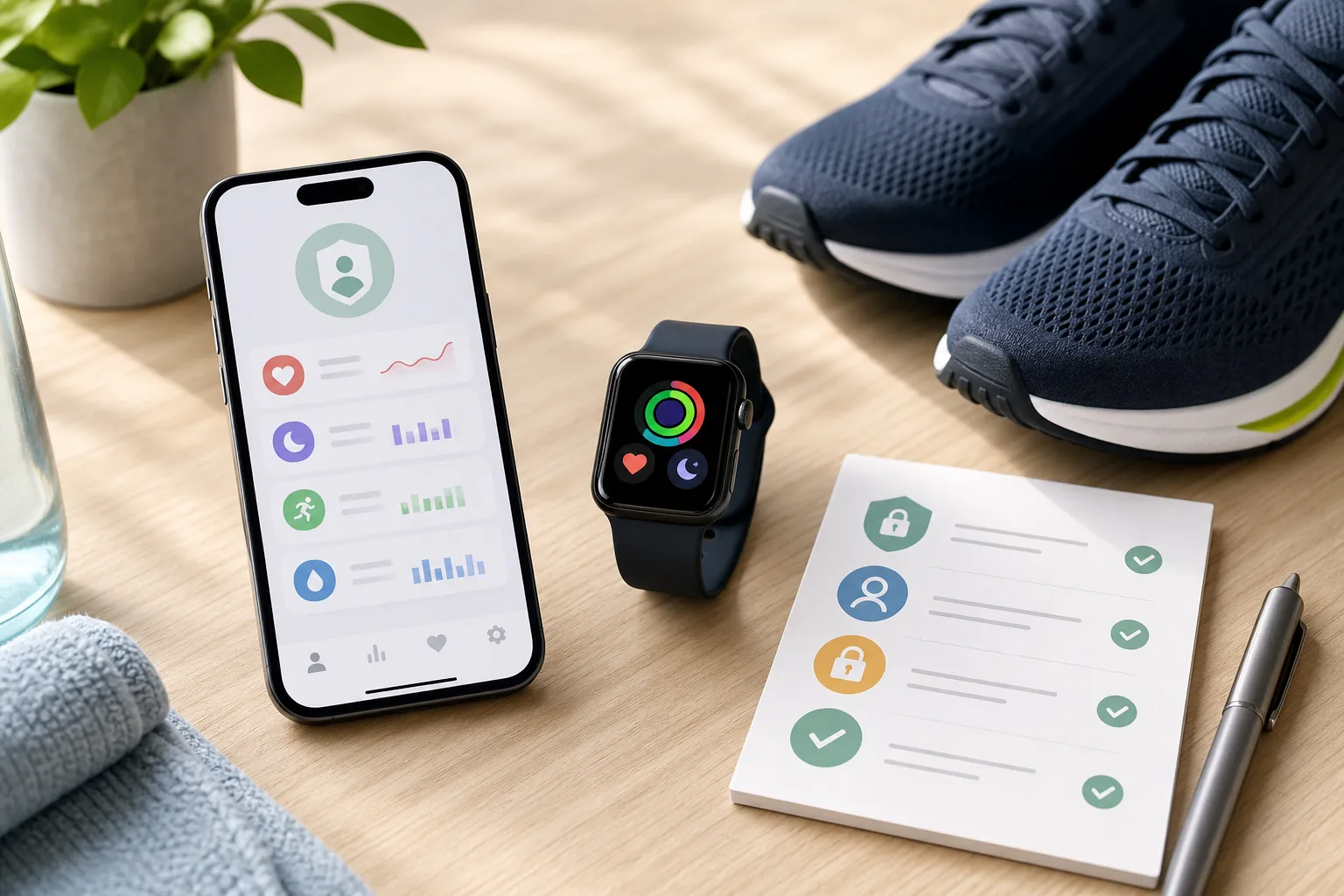
Herzfrequenzdaten sind sensibel. Sie koennen fuer Training sehr hilfreich sein, sagen aber auch etwas ueber Belastung, Erholung und moegliche Gesundheitsmuster aus. Deshalb solltest du bewusst entscheiden, welche Apps Zugriff auf Gesundheits- und Fitnessdaten bekommen.
- Pruefe regelmaessig, welche Apps Gesundheitsdaten lesen oder schreiben duerfen.
- Teile Trainingsdaten nicht automatisch mit Diensten, wenn du den Nutzen nicht klar erkennst.
- Nutze Herzfunktionen der Apple Watch als Hinweisgeber, nicht als Diagnose.
- Bei ungewoehnlichen Symptomen zaehlt medizinischer Rat mehr als eine Trainingszone.
- Wenn du nach Krankheit, Verletzung oder laengerer Pause wieder startest, beginne konservativ.
Das nimmt der Funktion nichts von ihrem Nutzen. Im Gegenteil: Wer Grenzen kennt, nutzt die Anzeige ruhiger und besser.
Kurzcheck: So nutzt du Trainingszonen sinnvoll
- Apple Watch und iPhone aktuell halten.
- Gesundheitsprofil und Herzfrequenzmessung pruefen.
- Training starten und Zonenansicht suchen.
- Zonen als Intensitaetsorientierung verstehen, nicht als medizinische Aussage.
- Uhr eng genug tragen und Messfehler nicht ueberbewerten.
- Vor dem Training ein Ziel festlegen: locker, moderat oder hart.
- Nach dem Training Verlauf, Koerpergefuehl und Erholung zusammen betrachten.
So wird die Apple Watch nicht zum kleinen Trainer, der alles besser weiss. Sie wird zu einem nuetzlichen Messinstrument am Handgelenk: schnell lesbar, praktisch im Alltag und stark genug, um schlechte Trainingsgewohnheiten sichtbar zu machen.
Quellen
- Apple Watch Benutzerhandbuch: Herzfrequenzzonen anzeigen
- Apple Watch Benutzerhandbuch: Mit der Apple Watch trainieren
- Apple Support: Herzfunktionen und Mitteilungen
Hinweis: Für diesen Artikel wurden KI-gestützte Recherche- und Editierwerkzeuge verwendet. Der Inhalt wurde menschlich redaktionell geprüft. Stand: 21.05.2026.