
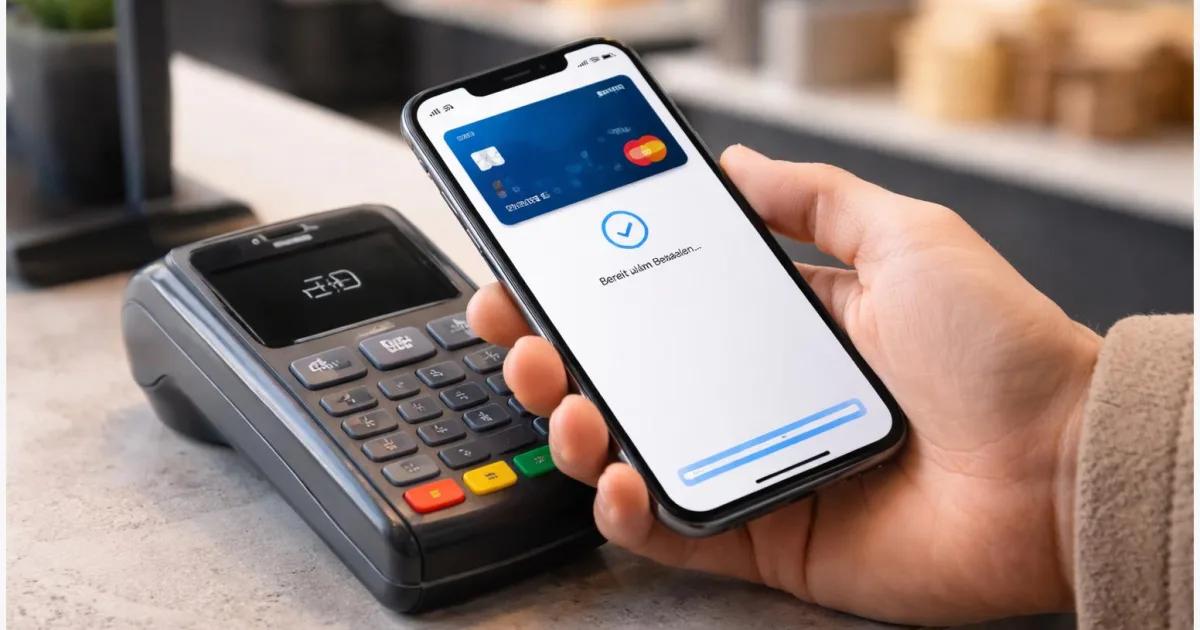
Kontaktlos bezahlen ist praktisch – aber oft scheitert es schon daran, die erste Karte sauber einzurichten. In dieser Anleitung für Apple Pay einrichten und Google Wallet richtest du auf iPhone oder Android-Smartphone eine Debit- oder Kreditkarte ein, aktivierst die nötigen Einstellungen (NFC bzw. Gerätesperre) und weißt danach, wie du an der Kasse zuverlässig zahlst. Du lernst außerdem, woran es liegt, wenn eine Karte abgelehnt wird, wie die Bank-Verifizierung typischerweise läuft und welche kleinen Handgriffe im Alltag den Unterschied machen – vom Standard-Zahlmittel bis zur schnellen Fehlerbehebung.
Einleitung
Du stehst an der Kasse, die Schlange wird länger – und statt eines kurzen „Pieps“ passiert: nichts. Manchmal fehlt nur eine Kleinigkeit (NFC aus, Displaysperre nicht eingerichtet, falsche Standard-App), manchmal ist es die Verifizierung durch die Bank, die noch offen ist. Und dann gibt es noch die Fälle, in denen eine Karte zwar „hinzugefügt“ wirkt, aber am Terminal trotzdem nicht akzeptiert wird.
Apple Pay und Google Wallet lösen im Kern das gleiche Problem: Du willst deine Bankkarte sicher auf dem Smartphone hinterlegen und unterwegs ohne Plastikkarte zahlen. Die Unterschiede stecken in den Details: Auf dem iPhone läuft das über die Wallet-App und Face ID/Touch ID, bei Android über Google Wallet, NFC und eine zuverlässige Gerätesperre.
Die gute Nachricht: Wenn du einmal weißt, welche Voraussetzungen wichtig sind und welche Menüs du brauchst, ist das Setup meist in wenigen Minuten erledigt. Die folgenden Schritte sind so aufgebaut, dass du erst die Grundlagen verstehst, dann sauber vorbereitest und anschließend die Karte korrekt hinzufügst – plus Lösungen für typische Stolpersteine.
Grundlagen und Überblick
Apple Pay (auf iPhone und Apple Watch) und Google Wallet (auf Android-Smartphones und teils auch Wearables) sind digitale Geldbörsen. Du hinterlegst eine Debit- oder Kreditkarte einmalig und bezahlst danach am Terminal, das kontaktloses Zahlen unterstützt. Das Smartphone sendet dabei über NFC (Near Field Communication, auf Deutsch etwa „Nahfeldkommunikation“) nur über sehr kurze Distanz – ähnlich wie beim kontaktlosen Bezahlen mit der physischen Karte.
Wichtig für das Verständnis: In modernen Systemen wird beim Bezahlen nicht einfach deine echte Kartennummer „ausgestrahlt“. Stattdessen arbeiten die Dienste mit einer Art Ersatzkennung (Token). Apple beschreibt dafür die Nutzung einer Geräteaccountnummer und Sicherheitsmechanismen im System; Google Wallet nutzt ebenfalls virtuelle/ersetzte Kartendaten, abhängig von Bank und Land. Das reduziert das Risiko, dass Kartendaten beim Bezahlen abgegriffen werden.
Kontaktlos zahlen klappt am zuverlässigsten, wenn drei Dinge stimmen: Das Gerät ist entsperrt, NFC ist verfügbar (bei Android aktiv), und die Karte ist von der Bank vollständig verifiziert.
Praktisch heißt das: Du musst nicht jedes Mal eine App öffnen, aber du solltest wissen, wie du die „Zahlansicht“ schnell erreichst. Beim iPhone ist das die Wallet (oft über Doppelklick auf die Seitentaste), bei Android ist es meist „entsperren und ans Terminal halten“ – je nach Einstellungen.
Damit du schnell einordnen kannst, welche Stellschraube wo sitzt, hilft diese Übersicht:
| Option oder Variante | Beschreibung | Geeignet für |
|---|---|---|
| Apple Pay über iPhone-Wallet | Karte in der Wallet-App hinzufügen, per Bank verifizieren, mit Face ID/Touch ID zahlen. | iPhone-Nutzende, die schnell an der Kasse bezahlen wollen. |
| Apple Pay auf Apple Watch | Karte über die Watch-App auf dem iPhone oder direkt auf der Uhr hinzufügen; Zahlung per Seitentaste. | Wer beim Bezahlen das iPhone nicht aus der Tasche holen möchte. |
| Google Wallet auf Android | Karte in Google Wallet hinzufügen, NFC aktivieren, Wallet als Standard für kontaktloses Bezahlen setzen. | Android-Nutzende mit NFC-fähigem Smartphone. |
| Karte über Banking-App hinzufügen | Manche Banken bieten in ihrer App einen „Zu Wallet hinzufügen“-Flow an; spart oft Schritte. | Wenn die Verifizierung über die Bank-App besonders reibungslos ist. |
Vorbereitung und Voraussetzungen
Bevor du eine Karte hinzufügst, lohnt sich ein kurzer Check. Viele „Karte wird nicht akzeptiert“-Probleme entstehen, weil eine Voraussetzung fehlt – nicht, weil du etwas falsch bedient hast.
Diese Punkte solltest du vorab prüfen:
- Unterstützte Bank/Karte: Nicht jede Karte ist für Apple Pay oder Google Wallet freigeschaltet. Entscheidend ist, ob dein Kartenaussteller den Dienst unterstützt. Das erkennst du meist in der Banking-App oder auf den Support-Seiten der Anbieter.
- Aktuelle Software: Installiere Updates für iOS/Android und für die Wallet-App. Bei Android gehören auch Google Play-Dienste zum Fundament, weil sie Teile der Zahlungsfunktion bereitstellen.
- Gerätesperre aktiviert: Auf iPhone ist das über Face ID/Touch ID oder Code geregelt; Google Wallet verlangt eine Bildschirmsperre (z. B. PIN, Muster oder Biometrie), sonst wird kontaktloses Bezahlen blockiert.
- NFC bei Android: NFC muss eingeschaltet sein. Je nach Hersteller findest du den Schalter unter „Verbindungen“, „Verbinden“ oder in den Schnelleinstellungen.
- Stabile Internetverbindung: Zum Hinzufügen und Verifizieren brauchst du kurz Internet (WLAN oder Mobilfunk). An der Kasse selbst klappt Bezahlen später oft auch ohne „spürbar“ aktive Verbindung, aber die Einrichtung braucht sie.
Mini-Check für zwei typische Situationen:
- Du willst sofort loslegen: Lege zuerst die Gerätesperre fest und aktualisiere die Apps. Das vermeidet, dass der Verifizierungsdialog später abbricht.
- Du nutzt ein neues Smartphone: Plane einen Moment ein, in dem du Banking-App, SMS-Empfang oder TAN-Verfahren parat hast. Die Bankverifizierung ist der Schritt, der am häufigsten „noch nicht fertig“ ist.
Wenn du zusätzlich in deinem Alltag gern Ordnung hältst, könnten auch diese TechZeitGeist-Anleitungen passen: Smartphone-Checklisten und Tipps auf TechZeitGeist und Anleitungen rund um Apps, Sicherheit und Einstellungen. (Falls die Links im Feed nicht auf einen passenden Artikel zeigen, nutze die Suche auf der Seite nach „NFC“ oder „Wallet“.)
Schritt-für-Schritt-Anleitung
Die Schritte sind so aufgebaut, dass du wahlweise Apple Pay oder Google Wallet einrichtest. Nimm dir pro Gerät ein paar Minuten Zeit und arbeite in Ruhe durch – vor allem beim Verifizieren.
- Entscheide dich für den passenden Weg (iPhone oder Android):
- iPhone: Du arbeitest in der App Wallet.
- Android: Du arbeitest in der App Google Wallet.
- Apple Pay auf dem iPhone: Karte hinzufügen
- Öffne die Wallet-App.
- Tippe auf + (Karte hinzufügen).
- Wähle Debit- oder Kreditkarte und folge den Hinweisen.
- Scanne die Karte mit der Kamera oder gib die Daten manuell ein.
- Akzeptiere die Bedingungen und starte die Verifizierung deiner Bank (z. B. per Banking-App oder SMS – das hängt vom Aussteller ab).
- Apple Pay auf der Apple Watch (optional)
- Öffne auf dem iPhone die Watch-App.
- Tippe auf Wallet & Apple Pay und dann Karte hinzufügen.
- Folge den Schritten wie am iPhone (Scannen/Eingeben, dann Verifizierung).
- Alternativ kannst du – je nach Modell und Region – auch direkt auf der Watch in der Wallet-App eine Karte hinzufügen.
- Google Wallet auf Android: Karte hinzufügen
- Öffne Google Wallet.
- Tippe auf Zu Wallet hinzufügen und wähle Zahlungskarte.
- Wähle Neue Kredit- oder Debitkarte, scanne sie oder gib die Daten ein.
- Akzeptiere die Bedingungen und schließe die Verifizierung über deine Bank ab (App, SMS oder anderes Verfahren – je nach Bank).
- NFC und Standardzahlung prüfen (Android)
- Öffne die Einstellungen deines Smartphones und aktiviere NFC.
- Suche nach Kontaktloses Bezahlen (die Bezeichnung kann je nach Hersteller leicht abweichen).
- Setze Google Wallet als Standard-App, wenn du mehrere Zahlungs-Apps installiert hast.
- Erste Testzahlung: So erkennst du, dass alles bereit ist
- iPhone/Apple Watch: Starte die Wallet-Ansicht (oft per Doppelklick auf die Seitentaste), authentifiziere dich mit Face ID/Touch ID oder Code, halte das Gerät ans Terminal.
- Android: Entsperre das Smartphone, halte die Rückseite an das Terminal mit Kontaktlos-Symbol. Warte kurz, bis die Bestätigung am Terminal erscheint.
Wenn alles korrekt eingerichtet ist, siehst du in Wallet/Google Wallet die Karte als „bereit“ bzw. ohne ausstehende Verifizierung. Bei Android ist ein häufiger Hinweis im Problemfall, dass die Bildschirmsperre fehlt oder NFC nicht aktiv ist. Bei iPhone/Watch ist es oft eine noch nicht bestätigte Bankverifizierung.
Tipps, Fehlerbehebung und Varianten
Wenn das Hinzufügen oder Bezahlen hakt, liegt es meist an wenigen, gut lösbaren Ursachen. Arbeite dich am besten von „einfach“ nach „spezifisch“ vor.
Problem: Google Wallet Karte wird nicht akzeptiert oder kontaktloses Bezahlen klappt nicht
- NFC prüfen: Ist NFC wirklich eingeschaltet? Manche Geräte schalten NFC in Energiesparmodi oder nach Neustarts anders als erwartet.
- Gerät entsperrt? Für Zahlungen muss das Smartphone in der Regel entsperrt sein. „Display an“ reicht nicht immer.
- Standard-App: Wenn mehrere Wallet-Apps installiert sind, kann die falsche App als Standard gesetzt sein.
- Gerätesicherheit: Google nennt als Voraussetzung u. a. eine unterstützte Gerätesicherheit (zertifizierte Software, keine tiefgreifenden Systemänderungen). Bei stark modifizierten Systemen kann Bezahlen blockiert werden.
Problem: Apple Pay funktioniert nicht, Karte hinzufügen scheitert
- Verifizierung hängt: Öffne die Wallet-Karte, prüfe, ob eine Aktion „Verifizieren“ angeboten wird, und folge dem Bankweg (App/SMS/Hotline). Ohne diesen Schritt bleibt die Karte oft „halb eingerichtet“.
- Apple Account und Gerätesperre: Stelle sicher, dass du mit deinem Apple Account angemeldet bist und Face ID/Touch ID oder Code aktiv ist.
- Karte unterstützt? Nicht jede Karte eines Anbieters ist automatisch freigeschaltet (z. B. je nach Kartentyp oder Konto). Im Zweifel hilft die Bank.
Tipps für den Alltag, die wirklich Zeit sparen
- Standardkarte festlegen: Lege die Karte fest, die du am häufigsten nutzt. Das reduziert „falsche Karte“-Momente an der Kasse.
- Richtig an das Terminal halten: Bei vielen Android-Geräten sitzt die NFC-Antenne oben oder mittig auf der Rückseite. Ein paar Zentimeter versetzen kann den Unterschied machen.
- Benachrichtigungen aktiv lassen: Zahlungsbestätigungen helfen, Fehler schnell zu erkennen (z. B. wenn versehentlich eine andere Karte genutzt wurde).
- Bei Gerätewechsel: Plane ein, Karten neu zu verifizieren. Token und Gerätezertifikate hängen am Gerät – das ist ein Sicherheitsfeature, kein „Bug“.
Datenschutz & Sicherheit kurz eingeordnet: Beide Plattformen setzen auf Sicherheitsmechanismen wie Gerätesperre und tokenisierte Kartendaten. Trotzdem gilt: Wenn dein Smartphone verloren geht, sperre es so schnell wie möglich (z. B. über die jeweiligen Konto-Funktionen) und informiere bei Unsicherheit zusätzlich deine Bank.
Fazit
Wenn Apple Pay oder Google Wallet einmal sauber eingerichtet ist, wird kontaktloses Bezahlen schnell zur Gewohnheit: Gerät entsperren, kurz ans Terminal halten, fertig. Der wichtigste Punkt ist nicht das Scannen der Karte, sondern die Kombination aus Gerätesperre, NFC (bei Android) und der vollständigen Verifizierung durch deine Bank. Nimm dir dafür beim ersten Setup ein paar ruhige Minuten – dann sparst du dir später Stress an der Kasse.
Für die Praxis lohnt es sich, gleich die Standardkarte festzulegen und die erste Zahlung bewusst als Test zu machen. Falls etwas schiefgeht, helfen meist einfache Checks: Ist NFC an? Ist das Gerät wirklich entsperrt? Steht die Verifizierung noch aus? Mit dieser Reihenfolge findest du Fehler schnell und musst nicht planlos in Menüs suchen.
Welche Stelle hat bei dir den Ausschlag gegeben – NFC, Verifizierung oder die richtige Standardkarte? Teile deine Erfahrung (und dein Gerät/OS), damit andere das Setup schneller hinbekommen.




