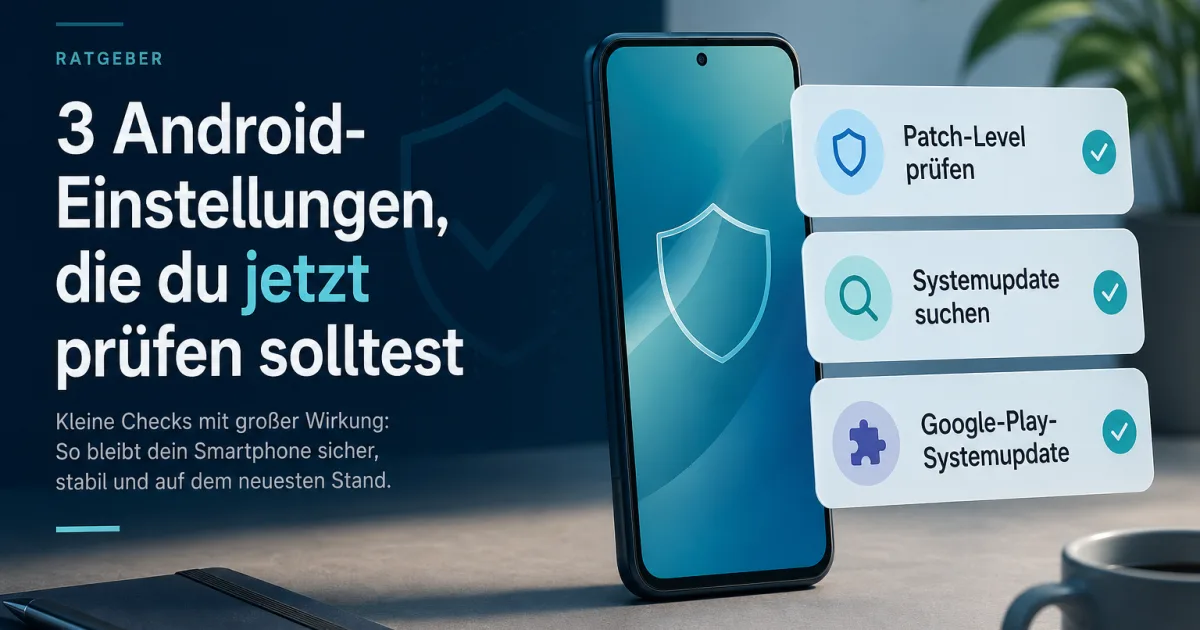
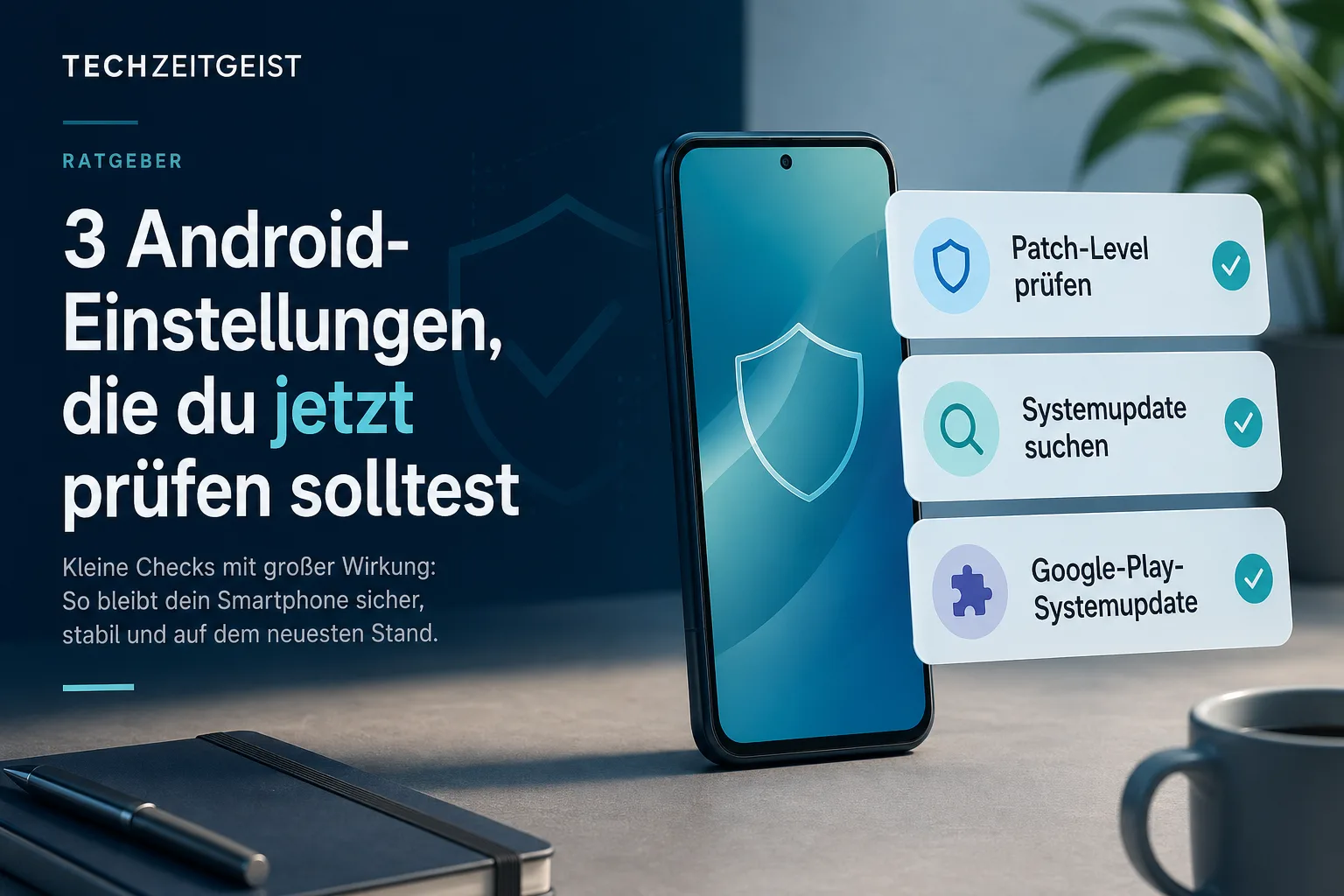
Kurz gesagt: Ein aktuelles Android-Handy hat nicht nur eine neue Android-Version, sondern auch ein möglichst frisches Sicherheits-Patch-Level und ein aktuelles Google-Play-Systemupdate. Diese drei Dinge hängen zusammen, sind aber nicht dasselbe. Genau deshalb lohnt sich ein kurzer Check in den Einstellungen – besonders nach Meldungen über neue Android-Sicherheitslücken.
Worum geht es?
Viele Android-Nutzer sehen irgendwo „Android 14“, „Android 15“ oder „Android 16“ und gehen davon aus, dass damit alles erledigt ist. Für die Sicherheit ist aber vor allem wichtig, welches Sicherheitsupdate installiert ist. Google erklärt in der Android-Hilfe, dass Android-Version, Android-Sicherheitsupdate und Google-Play-Systemupdate in den Geräteeinstellungen geprüft werden können. Updates können außerdem über eine Benachrichtigung oder manuell über die Einstellungen angestoßen werden.
Der praktische Punkt: Du musst keine CVE-Liste lesen und keine Herstellerforen durchforsten, um den Grundzustand deines Geräts einzuschätzen. Ein Drei-Minuten-Check zeigt, ob dein Gerät auf einem plausiblen Stand ist, ob ein Update bereitliegt und ob du beim Hersteller nach Support-Ende oder Rollout-Status schauen solltest.
Für wen ist diese Anleitung gedacht?
Die Anleitung richtet sich an normale Android-Nutzerinnen und -Nutzer mit Smartphone oder Tablet – egal ob Pixel, Samsung, Xiaomi, Motorola, OnePlus oder ein anderes Gerät. Die Menünamen unterscheiden sich je nach Hersteller leicht. Wenn ein Pfad nicht exakt passt, nutze die Suche in den Einstellungen und suche nach Update, Sicherheitsupdate, Android-Version oder Google Play-Systemupdate.
Voraussetzungen
- Ein Android-Smartphone oder -Tablet mit Zugriff auf die Einstellungen-App.
- WLAN oder eine stabile mobile Datenverbindung.
- Ausreichend Akku; bei großen Updates besser das Ladegerät anschließen.
- Optional: Modellname und Hersteller kennen, wenn du den langfristigen Update-Support prüfen willst.
Schritt 1: Android-Version, Patch-Level und Play-Systemupdate auseinanderhalten
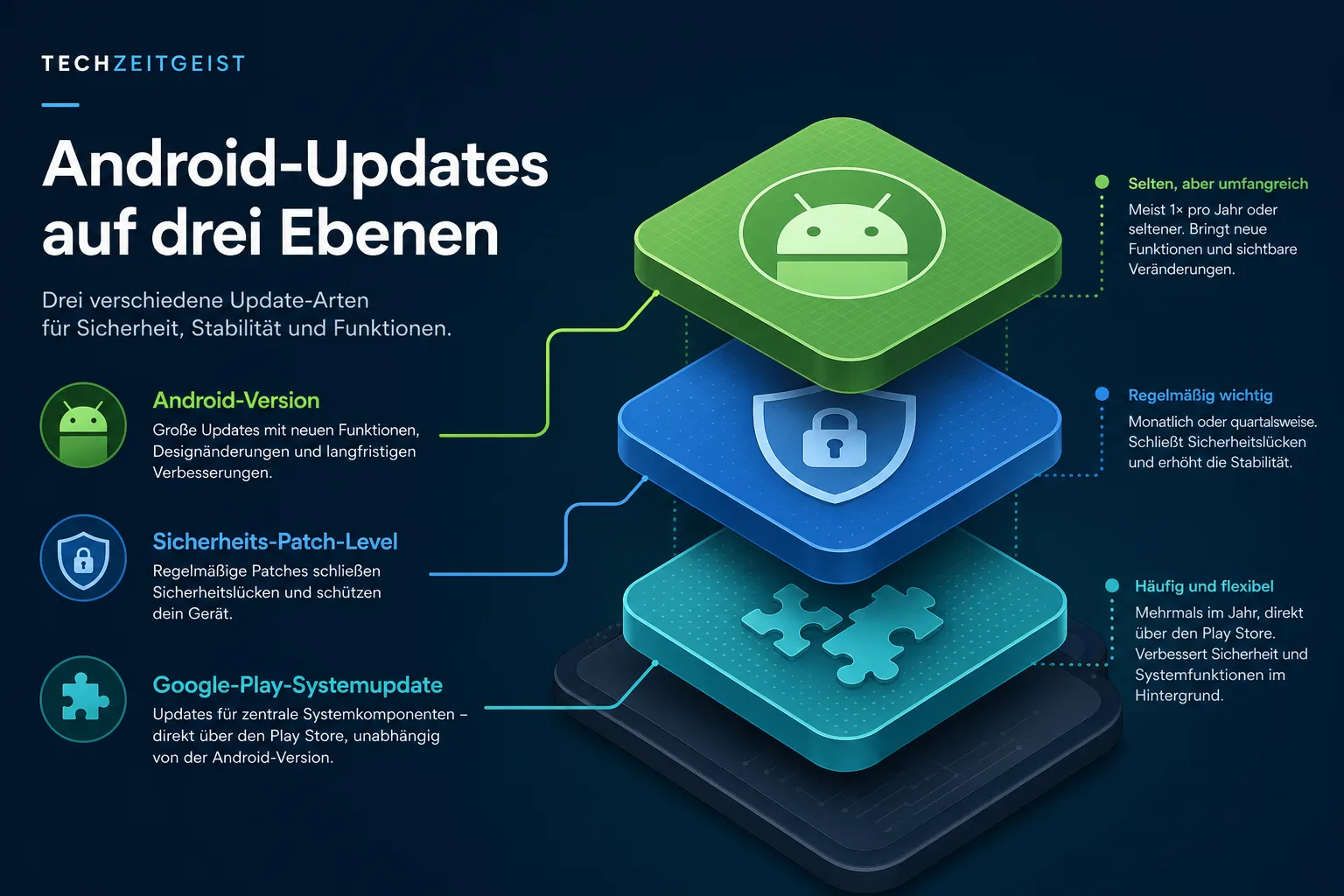
Bevor du aktualisierst, ist die Einordnung wichtig:
- Android-Version: Das große Betriebssystem-Release, zum Beispiel Android 15 oder Android 16.
- Android-Sicherheitsupdate / Patch-Level: Der Stand der Sicherheitskorrekturen, meist als Datum angezeigt, zum Beispiel „1. April 2026“ oder „5. April 2026“.
- Google-Play-Systemupdate: Ein separater Update-Kanal für bestimmte Systemkomponenten über Google Play. Er ersetzt nicht automatisch das Hersteller-Update.
Ein Gerät kann also eine aktuelle Android-Version haben, aber trotzdem beim Sicherheits-Patch-Level hinterherhinken. Umgekehrt kann ein Google-Play-Systemupdate verfügbar sein, obwohl kein großes Android-Update bereitsteht.
Schritt 2: Patch-Level auf deinem Android-Gerät finden
- Öffne die Einstellungen.
- Gehe zu Über das Telefon, Telefoninfo oder System.
- Tippe auf Android-Version oder suche in den Einstellungen nach „Android-Version“.
- Notiere drei Angaben: Android-Version, Android-Sicherheitsupdate und Google-Play-Systemupdate.
Auf Pixel-Geräten ist der Pfad meist sehr nah an Googles eigener Anleitung. Bei Samsung und anderen Herstellern können die Punkte anders sortiert sein, etwa unter Softwareinformationen. Entscheidend ist nicht der exakte Menüname, sondern das Datum des Sicherheitsupdates.
Schritt 3: Android-Systemupdate manuell prüfen
- Öffne Einstellungen.
- Gehe zu System und dann Softwareupdate oder Systemupdate. Bei manchen Herstellern liegt der Punkt direkt in den Einstellungen.
- Tippe auf Nach Updates suchen.
- Wenn ein Update angeboten wird, lies die Hinweise, sichere wichtige Daten und starte Installation beziehungsweise Download.
- Lass das Gerät während der Installation am besten am Ladegerät und unterbrich den Vorgang nicht.
Wenn kein Update angezeigt wird, heißt das nicht automatisch, dass dein Gerät veraltet ist. Google weist bei Pixel-Updates darauf hin, dass Rollouts abhängig von Gerät und Anbieter verzögert sein können. Bei anderen Herstellern kommen zusätzlich deren eigene Freigaben und manchmal Mobilfunkanbieter hinzu.
Schritt 4: Google-Play-Systemupdate separat prüfen
- Öffne erneut die Stelle, an der die Android-Version angezeigt wird.
- Tippe auf Google-Play-Systemupdate.
- Starte die Prüfung und installiere ein verfügbares Update.
- Starte das Gerät neu, falls Android dazu auffordert.
Dieser Punkt wird gern übersehen, weil er nicht immer dort auftaucht, wo Nutzer ein klassisches Herstellerupdate erwarten. Er ist aber Teil des regelmäßigen Pflegechecks. Wichtig bleibt: Ein aktuelles Google-Play-Systemupdate ersetzt keine fehlenden Hersteller-Patches für Kernel, Treiber oder Gerätesoftware.
Schritt 5: Hersteller-Support realistisch einschätzen
Wenn dein Patch-Level mehrere Monate alt ist, solltest du prüfen, ob dein Modell überhaupt noch regelmäßig Updates erhält. Suche dazu nach dem genauen Modellnamen und der offiziellen Supportseite des Herstellers. Bei Pixel verweist Google auf eigene Update-Regeln; bei anderen Android-Geräten sind Hersteller und teilweise Anbieter zuständig. Samsung veröffentlicht beispielsweise eigene Sicherheitsupdate-Informationen und Listen zum Update-Scope.
- Öffne Einstellungen → Über das Telefon und notiere Modellname und Modellnummer.
- Suche beim Hersteller nach „Security Updates“, „Update Support“ oder „Software Update Policy“ plus Modellname.
- Prüfe, ob dein Gerät monatliche, quartalsweise oder nur noch unregelmäßige Updates bekommen soll.
- Wenn das Modell nicht mehr geführt wird, plane mittelfristig Ersatz – besonders bei Banking, Arbeit, Reisen oder sensiblen Daten.
Vermeide pauschale Aussagen wie „Samsung liefert immer X Jahre“ oder „Xiaomi ist immer unsicher“. Die Laufzeiten hängen von Modell, Markt, Erscheinungsjahr und Herstellerpolitik ab. Für eine konkrete Kauf- oder Sicherheitsentscheidung zählt die offizielle Modellseite.
Wenn kein Update kommt: die sinnvolle Reihenfolge
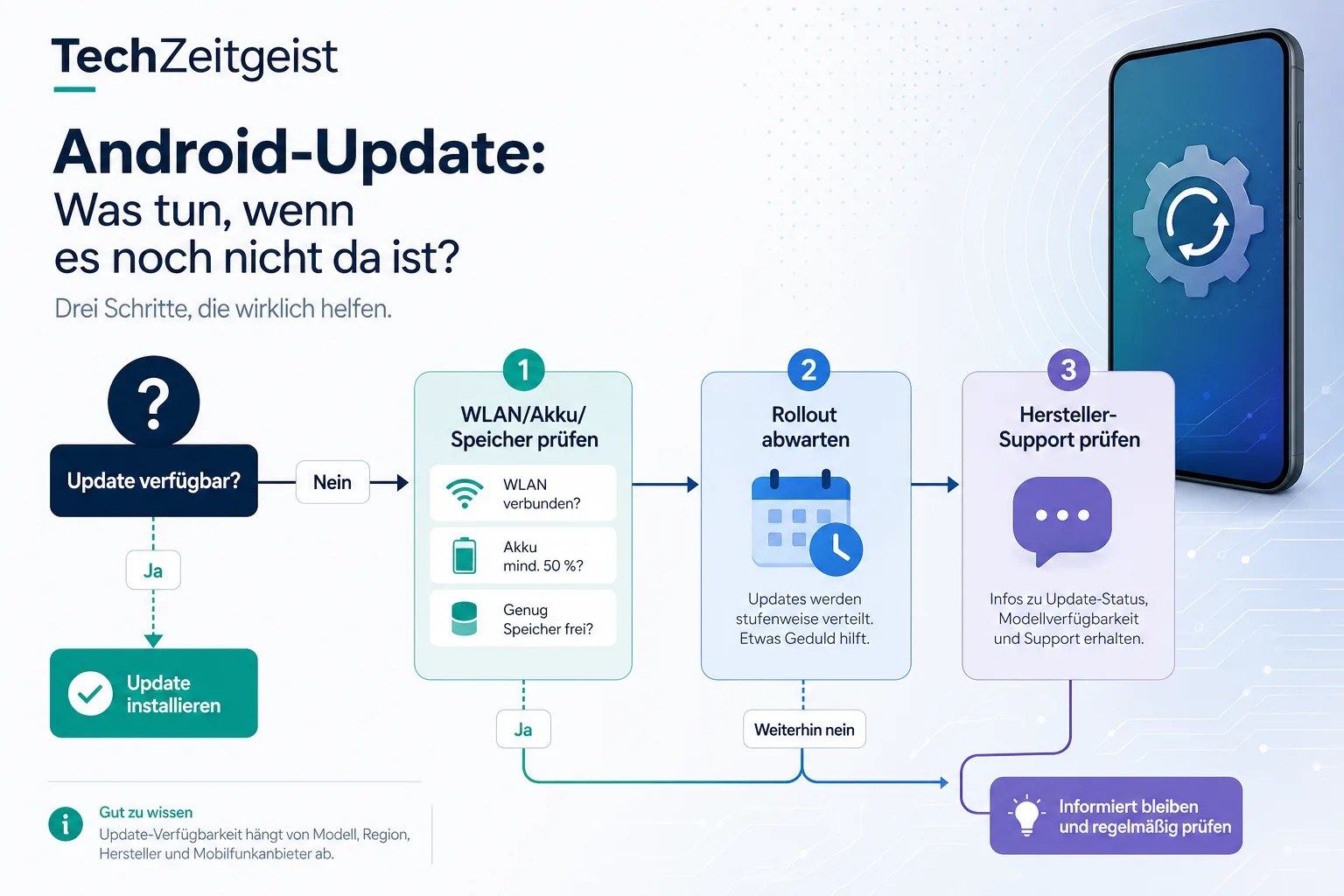
- Neustarten: Ein Neustart löst erstaunlich viele hängende Update-Prüfungen.
- WLAN und Akku prüfen: Große Updates werden oft nur bei stabiler Verbindung und ausreichend Akku angeboten.
- Speicher freimachen: Wenn der interne Speicher voll ist, scheitern Downloads oder Installationen.
- Später erneut prüfen: Rollouts kommen gestaffelt. Ein paar Tage Verzögerung sind nicht ungewöhnlich.
- Hersteller prüfen: Wenn wochenlang nichts kommt, schaue auf die offizielle Supportseite.
- Keine dubiosen Update-Apps installieren: Sicherheitsupdates gehören in die Systemeinstellungen, nicht in irgendeine Werbe-App aus dem Netz.
Sicherheit, Datenschutz und Grenzen
Ein aktuelles Patch-Level reduziert Risiken, macht ein Smartphone aber nicht unangreifbar. Unsichere Apps, Phishing, schwache Passwörter, Sideloading aus fragwürdigen Quellen und fehlende Gerätesperren bleiben echte Probleme. Umgekehrt ist ein altes Patch-Level ein Warnsignal, selbst wenn das Gerät im Alltag noch schnell wirkt.
Besonders kritisch ist ein Gerät ohne aktuelle Patches, wenn darauf Banking, berufliche Konten, Gesundheitsdaten, Passwortmanager oder Zwei-Faktor-Apps laufen. In solchen Fällen ist „funktioniert doch noch“ kein gutes Sicherheitsargument. Dann sollte mindestens klar sein, ob der Hersteller noch Updates liefert – und wann ein Wechsel realistisch wird.
Häufige Fehler
„Ich habe Android 15, also bin ich aktuell.“
Nicht unbedingt. Prüfe zusätzlich das Sicherheits-Patch-Level und das Google-Play-Systemupdate.
„Mein Partnergerät hat das Update schon, meines nicht.“
Das kann normal sein. Rollouts hängen von Modell, Region, Anbieter und Herstellerfreigabe ab.
„Eine App verspricht ein Sicherheitsupdate.“
Finger weg, wenn es keine offizielle Hersteller- oder Systemeinstellung ist. Sicherheitsupdates sollten aus den Android-Einstellungen beziehungsweise vom Hersteller kommen.
„Das Patch-Level ist alt, aber es gibt kein Update.“
Prüfe den Hersteller-Support. Wenn das Gerät aus dem Support gefallen ist, helfen dauerhaft nur weniger riskante Nutzung oder ein neueres Modell.
Die Drei-Minuten-Routine
- Einmal im Monat: Android-Sicherheitsupdate-Datum ansehen.
- Systemupdate manuell prüfen.
- Google-Play-Systemupdate separat prüfen.
- Bei altem Patch-Level: Hersteller-Supportseite zum Modell prüfen.
- Bei Geräten ohne Support: sensible Nutzung überdenken.
Fazit
Der wichtigste Android-Sicherheitscheck ist nicht kompliziert. Wer Patch-Level, Systemupdate und Google-Play-Systemupdate auseinanderhält, erkennt schnell, ob das eigene Gerät gepflegt wird oder nur noch so wirkt. Für den Alltag reicht eine kleine Routine: Patch-Level ansehen, Updates anstoßen, Rollout-Verzögerungen gelassen einordnen – und bei dauerhaft alten Geräten ehrlich werden.
Quellen
- Google Android-Hilfe: Android-Version prüfen und aktualisieren
- Google Pixel-Hilfe: Pixel-Updates erhalten
- Android Security Bulletins
- Samsung Mobile Security: Security Updates Scope
Hinweis: Für diesen Artikel wurden KI-gestützte Recherche- und Editierwerkzeuge verwendet. Der Inhalt wurde menschlich redaktionell geprüft. Stand: 30. April 2026.