
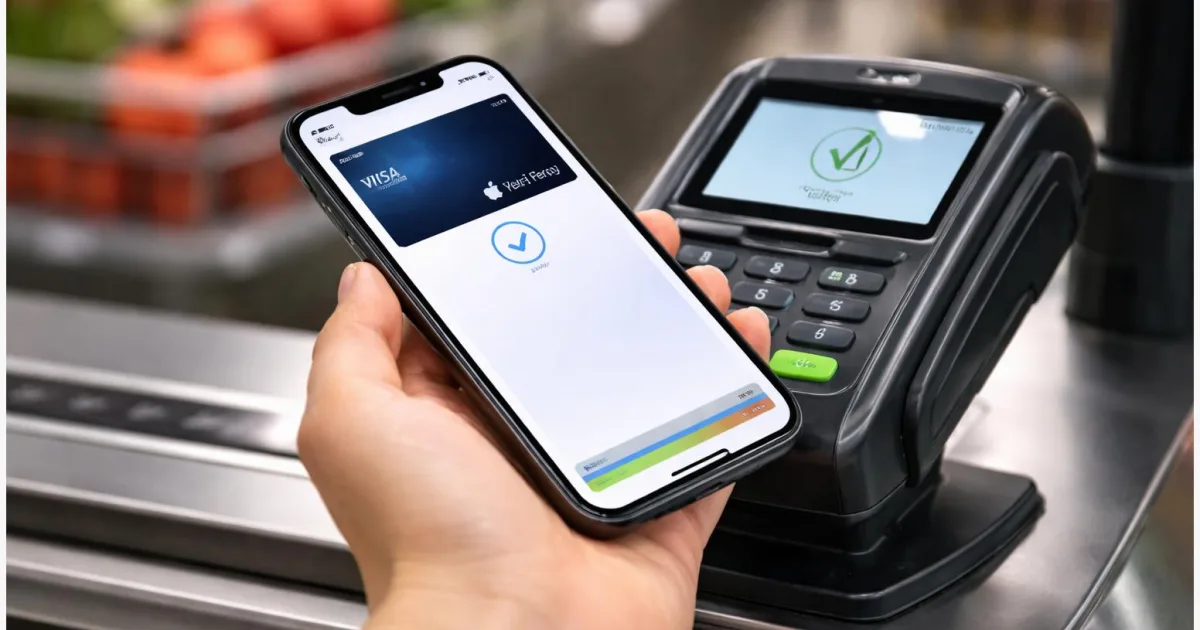
Mit dem Smartphone an der Kasse bezahlen ist heute in vielen Supermärkten, Bahnhöfen und Online‑Shops möglich. Wer Apple Pay oder Google Pay einrichten möchte, braucht nur wenige Minuten und ein kompatibles Smartphone. In dieser Anleitung lernst du Schritt für Schritt, wie du Apple Pay und Google Pay einrichten, eine Karte zur Wallet hinzufügen und kontaktlos bezahlen mit dem Smartphone aktivieren kannst. Außerdem erfährst du, welche Voraussetzungen erfüllt sein müssen und was zu tun ist, wenn das Bezahlen mit NFC einmal nicht funktioniert.
Einleitung
Das Smartphone liegt ohnehin in der Hand oder Tasche. Genau deshalb ersetzen viele Menschen heute ihre klassische Geldbörse durch eine digitale Wallet. Statt Karte oder Bargeld reicht ein kurzer Kontakt zwischen Smartphone und Kartenleser. Ein Piepton bestätigt die Zahlung, der Einkauf ist erledigt.
Kontaktloses Bezahlen funktioniert mit moderner Funktechnik. Das Smartphone kommuniziert über einen sehr kurzen Abstand mit dem Kartenlesegerät an der Kasse. Die Technik dahinter heißt NFC, kurz für Near Field Communication. Sie sorgt dafür, dass das Gerät nur wenige Zentimeter vom Terminal entfernt sein muss.
Viele Geräte unterstützen diese Funktion bereits. iPhones nutzen dafür Apple Pay, Android‑Smartphones meist Google Pay beziehungsweise Google Wallet. Beide Systeme speichern deine Karte digital und geben beim Bezahlen nur verschlüsselte Zahlungsdaten weiter. Die eigentliche Kartennummer bleibt verborgen.
Der Einstieg wirkt auf den ersten Blick kompliziert. In der Praxis dauert das Einrichten nur wenige Minuten. Danach kannst du im Supermarkt, im Café oder im öffentlichen Verkehr oft direkt mit deinem Smartphone bezahlen.
Grundlagen und Überblick: Apple Pay und Google Pay einrichten
Apple Pay und Google Pay funktionieren nach einem ähnlichen Prinzip. Eine Bankkarte wird digital im Smartphone hinterlegt. Beim Bezahlen überträgt das Gerät eine einmalige Zahlungsinformation an das Terminal. Die echte Kartennummer bleibt verborgen. Dieser Prozess wird Tokenisierung genannt. Dabei ersetzt ein digitaler Platzhalter die ursprüngliche Kartennummer.
Beim kontaktlosen Bezahlen über das Smartphone wird nicht die echte Kartennummer übertragen, sondern ein einmaliger digitaler Zahlungs‑Token.
Der zweite wichtige Bestandteil ist NFC. Diese Funktechnik ermöglicht die Kommunikation über sehr kurze Distanzen. Hältst du dein Smartphone an das Kartenlesegerät, erkennt das Terminal die Zahlung automatisch.
Der Unterschied zwischen den Systemen liegt vor allem im Betriebssystem. Apple Pay funktioniert ausschließlich auf iPhones, Apple Watch und anderen Apple‑Geräten. Google Pay beziehungsweise Google Wallet läuft auf vielen Android‑Smartphones verschiedener Hersteller.
| Option oder Variante | Beschreibung | Geeignet für |
|---|---|---|
| Apple Pay | Digitale Wallet im iPhone oder auf der Apple Watch. | Nutzerinnen und Nutzer von iOS Geräten. |
| Google Pay / Google Wallet | Bezahldienst für Android Smartphones mit Google Konto. | Android Geräte vieler Hersteller. |
| Smartwatch Zahlung | Zahlung direkt über eine gekoppelte Uhr. | Sport, Reisen oder Einkäufe ohne Smartphone. |
Im Alltag merkt man von dieser Technik kaum etwas. Ein kurzer Doppelklick auf die Seitentaste beim iPhone oder ein aktiviertes Smartphone bei Android reicht meist aus. Danach genügt eine kurze Bewegung zum Terminal.
Vorbereitung und Voraussetzungen
Bevor du Apple Pay oder Google Pay einrichtest, lohnt sich ein kurzer Blick auf die Voraussetzungen. Die meisten aktuellen Smartphones erfüllen sie bereits. Wichtig ist vor allem, dass das Gerät NFC unterstützt und ein aktuelles Betriebssystem installiert ist.
Prüfe am besten zuerst folgende Punkte:
- Ein kompatibles Smartphone mit NFC Funktion.
- Eine unterstützte Kreditkarte oder Debitkarte deiner Bank.
- Eine aktive Internetverbindung für die Einrichtung.
- Ein Apple Konto für Apple Pay oder ein Google Konto für Google Pay.
Auf dem iPhone befindet sich die Wallet‑App bereits auf dem Gerät. Dort werden Karten, Tickets oder digitale Schlüssel gespeichert. Bei Android Geräten heißt die entsprechende App Google Wallet. Sie ist meist vorinstalliert, kann aber auch aus dem Play Store geladen werden.
Manche Banken verlangen bei der ersten Einrichtung eine zusätzliche Bestätigung. Häufig geschieht das über eine TAN in der Banking‑App oder per SMS. Dieser Schritt sorgt dafür, dass nur die rechtmäßige Karteninhaberin oder der Karteninhaber die digitale Karte aktivieren kann.
Falls du zusätzlich eine Smartwatch besitzt, kannst du die Zahlung oft auch dort aktivieren. Die Uhr erhält dann eine eigene digitale Kartenkopie.
Schritt-für-Schritt-Anleitung
Die Einrichtung unterscheidet sich leicht zwischen iPhone und Android. Die grundlegenden Schritte sind jedoch ähnlich. Du fügst eine Karte hinzu und bestätigst sie anschließend bei deiner Bank.
- Öffne auf dem iPhone die App “Wallet” oder auf Android die App “Google Wallet”.
- Tippe auf “Karte hinzufügen” oder auf das Plus‑Symbol.
- Scanne deine Kreditkarte mit der Kamera oder gib die Kartendaten manuell ein.
- Bestätige die Karte über die Sicherheitsprüfung deiner Bank.
- Nach der Freigabe erscheint die Karte in der Wallet und kann sofort verwendet werden.
Beim iPhone startet der Bezahlvorgang meist mit einem Doppelklick auf die Seitentaste. Anschließend bestätigst du die Zahlung über Face ID, Touch ID oder den Gerätecode. Bei Android genügt es häufig, das entsperrte Smartphone an das Terminal zu halten.
Das Kartenlesegerät zeigt normalerweise innerhalb weniger Sekunden an, dass die Zahlung erfolgreich war. Ein kurzer Ton oder ein grünes Symbol bestätigt den Abschluss.
Tipps, Fehlerbehebung und Varianten
Manchmal funktioniert eine mobile Zahlung nicht sofort. In vielen Fällen liegt es nur an einer kleinen Einstellung.
Ein häufiger Grund ist deaktiviertes NFC. In den Smartphone‑Einstellungen lässt sich diese Funktion ein‑ oder ausschalten. Ohne aktiviertes NFC kann das Gerät nicht mit dem Kartenleser kommunizieren.
Auch eine nicht unterstützte Karte kann ein Problem sein. Einige Banken erlauben mobile Zahlungen nur mit bestimmten Kartenarten. In diesem Fall lohnt sich ein Blick in die Banking‑App oder auf die Website der Bank.
Weitere typische Lösungen:
- Smartphone kurz entsperren und erneut an das Terminal halten.
- Internetverbindung prüfen, falls die Karte gerade erst hinzugefügt wurde.
- Wallet‑App aktualisieren oder Smartphone neu starten.
Praktisch ist auch die Zahlung über eine Smartwatch. Viele Modelle übernehmen die gleiche Karte wie das Smartphone. Dadurch kannst du beim Joggen oder Einkaufen bezahlen, ohne das Handy herauszunehmen.
Ein weiterer Vorteil digitaler Wallets liegt in der Sicherheit. Für jede Zahlung wird eine neue verschlüsselte Information erzeugt. Selbst wenn jemand die Funkübertragung abfangen würde, ließe sich daraus keine gültige Kartennummer ableiten.
Fazit
Apple Pay und Google Pay machen das Bezahlen im Alltag deutlich einfacher. Sobald die Karte einmal in der Wallet gespeichert ist, genügt ein kurzer Kontakt zwischen Smartphone und Kartenleser. Bargeld oder Plastikkarte bleiben oft in der Tasche.
Die Einrichtung dauert nur wenige Minuten. Ein kompatibles Smartphone, eine unterstützte Bankkarte und eine kurze Bestätigung über die Banking‑App reichen meist aus. Danach kann das Gerät in vielen Geschäften, Restaurants oder Verkehrssystemen genutzt werden.
Auch Sicherheitsbedenken sind in der Praxis selten ein Problem. Moderne Wallet‑Systeme übertragen keine echte Kartennummer. Stattdessen arbeitet das System mit verschlüsselten Zahlungsdaten und einer Gerätebestätigung über Gesichtserkennung, Fingerabdruck oder Code.
Wer den Einstieg einmal ausprobiert, merkt schnell, wie selbstverständlich mobiles Bezahlen im Alltag wird. Besonders unterwegs oder beim schnellen Einkauf spart das Smartphone oft einen Griff zur Geldbörse.
Hast du mobiles Bezahlen schon ausprobiert oder planst du den Einstieg? Teile deine Erfahrungen oder entdecke weitere Technik‑Anleitungen rund um Smartphone und digitalen Alltag.




