
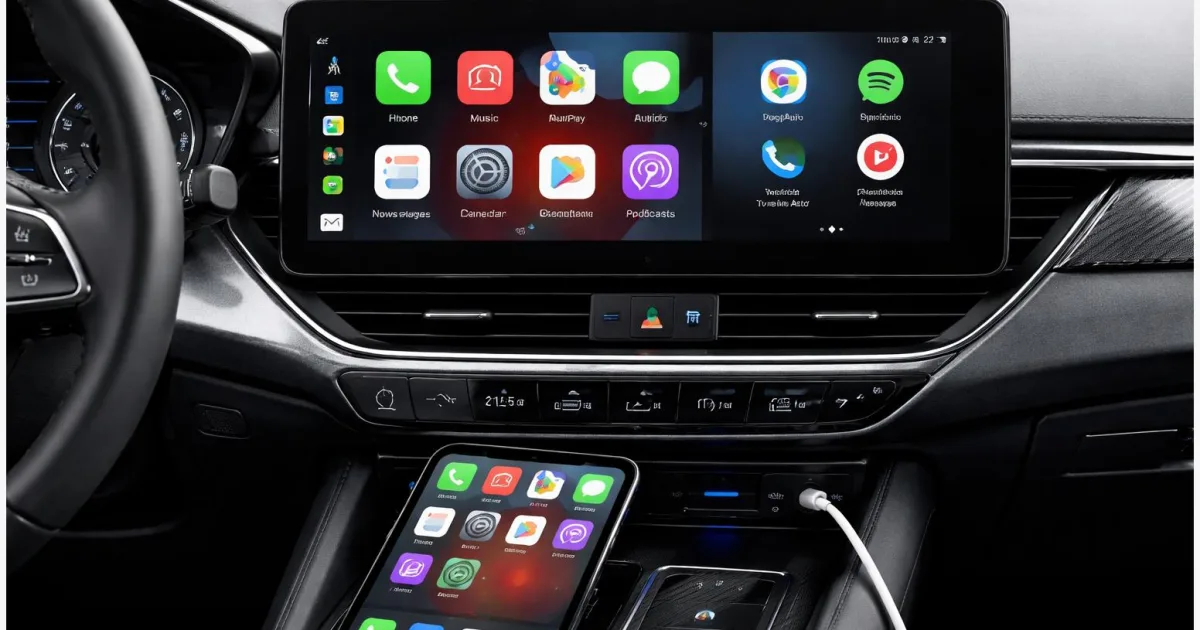
Apple CarPlay einrichten oder Android Auto einrichten wirkt auf den ersten Blick simpel: Smartphone anschließen und die Apps erscheinen im Auto. In der Praxis scheitert die Verbindung jedoch oft an kleinen Details wie dem falschen Kabel, deaktivierten Einstellungen oder einer nicht unterstützten Wireless‑Funktion. Diese Anleitung zeigt Schritt für Schritt, wie die Verbindung zuverlässig funktioniert. Sie erfahren, welche Voraussetzungen wichtig sind, wie Sie CarPlay oder Android Auto per USB oder kabellos verbinden und was Sie tun können, wenn das System nicht startet oder die Verbindung immer wieder abbricht.
Einleitung
Viele moderne Autos können Smartphone‑Apps direkt auf dem Fahrzeugdisplay anzeigen. Navigation, Musik oder Nachrichten lassen sich dann über das Infotainment‑System steuern, ohne ständig zum Handy greifen zu müssen. Genau dafür gibt es Apple CarPlay und Android Auto.
Im Alltag läuft die Einrichtung aber nicht immer reibungslos. Das Smartphone lädt zwar, doch auf dem Bildschirm des Autos erscheint nichts. Oder die Verbindung bricht während der Fahrt plötzlich ab. Häufig liegt das nicht am Fahrzeug selbst, sondern an kleinen Einstellungen, einer fehlenden Wireless‑Unterstützung oder einem ungeeigneten Kabel.
Mit ein paar klaren Schritten lässt sich die Verbindung meist schnell herstellen. Wichtig ist vor allem zu wissen, ob Ihr Fahrzeug CarPlay oder Android Auto per Kabel oder auch kabellos unterstützt. Danach genügt eine kurze Einrichtung auf dem Smartphone und im Fahrzeugmenü.
Die folgenden Abschnitte führen durch die Grundlagen, die wichtigsten Voraussetzungen und eine verständliche Schritt‑für‑Schritt‑Anleitung. Außerdem finden Sie typische Lösungen, falls Apple CarPlay nicht funktioniert oder Android Auto beim Verbinden Probleme macht.
Grundlagen zu Apple CarPlay und Android Auto
Apple CarPlay und Android Auto sind Systeme, die Apps vom Smartphone auf das Display des Autos bringen. Statt eine eigene Navigation oder Musikbibliothek im Fahrzeug zu nutzen, greift das Auto auf das verbundene Smartphone zu.
Typische Funktionen sind Navigation, Telefonie, Nachrichten und Musik‑Streaming. Unterstützte Apps erscheinen in einer speziell angepassten Oberfläche, die sich auch während der Fahrt gut bedienen lässt.
Das Smartphone erledigt die Rechenarbeit. Das Fahrzeugdisplay zeigt nur die Oberfläche und dient als Steuerzentrale.
Technisch gibt es zwei Wege für die Verbindung. Entweder das Smartphone wird per USB‑Kabel angeschlossen oder die Verbindung läuft kabellos über Bluetooth und WLAN. Bei der kabellosen Variante übernimmt Bluetooth meist das erste Pairing. Danach läuft die Datenübertragung über WLAN.
| Option oder Variante | Beschreibung | Geeignet für |
|---|---|---|
| Kabelverbindung | Smartphone wird per USB mit dem Fahrzeug verbunden. | Fast alle kompatiblen Autos. |
| Wireless Verbindung | Verbindung über Bluetooth und WLAN ohne Kabel. | Neuere Fahrzeuge oder spezielle Adapter. |
| Wireless Adapter | Adapter im USB‑Port macht kabelgebundene Systeme kabellos. | Autos mit CarPlay oder Android Auto nur per Kabel. |
Ein wichtiger Punkt ist die Fahrzeugunterstützung. Nicht jedes Auto mit Touchscreen unterstützt automatisch diese Funktionen. Hersteller müssen CarPlay oder Android Auto in das Infotainment‑System integrieren.
Vorbereitung und Voraussetzungen
Bevor Sie Apple CarPlay einrichten oder Android Auto einrichten, sollten einige grundlegende Voraussetzungen erfüllt sein. Viele Verbindungsprobleme entstehen bereits in diesem Schritt.
Die wichtigsten Punkte betreffen Smartphone‑Version, Fahrzeugunterstützung und Verbindungseinstellungen.
- Ein kompatibles Fahrzeug oder ein kompatibles Infotainment‑System.
- Ein iPhone mit aktuellem iOS für CarPlay oder ein Android‑Smartphone mit aktueller Android‑Version.
- Bluetooth und WLAN müssen auf dem Smartphone aktiviert sein.
- Für die kabelgebundene Verbindung wird ein USB‑Datenkabel benötigt.
Besonders häufig sorgt das Kabel für Probleme. Einige günstige Ladekabel übertragen nur Strom, aber keine Daten. In diesem Fall lädt das Smartphone zwar, die Verbindung zum Fahrzeug funktioniert jedoch nicht.
Bei der kabellosen Verbindung muss außerdem das Fahrzeug Wireless‑CarPlay oder Wireless‑Android‑Auto unterstützen. Viele ältere Systeme bieten nur die USB‑Variante.
Hilfreich ist außerdem ein kurzer Blick in die Fahrzeugeinstellungen. Manche Systeme verlangen, dass Smartphone‑Projektion oder App‑Integration im Menü aktiviert wird.
Apple CarPlay oder Android Auto einrichten
Die grundlegenden Schritte sind bei den meisten Fahrzeugen ähnlich. Kleine Unterschiede gibt es nur im Menü des Infotainment‑Systems.
- Starten Sie das Fahrzeug oder schalten Sie das Infotainment‑System ein.
- Verbinden Sie Ihr Smartphone mit dem USB‑Port des Autos oder öffnen Sie im Fahrzeugmenü die Smartphone‑Verbindung.
- Auf dem Smartphone erscheint meist eine Meldung, ob Apple CarPlay oder Android Auto gestartet werden soll.
- Bestätigen Sie die Verbindung und erlauben Sie die angezeigten Zugriffe.
- Nach wenigen Sekunden erscheint die App‑Oberfläche auf dem Fahrzeugdisplay.
Bei der kabellosen Verbindung läuft der erste Schritt etwas anders. Zunächst wird das Smartphone per Bluetooth mit dem Fahrzeug gekoppelt. Anschließend startet das System automatisch die drahtlose Verbindung über WLAN.
Typische Symbole auf dem Fahrzeugdisplay sind ein Smartphone‑Icon oder ein Menüpunkt wie “Smartphone”, “App Connect” oder “Telefonintegration”. Dahinter versteckt sich meist die Verbindung zu CarPlay oder Android Auto.
Wenn alles korrekt eingerichtet ist, erscheinen bekannte Apps wie Karten, Musik oder Nachrichten direkt im Fahrzeugmenü. Die Bedienung erfolgt über den Touchscreen, den Drehregler oder über Sprachbefehle.
Tipps, Fehlerbehebung und Varianten
Manchmal klappt die Verbindung nicht sofort. In vielen Fällen liegt das an kleinen Details, die sich schnell korrigieren lassen.
Wenn CarPlay oder Android Auto nicht startet, hilft häufig ein Wechsel des USB‑Kabels. Kurze, hochwertige Datenkabel funktionieren meist zuverlässiger als sehr lange Kabel.
Auch ein Neustart von Smartphone und Infotainment‑System kann helfen. Gerade nach Software‑Updates kommt es gelegentlich vor, dass die erste Verbindung nicht korrekt aufgebaut wird.
Bei Wireless‑Verbindungen lohnt es sich außerdem, die Bluetooth‑Kopplung zu löschen und neu einzurichten. Dadurch wird auch die WLAN‑Verbindung zwischen Smartphone und Fahrzeug neu aufgebaut.
Wenn Android Auto über USB Fehler meldet, kann ein Blick in die Entwickleroptionen des Smartphones helfen. Aktiviertes USB‑Debugging verändert teilweise die USB‑Konfiguration und kann die Verbindung stören.
Ein weiterer Tipp betrifft die Stromversorgung. Wireless‑CarPlay oder Wireless‑Android‑Auto verbrauchen deutlich mehr Energie als eine reine Bluetooth‑Verbindung. Auf längeren Fahrten ist daher eine Ladefunktion im Fahrzeug sinnvoll.
Fazit
Apple CarPlay und Android Auto machen das Smartphone im Auto deutlich komfortabler nutzbar. Navigation, Musik oder Nachrichten erscheinen direkt auf dem Fahrzeugdisplay und lassen sich über das Infotainment‑System steuern.
Die Einrichtung ist meist schnell erledigt, wenn drei Dinge stimmen: ein kompatibles Fahrzeug, ein geeignetes Smartphone und ein funktionierendes Datenkabel oder eine unterstützte Wireless‑Verbindung.
Viele typische Probleme lassen sich mit einfachen Schritten lösen. Ein anderes USB‑Kabel, eine neue Bluetooth‑Kopplung oder ein Neustart des Systems reichen oft schon aus.
Wer diese Grundlagen kennt, kann CarPlay oder Android Auto in wenigen Minuten einrichten und die wichtigsten Smartphone‑Apps bequem während der Fahrt nutzen.
Probieren Sie die Schritte direkt im Fahrzeug aus und teilen Sie den Artikel gern mit anderen, die ihr Smartphone im Auto einfacher verbinden möchten.




