
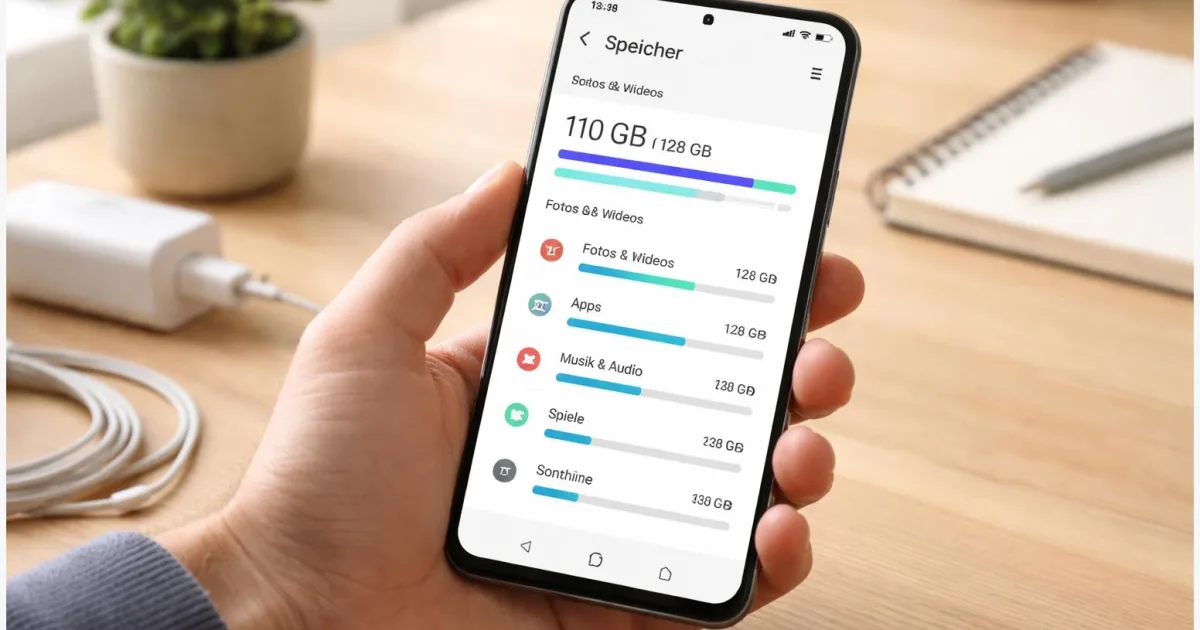
Ein voller Telefonspeicher nervt nicht nur bei Fotos und Updates, sondern kann auch Downloads, App-Installationen und Systemfunktionen ausbremsen. Wer auf Android Speicherplatz freigeben will, muss nicht planlos Dateien löschen. Meist hilft eine feste Reihenfolge: erst große Speicherfresser finden, dann Downloads und Medien prüfen, selten genutzte Apps entfernen und den App-Cache nur gezielt leeren. Diese Anleitung erklärt die Grundlagen, zeigt einen sicheren Ablauf und weist auf Stellen hin, an denen Android-Handys je nach Hersteller leicht anders aussehen können.
Warum der Speicher plötzlich voll ist
Der Hinweis auf zu wenig Speicher kommt selten gelegen. Mal lässt sich keine App mehr aktualisieren, mal speichert die Kamera keine neuen Bilder, mal scheitert schon ein normaler Download. Auf Android sammelt sich über Wochen und Monate vieles an: Fotos und Videos, heruntergeladene Dateien, Offline-Inhalte aus Apps, Messenger-Medien und zwischengespeicherte Daten. Das Problem ist nicht nur die Menge, sondern auch die Unübersichtlichkeit. Oft ist auf den ersten Blick nicht klar, welche Kategorie tatsächlich den Platz belegt.
Am sichersten ist ein geordneter Weg statt hektischem Löschen. Zuerst wird geprüft, was viel Speicher belegt. Danach folgen die Bereiche mit dem größten Effekt: große Dateien, Medien und ungenutzte Apps. Cache-Dateien sind eher der Feinschliff, nicht der Hauptgewinn. Genau so bleibt das Risiko kleiner, versehentlich wichtige Daten zu verlieren. Weil Hersteller ihre Oberflächen unterschiedlich benennen, können Menüs leicht abweichen. Die grundlegende Logik ist aber auf fast allen Android-Geräten ähnlich.
Android Speicherplatz freigeben: Wo der Platz meist verschwindet
Gemeint ist fast immer der interne Gerätespeicher. Dort liegen installierte Apps, ihre Daten, Fotos, Videos, Downloads und temporäre Dateien. Temporäre Dateien nennt Android je nach App Cache. Das sind Hilfsdaten, damit Inhalte schneller laden. Sie können nützlich sein, wachsen aber bei manchen Apps deutlich an. Davon zu unterscheiden sind App-Daten oder Speicherinhalt. Wer diesen Bereich löscht, setzt eine App oft weitgehend zurück. Konten, Offline-Dateien oder lokale Einstellungen können dann verschwinden.
Für den Alltag heißt das: Nicht jede Löschmethode bringt gleich viel. Wer nur ein paar Megabyte braucht, kommt mit dem Leeren einzelner Caches oft ans Ziel. Wenn das Gerät aber dauerhaft fast voll ist, schaffen Fotos, Videos, große Downloads und ungenutzte Apps meist deutlich mehr Luft. Darum lohnt sich zuerst der Blick auf die größten Kategorien und erst danach die Feinarbeit.
| Option | Beschreibung | Geeignet für |
|---|---|---|
| Cache leeren | Entfernt temporäre Dateien einzelner Apps, ohne persönliche Inhalte direkt zu löschen. | Wenn eine App auffällig viel zwischenspeichert oder nur etwas Platz fehlt. |
| Große Dateien und Apps löschen | Entfernt Fotos, Videos, Downloads oder selten genutzte Apps und schafft oft spürbar mehr freien Speicher. | Wenn das Gerät regelmäßig voll läuft oder Updates nicht mehr sauber funktionieren. |
Vorbereitung: Das sollte vor dem Aufräumen klar sein
Vor dem Löschen lohnt eine kurze Bestandsaufnahme. Besonders bei Fotos, Videos und App-Daten sollte klar sein, ob eine Sicherung existiert. Wer Cloud-Backups nutzt, prüft zuerst, ob die Synchronisierung abgeschlossen ist. Wer wichtige Dateien nur lokal gespeichert hat, kopiert sie besser vorher auf einen Computer oder ein anderes Gerät.
- Prüfen, ob wichtige Fotos, Videos oder Dokumente bereits gesichert sind.
- Gerade bei großen Apps unterscheiden zwischen Cache leeren und Speicherinhalt löschen.
- Bei abweichenden Menünamen die Suche in den Einstellungen nach Speicher, Apps oder Cache nutzen.
Je nach Hersteller heißen Menüs etwas anders, und nicht jedes Gerät zeigt dieselben Unterpunkte an. Die grundsätzlichen Bereiche bleiben aber gleich: Speicherübersicht, Apps, Dateien und Medien. Ein zusätzliches Konto ist für das reine Aufräumen nicht nötig. Für Cloud-Backups oder das Verschieben von Dateien kann es dagegen relevant sein.
Schritt für Schritt mehr freien Speicher schaffen
Die folgende Reihenfolge ist praxistauglich, weil sie zuerst die größten Speicherfresser angeht und erst am Ende in Details geht.
- Öffne die Einstellungen und suche nach dem Bereich Speicher, Speicherplatz oder Gerätespeicher. Dort zeigt Android meist, welche Kategorien besonders viel Platz belegen. Notiere gedanklich die größten Posten, statt sofort überall etwas zu löschen.
- Öffne danach die Dateien-App oder den Dateimanager des Geräts und prüfe vor allem Downloads sowie große Einzeldateien. Alte PDFs, Videos, Installationsdateien und doppelte Dateien bringen oft schnell spürbar Platz zurück. Lösche nur, was klar entbehrlich ist.
- Sieh dir anschließend Fotos und Videos an. Diese Dateien belegen auf vielen Handys den meisten Speicher. Wenn wichtige Aufnahmen bereits gesichert oder auf ein anderes Gerät kopiert wurden, können überflüssige lokale Dateien entfernt werden. Bei gemeinsam genutzten Cloud-Bibliotheken vorher genau prüfen, ob wirklich nur die lokale Kopie oder auch synchronisierte Inhalte betroffen sind.
- Gehe nun in den App-Bereich der Einstellungen und sortiere gedanklich nach Größe oder Nutzung. Deinstalliere Apps, die seit Monaten nicht gebraucht wurden. Spiele, Reise-Apps, Lieferdienste oder saisonale Werkzeuge sind typische Kandidaten. Bei Bedarf lassen sie sich später meist erneut installieren.
- Leere erst jetzt den Cache einzelner großer Apps. Der übliche Weg führt über Einstellungen, Apps, gewünschte App und dann Speicher oder Speicher und Cache. Wähle dort nur Cache leeren. Nicht jede Oberfläche zeigt dieselben Begriffe, die Funktion ist aber oft ähnlich benannt.
- Prüfe zum Schluss, ob gelöschte Dateien noch in einem Papierkorb liegen. Manche Datei- und Foto-Apps verschieben Inhalte zunächst nur dorthin. Solange der Papierkorb nicht geleert ist, wird der Platz unter Umständen nicht vollständig frei. Kontrolliere danach die Speicherübersicht erneut.
Der Erfolg zeigt sich meist an zwei Stellen: Die Warnmeldung zum vollen Speicher verschwindet, und Funktionen wie App-Updates, Kamera oder Downloads laufen wieder normal an.
Typische Fehler, Varianten und sinnvolle Extras
Beim Aufräumen passieren die meisten Fehler nicht beim Löschen von Downloads, sondern beim Verwechseln ähnlicher Funktionen. Deshalb lohnt sich ein kurzer Blick auf die Stolpersteine.
- Cache leeren ist nicht dasselbe wie Speicherinhalt löschen. Cache entfernt vor allem temporäre Dateien. Speicherinhalt löschen kann eine App zurücksetzen und lokale Daten entfernen.
- Wenn nach dem Löschen kaum Platz frei wird, steckt oft noch etwas im Papierkorb der Datei- oder Foto-App. Erst nach dem endgültigen Entfernen zeigt der Speicherstand das tatsächliche Ergebnis.
- Bei Apps mit Offline-Inhalten, etwa für Musik, Videos oder Karten, muss der belegte Platz oft direkt in der jeweiligen App entfernt werden. Eine normale Deinstallation ist nicht immer der bequemste erste Schritt.
Datenschutz und Sicherheit spielen ebenfalls mit hinein. Wer Fotos oder Dokumente in eine Cloud auslagert, sollte vor dem Löschen lokaler Kopien prüfen, welche Geräte und Konten synchronisiert werden. Das verhindert unangenehme Überraschungen, wenn Inhalte plötzlich auch an anderer Stelle verschwinden. Wer regelmäßig mit wenig freiem Speicher arbeitet, fährt gut damit, Downloads öfter zu leeren und selten genutzte Apps konsequent zu entfernen, statt erst bei der nächsten Warnmeldung zu reagieren.
So bleibt das Handy wieder alltagstauglich
Freier Speicher auf Android entsteht am zuverlässigsten durch eine klare Reihenfolge. Zuerst die größten Kategorien prüfen, dann Downloads und Medien aussortieren, ungenutzte Apps entfernen und den Cache nur gezielt leeren. Genau das spart Zeit und senkt das Risiko, versehentlich wichtige Daten zu verlieren. Wer zusätzlich auf Papierkörbe, Synchronisierung und lokale App-Daten achtet, räumt nicht nur kurzfristig auf, sondern vermeidet den nächsten Engpass oft für längere Zeit. Der praktische Nutzen ist sofort spürbar: neue Fotos lassen sich wieder speichern, Apps aktualisieren sich sauberer und das Gerät reagiert meist wieder entspannter. Für viele Alltagsprobleme reicht dieses Vorgehen völlig aus, ohne extra Reinigungs-Apps zu installieren oder tief ins System eingreifen zu müssen.
Am sinnvollsten ist ein kurzer Check alle paar Wochen, bevor der Speicher wieder bis zum Anschlag vollläuft.




