Ein kaputtes, verlorenes oder zurückgesetztes Smartphone wird schnell teuer, wenn Kontakte, Einstellungen, Nachrichten oder Fotos fehlen. Genau dafür lohnt es sich, ein Android-Backup einzurichten. Mit der integrierten Google-Sicherung lassen sich wichtige Gerätedaten automatisch im Google-Konto ablegen, und mit Google Fotos landen Bilder und Videos zusätzlich separat in der Cloud. Die Menüs sehen je nach Hersteller etwas anders aus, das Grundprinzip bleibt aber gleich. Hier findest du die Vorbereitung, die eigentlichen Schritte und die typischen Stolperfallen in einer Form, die auch bei kleineren UI-Änderungen noch hilft.
Warum ein fehlendes Backup im Alltag schnell zum Problem wird
Ein Handy geht nicht nur verloren. Es kann auch nach einem Displaybruch unbenutzbar werden, bei einem Gerätewechsel zurückgesetzt werden oder nach einem Softwarefehler neu eingerichtet werden müssen. Spätestens dann zeigt sich, ob wichtige Daten wirklich gesichert waren oder nur noch auf dem alten Gerät lagen. Besonders ärgerlich wird es bei Kontakten, Nachrichten, App-Daten und Einstellungen, die man im Alltag kaum bemerkt, beim Umzug auf ein neues Smartphone aber sofort vermisst.
Android bringt dafür seit Jahren eine eigene Sicherung über das Google-Konto mit. Zusätzlich lassen sich Fotos und Videos getrennt über Google Fotos sichern. Beides wird oft verwechselt. Wer nur die Gerätesicherung einschaltet, hat nicht automatisch jede Bilddatei in der Cloud. Wer nur Google Fotos nutzt, sichert noch keine App-Daten oder Geräteeinstellungen. Die gute Nachricht: Mit ein paar gezielten Einstellungen lässt sich das sauber aufsetzen und danach weitgehend automatisch laufen lassen.
Was die Android-Sicherung leistet und was nicht
Die eingebaute Android-Sicherung legt wichtige Gerätedaten im Google-Konto ab. Laut Google gehören dazu je nach Gerät unter anderem Apps und App-Daten, Anrufverlauf, Kontakte, Geräteeinstellungen sowie Nachrichten. Diese Sicherung ist vor allem dann nützlich, wenn du ein neues Android-Gerät einrichtest oder ein bestehendes nach einem Reset wiederherstellen musst. Je nach Hersteller und Android-Version können Namen, Reihenfolge und Umfang einzelner Menüs leicht abweichen.
Davon getrennt läuft die Sicherung von Fotos und Videos über die Google-Fotos-App. Sie ist kein Ersatz für das normale Gerätebackup, sondern eine zweite Ebene. Das ist praktisch: Selbst wenn du dein Smartphone wechselst, bleiben Bilder und Videos im angemeldeten Konto verfügbar. Umgekehrt heißt das aber auch: Wer wirklich alles Wichtige absichern will, sollte beide Bereiche prüfen und nicht nur einen davon.
| Option | Beschreibung | Geeignet für |
|---|---|---|
| Gerätesicherung | Sichert wichtige Android-Daten im Google-Konto, etwa Kontakte, Einstellungen, SMS und Teile von App-Daten. | Neues Handy einrichten oder Daten nach Verlust und Reset zurückholen |
| Fotosicherung | Lädt Fotos und Videos über Google Fotos separat hoch und hält sie kontoübergreifend verfügbar. | Bilder und Videos dauerhaft sichern und auf mehreren Geräten abrufen |
Was du vor dem Start prüfen solltest
Bevor du die Sicherung einschaltest, lohnt ein kurzer Check. So vermeidest du die typischen Fälle, in denen zwar ein Schalter aktiv ist, aber am Ende trotzdem nichts brauchbar gesichert wurde.
- Am Gerät muss ein Google-Konto angemeldet sein, denn die automatische Sicherung läuft an dieses Konto gebunden.
- Für die erste Sicherung ist eine stabile Internetverbindung sinnvoll, meist am besten per WLAN. Zusätzlich sollte im Google-Konto noch ausreichend Speicherplatz frei sein.
- Die genaue Menüführung hängt von Android-Version und Hersteller ab. Wenn du den Bereich nicht sofort findest, hilft die Suchfunktion in den Einstellungen meist schneller als langes Durchklicken.
Wichtig für den Ernstfall: Die Wiederherstellung klappt nicht auf jedem Gerät in exakt gleicher Form. Google weist darauf hin, dass es Unterschiede je nach Smartphone und Android-Version gibt. Manche Daten lassen sich am zuverlässigsten direkt bei der Ersteinrichtung eines neuen oder zurückgesetzten Geräts übernehmen. Ein Backup zu haben ist also die Grundlage, ersetzt aber nicht den kurzen Kontrollblick, ob die Sicherung zuletzt wirklich gelaufen ist.
Android-Backup einrichten: die Schritte am Gerät
Die folgenden Schritte funktionieren herstellerübergreifend als Grundschema. Einzelne Bezeichnungen können leicht anders heißen, der Ablauf bleibt aber ähnlich.
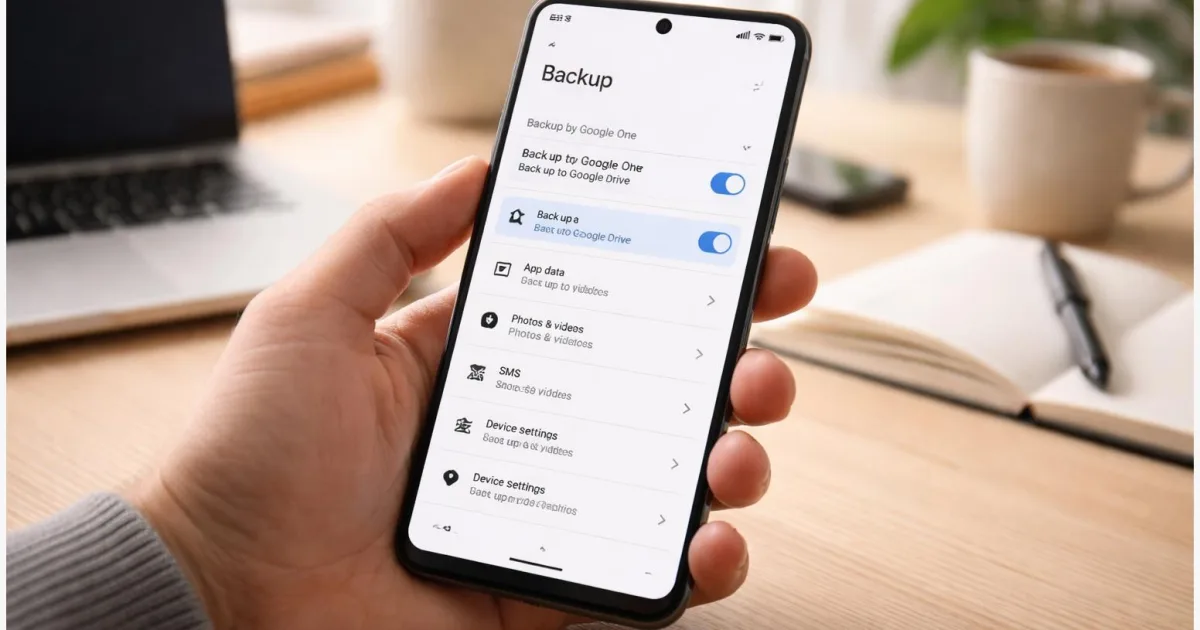
- Öffne die Einstellungen auf deinem Android-Handy und suche dort nach Backup. Falls dein Gerät keine direkte Suche zeigt, prüfe die Bereiche rund um Google oder die allgemeine Systemverwaltung.
- Öffne den gefundenen Sicherungsbereich und aktiviere die automatische Sicherung in dein Google-Konto. Je nach Gerät kann die Funktion als Google-Backup oder Google One-Backup bezeichnet sein.
- Prüfe, welches Google-Konto für die Sicherung verwendet wird. Wenn eine Detailansicht verfügbar ist, siehst du dort meist auch, welche Datenkategorien einbezogen sind.
- Starte die erste Sicherung manuell, falls dein Gerät eine Schaltfläche wie Jetzt sichern anbietet. Das ist hilfreich, damit du nicht erst auf den nächsten automatischen Lauf warten musst.
- Öffne danach die Google Fotos-App, tippe auf dein Profilbild und gehe in die Einstellungen zur Sicherung. Aktiviere sie, wenn auch Fotos und Videos automatisch hochgeladen werden sollen.
- Lege in Google Fotos fest, ob nur per WLAN oder bei Bedarf auch über mobile Daten gesichert werden soll. Wenn du möchtest, kannst du zusätzlich einzelne Geräteordner wie Screenshots oder Messenger-Bilder einbeziehen.
Ob alles funktioniert, erkennst du in der Regel am Zeitpunkt der letzten Sicherung im Backup-Bereich und am Upload-Status in Google Fotos. Wenn dort ein aktueller Stand angezeigt wird, ist die automatische Sicherung grundsätzlich eingerichtet.
Typische Fehler, Abweichungen und praktische Varianten
Die häufigsten Probleme entstehen nicht durch fehlende Funktionen, sondern durch missverständliche Zustände. Ein aktives Gerätebackup heißt noch nicht, dass Fotos ebenfalls gesichert werden. Und ein eingerichtetes Foto-Backup bedeutet noch nicht, dass App-Daten oder Einstellungen wiederherstellbar sind.
- Der Backup-Bereich sieht anders aus: Das ist bei Android normal. Nutze die Suche in den Einstellungen nach Backup oder Google, statt dich an einer festen Menüfolge festzuhalten.
- Die Sicherung startet nicht oder bleibt alt: Prüfe zuerst Internetverbindung, angemeldetes Google-Konto und freien Speicherplatz. Wenn dein Gerät eine manuelle Sicherung anbietet, stoße sie einmal bewusst an.
- Fotos fehlen trotz eingerichteter Sicherung: Kontrolliere in Google Fotos, ob die Sicherung wirklich aktiv ist und ob die betroffenen Ordner überhaupt einbezogen werden. Gerade Screenshots oder Inhalte aus Messenger-Ordnern sind oft nicht automatisch dabei.
Ein weiterer Punkt wird oft übersehen: Nicht jedes Backup lässt sich auf jedes Zielgerät identisch zurückspielen. Google nennt Unterschiede zwischen Geräten und Android-Versionen; ein Backup von einer neueren Android-Version kann auf einem älteren Gerät unvollständig sein. Außerdem sind manche Daten vor allem während der ersten Einrichtung verfügbar. Wer sehr sensible Inhalte auf dem Gerät hat, sollte regelmäßig prüfen, was über das Google-Konto synchronisiert wird. Und wenn ein altes Smartphone lange ungenutzt bleibt, kann das reine Gerätebackup nach längerer Zeit entfernt werden, während Fotos und Videos in Google Fotos davon getrennt behandelt werden.
So bleibt dein Handy im Ernstfall leichter wiederherstellbar
Ein sauber eingerichtetes Android-Backup spart vor allem Zeit, Nerven und unnötigen Datenverlust. Der wichtigste Gedanke dabei ist die Trennung zwischen zwei Bausteinen: der normalen Gerätesicherung für Kontakte, Einstellungen, Nachrichten und Teile der App-Daten einerseits und der separaten Fotosicherung andererseits. Erst wenn beides geprüft ist, ist das Smartphone im Alltag wirklich besser abgesichert. Weil Android je nach Hersteller unterschiedlich aussieht, lohnt es sich, eher nach Funktionen als nach einer starren Menüfolge zu suchen. Wenn du einmal kontrollierst, welches Google-Konto verwendet wird, ob genug Speicher vorhanden ist und wann die letzte Sicherung gelaufen ist, läuft der Rest meist automatisch im Hintergrund. Genau so sollte ein Backup funktionieren: unauffällig, aber im entscheidenden Moment vorhanden.
Nimm dir zwei Minuten für den Kontrollblick auf letzte Sicherung und Fotosicherung. Mehr Aufwand braucht es oft nicht.