Wenn das Handy im Auto zwar lädt, aber keine Navigation, Musik oder Anrufe auf dem Display erscheinen, fehlt meist nur die richtige Einrichtung. Dieser Ratgeber zeigt, wie du Android Auto einrichten kannst – wahlweise per USB oder kabellos, je nach Fahrzeug und Smartphone. Du erfährst, welche Voraussetzungen erfüllt sein müssen, wie die erste Kopplung abläuft und was bei typischen Problemen hilft. So lässt sich das Auto-Display mit dem Smartphone verbinden, ohne sich in herstellerspezifischen Menüs zu verlieren.
Warum die Verbindung oft nicht auf Anhieb klappt
Viele kennen das Problem: Das Smartphone wird im Auto angeschlossen, der Akku lädt, aber auf dem Fahrzeugdisplay passiert nichts. Oder die Bluetooth-Kopplung klappt zwar für Telefonate, doch Karten, Musik-Apps und Nachrichten tauchen nicht auf. Gerade bei Android Auto liegt das oft nicht an einem Defekt, sondern an einer Kleinigkeit in der Vorbereitung: falscher USB-Port, ein Kabel ohne Datenleitung, fehlende Berechtigungen oder ein Fahrzeug, das nur eine bestimmte Verbindungsart unterstützt.
Hinzu kommt, dass sich Menüs je nach Autohersteller, Baujahr und Infotainment-System deutlich unterscheiden. Deshalb konzentriert sich dieser Ratgeber nicht auf einzelne Schaltflächen, sondern auf die Schritte, die in der Praxis fast immer gleich bleiben. Damit bleibt die Anleitung auch dann nützlich, wenn das Display im Auto anders aussieht oder Google einzelne Ansichten am Smartphone verändert. Am Ende solltest du wissen, ob die Verbindung per Kabel oder kabellos möglich ist, wie die erste Kopplung abläuft und wie du typische Fehler selbst eingrenzt.
Was Android Auto im Auto tatsächlich macht
Android Auto ist die Oberfläche, die ausgewählte Smartphone-Apps auf das Fahrzeugdisplay bringt. Dazu gehören vor allem Navigation, Musik, Podcasts, Telefonie und Nachrichtenfunktionen in einer für die Fahrt vereinfachten Darstellung. Die Rechenarbeit liegt weiterhin beim Smartphone, das Auto dient vor allem als Anzeige- und Bedieneinheit.
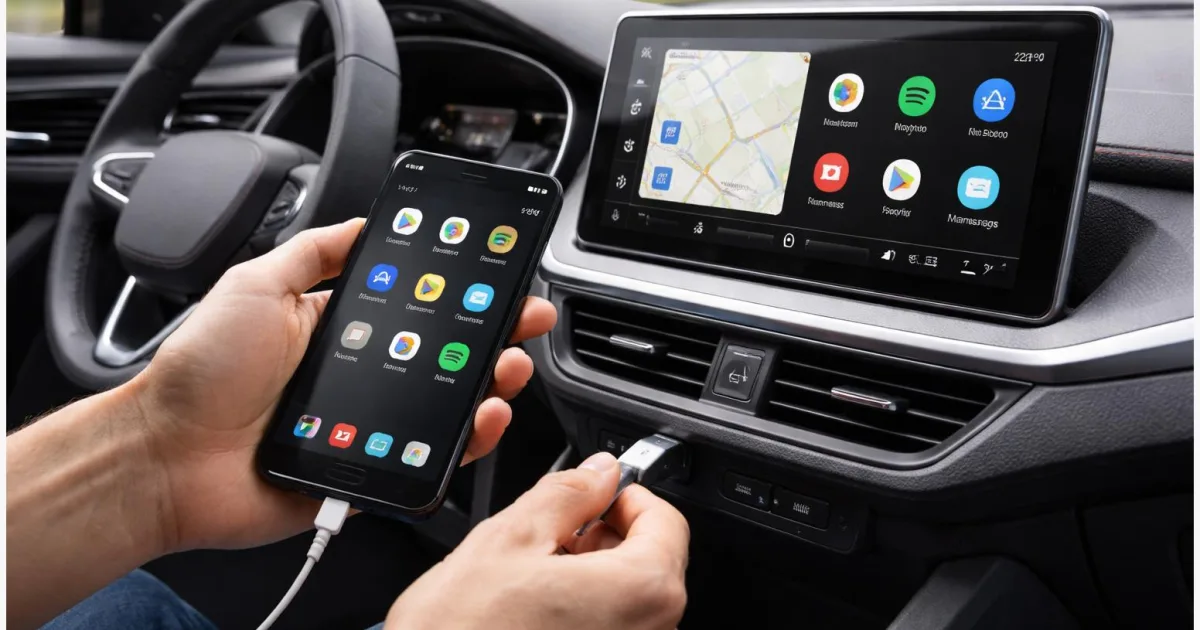
Wichtig für die Einrichtung sind zwei Varianten. Bei der kabelgebundenen Nutzung verbindest du das Handy direkt per USB mit dem Fahrzeug. Bei der kabellosen Nutzung läuft die erste Kopplung in der Regel über Bluetooth, die eigentliche Verbindung anschließend über WLAN im 5-GHz-Band. Nicht jedes Auto unterstützt beide Wege. Manche Fahrzeuge bieten nur Android Auto per Kabel an, andere zusätzlich kabellos. Für den Alltag ist das der entscheidende Unterschied.
| Option | Beschreibung | Geeignet für |
|---|---|---|
| USB-Verbindung | Das Smartphone wird per Datenkabel direkt mit dem Fahrzeug verbunden. Die Einrichtung ist meist einfacher und stabiler. | Autos mit Android Auto per Kabel, erste Fehlersuche, lange Fahrten |
| Kabellose Verbindung | Die erste Kopplung startet üblicherweise über Bluetooth, danach übernimmt eine WLAN-Verbindung die Projektion auf das Display. | Fahrzeuge mit Wireless-Unterstützung, kurze Fahrten, weniger Kabel im Innenraum |
Was du vor dem Start prüfen solltest
Bevor du verbindest, lohnt sich ein kurzer Check. Google nennt für Android Auto ein kompatibles Fahrzeug oder Radio und ein kompatibles Android-Smartphone als Grundvoraussetzung. Für die kabellose Nutzung ist die Lage enger: Offiziell braucht das Handy Unterstützung für 5-GHz-WLAN; als sichere Basis nennt Google Android 11 oder neuer, bei einigen älteren Geräten gibt es Ausnahmen.
- Das Fahrzeug oder Nachrüst-Radio muss Android Auto unterstützen; bei kabelloser Nutzung zusätzlich auch Wireless Android Auto.
- Für die USB-Verbindung brauchst du ein Datenkabel, nicht nur ein reines Ladekabel.
- Für die kabellose Einrichtung sollten Bluetooth, WLAN und Ortungsdienste am Smartphone eingeschaltet sein.
- Das Fahrzeug sollte stehen, das Infotainment eingeschaltet und das Handy entsperrt sein.
- Für die offizielle kabellose Nutzung nennt Google außerdem einen aktiven Datentarif.
Praktisch ist auch ein kurzer Software-Check auf beiden Seiten. Ein aktuelles Android-System und verfügbare Updates für das Infotainment können Verbindungsprobleme verringern. Beim ersten Start fragt Android Auto oft nach Berechtigungen für Telefonie, Kontakte, Benachrichtigungen oder Standort. Diese Hinweise solltest du in Ruhe im Stand bestätigen, nicht erst beim Losfahren.
Android Auto einrichten: Schritt für Schritt
Die folgenden Schritte sind bewusst allgemein gehalten, damit sie bei verschiedenen Fahrzeugen funktionieren. Die genaue Bezeichnung einzelner Menüs kann abweichen, der Ablauf bleibt aber meist ähnlich.
- Kompatibilität grob prüfen. Schaue im Fahrzeug in den Bereichen für Smartphone-Verbindungen oder gekoppelte Geräte nach, ob Android Auto unterstützt wird. Wenn du unsicher bist, hilft die Anleitung des Autoherstellers oder Radiosystems weiter.
- Handy vorbereiten. Entsperre das Smartphone und aktiviere bei geplanter kabelloser Nutzung Bluetooth, WLAN und Ortungsdienste. Für die erste Einrichtung sollte das Telefon nicht im Energiesparmodus hängen und erreichbar bleiben.
- Per USB verbinden, wenn dein Auto kabelgebunden arbeitet. Stecke das Smartphone mit einem Datenkabel in den dafür vorgesehenen USB-Port des Fahrzeugs. Folge danach den Hinweisen auf dem Fahrzeugdisplay und am Smartphone. Bestätige angezeigte Nutzungsbedingungen und Berechtigungen.
- Kabellos koppeln, wenn dein Auto Wireless Android Auto unterstützt. Starte die Kopplung am Fahrzeugdisplay und wähle dein Smartphone aus. Bestätige den Bluetooth-Abgleich auf beiden Geräten. Lasse WLAN und Ortungsdienste eingeschaltet, damit die Verbindung vollständig aufgebaut werden kann.
- Ersten Start abwarten. Je nach Fahrzeug erscheint die Android-Auto-Oberfläche automatisch oder nachdem du den verbundenen Smartphone-Eintrag auswählst. Beim ersten Mal kann das etwas länger dauern als später.
- Funktion kurz testen. Öffne eine Navigation oder eine Musik-App und prüfe, ob Ton und Bedienung sauber funktionieren. Wenn Anrufe oder Sprachfunktionen später haken, liegt das oft an noch offenen Berechtigungen am Smartphone.
Erfolgreich eingerichtet ist die Verbindung, wenn die angepasste Android-Auto-Oberfläche auf dem Fahrzeugdisplay erscheint und sich kompatible Apps dort bedienen lassen. Danach startet sie bei vielen Autos beim nächsten Verbinden deutlich schneller.
Häufige Probleme, Lösungen und kabellose Varianten
Wenn die Einrichtung nicht klappt, liegt die Ursache oft an einer kleinen Hürde statt an einem grundsätzlichen Problem. Mit ein paar Prüfungen kommst du meist schneller weiter als mit langem Suchen im Menü.
- Das Handy lädt nur, Android Auto startet aber nicht: Wechsle das Kabel und den USB-Port. Häufig ist entweder nur ein Ladeport aktiv oder das Kabel überträgt keine Daten.
- Die kabellose Verbindung taucht nicht auf: Prüfe, ob Bluetooth, WLAN und Ortungsdienste aktiv sind. Lösche ältere Kopplungen am Auto und am Smartphone, starte beide Geräte neu und versuche die Ersteinrichtung erneut.
- Mehrere Telefone sind im Auto gespeichert: Dann verbindet sich oft das falsche Gerät zuerst. Trenne andere Smartphones vorübergehend oder entferne alte Kopplungen, bis die Einrichtung abgeschlossen ist.
- Die Verbindung bricht immer wieder ab: Kontrolliere, ob Updates für Android und das Infotainment verfügbar sind. Bei USB hilft oft schon ein kürzeres, hochwertiges Datenkabel.
- Du willst kabellos nachrüsten: Externe Adapter sind nur dann sinnvoll, wenn dein Fahrzeug Android Auto per Kabel bereits unterstützt. Sie machen aus einer bestehenden Kabelverbindung eine kabellose Lösung, ersetzen aber keine fehlende Grundfunktion im Auto.
Für Sicherheit und Datenschutz gilt: Richte alles im Stand ein. Außerdem solltest du wissen, dass Benachrichtigungen, Kontakte oder Anruflisten je nach Freigaben auf dem Fahrzeugdisplay sichtbar werden können. In gemeinsam genutzten Autos lohnt sich deshalb ein kurzer Blick auf die Berechtigungen und auf gespeicherte gekoppelte Geräte.
Was nach der Einrichtung im Alltag bleibt
Ist Android Auto einmal sauber eingerichtet, wird das Auto-Display im Alltag deutlich nützlicher: Navigation startet schneller, Musik und Podcasts sind leichter erreichbar und Anrufe laufen über eine Oberfläche, die für die Fahrt gedacht ist. Der wichtigste Punkt vorab ist nicht irgendein verstecktes Menü, sondern die Kombination aus Kompatibilität, richtiger Verbindungsart und sauberer Ersteinrichtung. Wer zuerst prüft, ob das eigene Auto Android Auto per USB oder kabellos unterstützt, spart sich meist viel Sucherei. Wenn es hakt, lohnt sich der Blick auf Kabel, gekoppelte Geräte und Berechtigungen am Handy. Oft ist die Lösung einfacher, als sie auf den ersten Blick wirkt.
Am schnellsten klappt der Start, wenn du die Einrichtung im Stand einmal komplett durchgehst und danach beide Verbindungswege nicht durcheinanderbringst.