
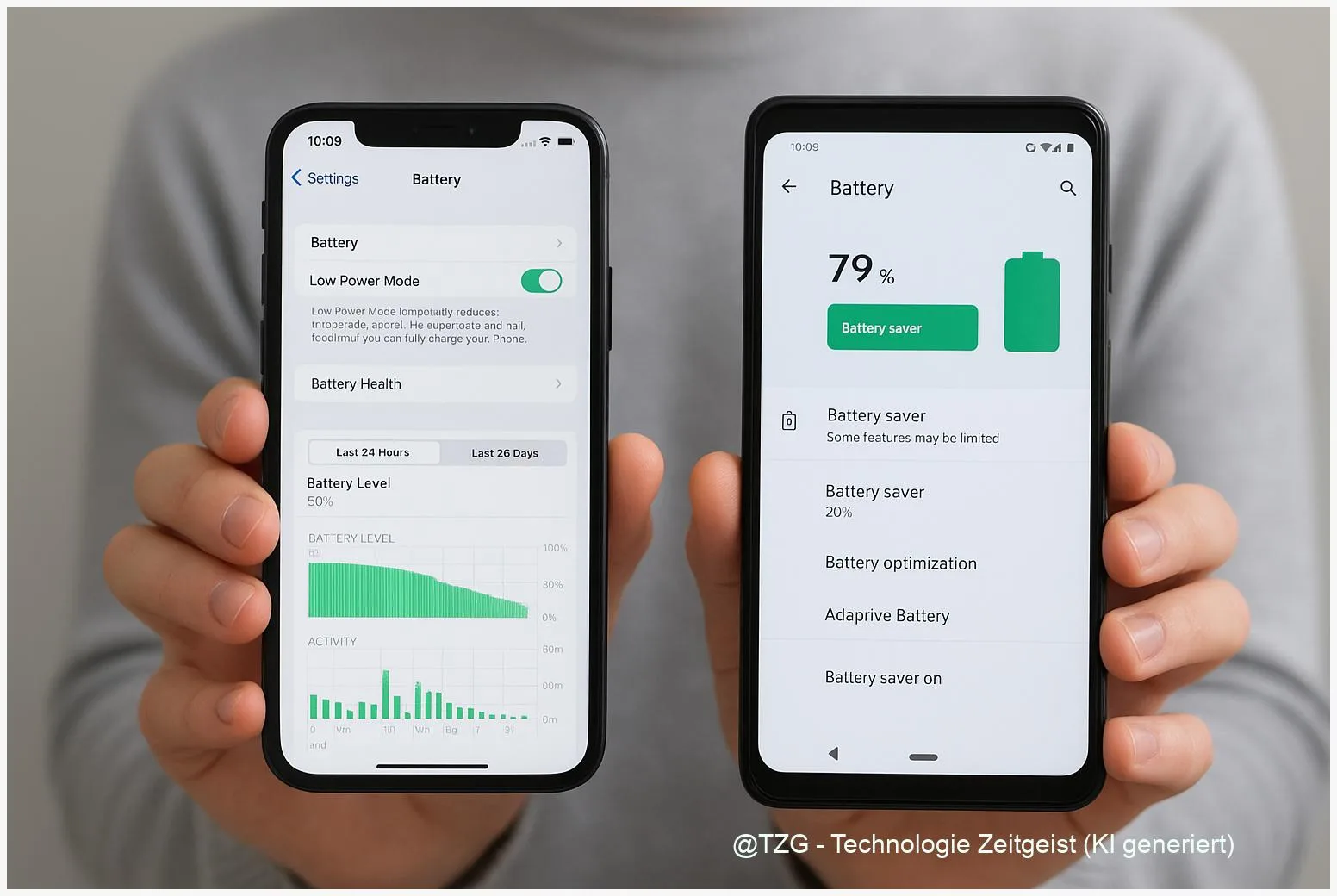
Der Akku ist morgens voll – und am Nachmittag schon wieder kritisch? Mit ein paar gezielten Einstellungen lässt sich die Akkulaufzeit verlängern, ohne dass sich dein iPhone oder Android-Smartphone „kastriert“ anfühlt. In dieser Anleitung findest du die wichtigsten Stellschrauben: Welche Apps wirklich Strom ziehen, wie du Hintergrundaktivität einschränkst und wie du Energiesparmodus (& Co.) sinnvoll nutzt. Am Ende hast du ein Setup, das im Alltag spürbar länger durchhält – und du weißt, woran du drehst, falls der Akku trotzdem plötzlich schneller leer wird.
Einleitung
Du kennst das wahrscheinlich: Du nutzt das Smartphone ganz normal – ein bisschen Chatten, Musik auf dem Weg, Navigation, kurz ein Video – und plötzlich steht da am frühen Abend „20 %“. Oft ist das kein „schlechter Akku“, sondern eine Mischung aus Display, Funkverbindungen und Apps, die im Hintergrund mehr machen als nötig.
Das Problem dabei: Viele Akku-Tipps klingen nach Verzicht. Helligkeit immer auf Minimum, alle Benachrichtigungen aus, ständig Flugmodus. Das hält niemand lange durch. Sinnvoller ist es, die größten Stromfresser zu identifizieren und genau dort zu optimieren – ohne den Alltag zu verkomplizieren.
In dieser Anleitung gehst du Schritt für Schritt vor: Erst verschaffst du dir Überblick über den Verbrauch. Dann stellst du zwei bis drei Kernbereiche sauber ein: Hintergrundaktivität, Standort/GPS und den Energiesparmodus. Die Menüpunkte sehen je nach Android-Hersteller etwas anders aus, aber das Grundprinzip ist auf aktuellen Geräten gleich. Beim iPhone sind die Optionen sehr konsistent – inklusive Funktionen wie „Optimiertes Laden“, die nicht nur die Laufzeit, sondern auch die langfristige Akkugesundheit im Blick haben.
Wenn du danach noch Feinschliff willst: Im letzten Kapitel findest du praxiserprobte Varianten und typische Stolpersteine.
Grundlagen und Überblick: Akkulaufzeit verlängern ohne Frust
Ein Smartphone-Akku wird vor allem durch drei Dinge leer: das Display (Helligkeit, hohe Bildwiederholrate), Funkverbindungen (Mobilfunk, WLAN, Bluetooth) und Apps, die im Hintergrund Daten holen oder den Standort abfragen. Wichtig ist der Unterschied zwischen Akkulaufzeit (wie lange du heute durchkommst) und Akkugesundheit (wie viel Kapazität der Akku nach Monaten und Jahren noch hat).
Moderne Geräte nutzen Lithium‑Ionen‑Akkus. Apple weist darauf hin, dass iPhone-Modelle unterschiedlich viele Ladezyklen bis zu einem typischen Restwert von rund 80 % Kapazität erreichen können (je nach Modellgeneration). Das ist normaler chemischer Verschleiß – du kannst ihn aber durch sinnvolle Laderoutinen und Temperaturvermeidung verlangsamen.
Die beste Akku-Optimierung ist nicht „alles aus“, sondern „nur das aus, was du nicht brauchst“ – und zwar pro App und pro Situation.
iOS und Android helfen dabei mit Stromsparmodi. Auf dem iPhone heißt das „Niedriger Stromverbrauch“ (Low Power Mode). Android bietet je nach Hersteller „Energiesparmodus“ und oft einen strengeren Modus (bei Pixel etwa „Extrem-Energiesparmodus“). Diese Modi reduzieren Hintergrundaktivität und visuelle Effekte; manche Funktionen werden gedrosselt oder pausiert.
Damit du nicht raten musst, welche Option was bringt, hilft ein grober Überblick. Die Details stellst du später gezielt ein.
| Option oder Variante | Beschreibung | Geeignet für |
|---|---|---|
| Energiesparmodus | Reduziert Hintergrundaktivitäten und teils Display-Effekte; weniger „Nebenbei“-Verbrauch. | Alltag, wenn der Akku spürbar schneller leer wird oder du bis zum Abend kommen willst. |
| App-Verbrauch prüfen | Zeigt, welche Apps im Vorder- oder Hintergrund viel Energie nutzen. | Wenn du vermutest, dass eine App „heimlich“ zieht oder der Verbrauch plötzlich steigt. |
| Hintergrundaktivität begrenzen | Apps dürfen weniger oft Daten holen, synchronisieren oder Standort abfragen. | Für Social-Apps, Shopping, Spiele – überall, wo „Live“-Updates nicht ständig nötig sind. |
| Optimiertes/Adaptives Akku-Management | Das System lernt deine Nutzung und priorisiert häufig genutzte Apps. | Für die meisten Nutzerinnen und Nutzer als Standard, ohne viel Handarbeit. |
Vorbereitung und Voraussetzungen
Bevor du Einstellungen änderst, lohnt sich ein kurzer Check. So kannst du später besser beurteilen, ob eine Maßnahme wirklich hilft – und du tappst nicht in typische Fallen (zum Beispiel eine App, die gerade im Hintergrund ein großes Update zieht).
Diese Punkte solltest du vorbereiten:
- Software-Update prüfen: Installiere verfügbare Updates für iOS bzw. Android. Hersteller optimieren Energiemanagement regelmäßig, und Bugs können Akkuverbrauch verursachen.
- Akkuverbrauchs-Ansicht öffnen: Nimm dir 2 Minuten Zeit, um die „Top-Verbraucher“ zu sehen (Schritte kommen im nächsten Kapitel). Merke dir 1–3 Apps, die auffallen.
- Lade- und Temperatur-Situation im Blick: Sehr hohe oder sehr niedrige Temperaturen belasten Akkus. Apple nennt als angenehmen Bereich für Gerätebetrieb typischerweise 16–22 °C; extreme Hitze ist besonders ungünstig.
- Benachrichtigungen bewusst lassen: Schalte nicht sofort alles ab. Ziel ist, Hintergrundaktivität zu begrenzen, ohne wichtige Infos zu verlieren.
- Optional: Kurz notieren, was „normal“ ist: Zum Beispiel: „Von 8 bis 18 Uhr, 4G/5G, Musik + Chat, am Ende 25 %“. Das reicht als Vergleichswert.
Wenn du sehr konsequent optimieren willst, mach die Änderungen nicht alle auf einmal. Stell zuerst die großen Hebel ein (Display, Hintergrund, Standort). Beobachte einen Tag – und passe dann nach. So findest du schneller heraus, welche Einstellung auf deinem Gerät wirklich etwas bringt.
Schritt-für-Schritt-Anleitung
Die Schritte sind so aufgebaut, dass du sie sowohl am iPhone als auch auf Android nachvollziehen kannst. Wo Menünamen je nach Gerät variieren, findest du eine klare Orientierung („Batterie“, „Akku“, „Energiesparen“). Starte mit dem Verbrauchs-Check – der spart dir später viel Rätselraten.
- Akkuverbrauch nach Apps prüfen
iPhone: Öffne Einstellungen > Batterie. Scrolle zu den App-Listen und achte darauf, ob eine App auffällig häufig „Hintergrundaktivität“ zeigt.
Android: Öffne Einstellungen > Akku (oder Batterie) > Akkunutzung/Akkuverbrauch. Tipp: Oft gibt es eine Ansicht „seit letzter Ladung“ oder „letzte 24 Stunden“. - Energiesparmodus einschalten – aber sinnvoll
iPhone: Aktiviere Niedriger Stromverbrauch unter Einstellungen > Batterie. Du erkennst ihn am gelben Batteriesymbol. Apple beschreibt, dass der Modus Hintergrundaktivität reduziert und sich nach dem Laden typischerweise bei etwa 80 % wieder deaktiviert.
Android: Aktiviere Energiesparmodus/Batteriesparmodus unter Einstellungen > Akku. Auf Pixel-Geräten gibt es zusätzlich einen stärkeren Modus (Extrem-Energiesparmodus), der Apps pausieren kann – gut für Notfälle, aber nicht für den Alltag. - Hintergrundaktivität gezielt begrenzen (die größte Stellschraube)
iPhone: Gehe zu Einstellungen > Allgemein > Hintergrundaktualisierung. Stelle sie entweder komplett aus oder auf „WLAN“ (statt „WLAN & Mobile Daten“), wenn du unterwegs sparen willst. Optional: Lass sie nur für Apps an, die du wirklich „live“ brauchst (zum Beispiel Messenger).
Android: Öffne bei einer auffälligen App Einstellungen > Apps > [App auswählen] > Akku und setze die Hintergrundnutzung auf Eingeschränkt oder Optimiert (Bezeichnungen variieren). Google beschreibt für Android außerdem adaptive Funktionen, die selten genutzte Apps automatisch stärker begrenzen. - Standort und Ortungsdienste „auf Anfrage“ stellen
iPhone: Unter Einstellungen > Datenschutz & Sicherheit > Ortungsdienste kannst du pro App „Nie“, „Beim Verwenden“ oder „Immer“ wählen. Für viele Apps reicht „Beim Verwenden“ völlig aus.
Android: Unter Einstellungen > Standort > App-Berechtigungen (oder ähnlich) stellst du pro App „Nur während der Nutzung“ ein. Gerade bei Social-Apps oder Shopping ist das meist ausreichend. - Display: Automatik nutzen, aber unnötige Extras reduzieren
Stelle Auto-Helligkeit (iPhone: Bedienungshilfen > Anzeige; Android: Display) aktiv, damit das Gerät nicht dauerhaft zu hell leuchtet. Falls dein Android-Gerät eine hohe Bildwiederholrate anbietet („Smooth Display“, „120 Hz“), kann das sichtbar mehr Strom kosten – schalte sie testweise auf „Standard“, wenn dir die Laufzeit wichtiger ist. - Laden so einstellen, dass der Akku länger fit bleibt
iPhone: Aktiviere Optimiertes Laden bzw. nutze, falls verfügbar, eine Ladebegrenzung. Apple beschreibt: Das iPhone kann das Laden bei etwa 80 % „anhalten“ und erst kurz vor deiner typischen Nutzungszeit voll laden. Das reduziert die Zeit, die der Akku bei 100 % verbringt.
Android (je nach Gerät): Viele Geräte bieten „Adaptives Laden“ oder „Akkuschutz“ mit ähnlicher Idee. Suche in den Einstellungen nach Akku > Optimiertes/Adaptives Laden oder Akkuschutz.
Wenn alles passt, siehst du zwei Dinge: Erstens sinkt der Anteil an „Hintergrundaktivität“ bei den Stromfresser-Apps. Zweitens bleibt dein Akku in typischen Situationen spürbar länger stabil – vor allem an Tagen mit viel Mobilfunk und Standortnutzung.
Tipps, Fehlerbehebung und Varianten
Manchmal ist der Akku trotz guter Einstellungen schnell leer. Dann hilft es, strukturiert zu prüfen, statt wahllos Funktionen abzuschalten.
Problem: Eine App taucht ständig ganz oben im Verbrauch auf.
Lösung: Prüfe zuerst, ob die App gerade etwas Sinnvolles tut (Navigation, Musik, Backup, große Downloads). Falls nicht, begrenze die Hintergrundnutzung (Android: „Eingeschränkt“; iPhone: Hintergrundaktualisierung für diese App aus). Wenn die App weiterhin auffällig bleibt, hilft oft ein Update der App oder ein Neustart des Smartphones.
Problem: Benachrichtigungen kommen zu spät.
Lösung: Das ist ein typischer Effekt, wenn du eine App zu hart einschränkst. Setze sie statt „Eingeschränkt“ wieder auf „Optimiert“ oder erlaube Hintergrundaktivität nur für Messenger, Kalender oder Sicherheits-Apps. Gerade bei Android kann „Eingeschränkt“ bedeuten, dass eine App im Hintergrund kaum noch arbeiten darf.
Variante für Reisen oder lange Tage:
Nutze Energiesparmodus als „Schalter“ für unterwegs. Viele stellen ihn so ein, dass er automatisch bei 15–20 % anspringt. Auf Pixel-Geräten kannst du zusätzlich den Extremmodus für echte Notfälle nutzen – beachte aber, dass dabei Apps pausieren können und Benachrichtigungen ausbleiben.
Praktischer Tipp: WLAN vor Mobilfunk, wenn möglich.
Mobilfunk kostet besonders in schlecht versorgten Bereichen Energie, weil das Smartphone stärker senden muss. Wenn du zu Hause oder in der Schule/Uni stabiles WLAN hast, ist das oft die einfachste Laufzeit-Verbesserung, ohne dass du Komfort verlierst.
Wenn der Akku „plötzlich“ schlechter wird:
Nach großen Systemupdates kann der Verbrauch für kurze Zeit höher wirken, weil das Gerät neu indiziert oder Fotos/Apps im Hintergrund optimiert. Gib dem System etwas Zeit. Wenn es nach ein bis zwei Tagen nicht besser wird, prüfe erneut die Akku-Verbrauchsliste – häufig ist es dann eine einzelne App.
Langfristig: Akkuzustand im Blick behalten.
Auf dem iPhone findest du unter Einstellungen > Batterie Angaben zur Batteriegesundheit. Wenn die maximale Kapazität deutlich gesunken ist, kann ein Akkutausch sinnvoller sein als immer härtere Sparmaßnahmen.
Fazit
Die Akkulaufzeit verlängern klappt am zuverlässigsten, wenn du nicht nach Gefühl optimierst, sondern nach Verbrauchsdaten. Starte immer mit dem Blick in die Akku-Statistik: Sie zeigt dir, ob eher Display, Mobilfunk oder eine einzelne App die Laufzeit auffrisst. Danach bringen drei Einstellungen fast immer den größten Effekt: Energiesparmodus bei Bedarf, Hintergrundaktivität pro App begrenzen und Standortberechtigungen auf „nur während der Nutzung“ setzen. Ergänzt durch Auto-Helligkeit und eine sinnvolle Lade-Option (wie optimiertes Laden) wird aus „ständig nachladen“ wieder „entspannt durch den Tag“.
Wenn du dir ein kleines Ritual angewöhnst – einmal pro Woche kurz die Top-Verbraucher checken – merkst du schnell, ob eine neue App aus dem Ruder läuft oder ob du für einen Reisetag einfach früher den Sparmodus aktivieren solltest. So bleibt dein Smartphone verlässlich, ohne dass du auf die Funktionen verzichten musst, die du wirklich nutzt.
Welche Einstellung hat bei dir am meisten gebracht – Hintergrund, Display oder Standort? Teile deine Erfahrung, und wenn du magst, probiere als Nächstes eine weitere Anleitung auf TechZeitGeist aus.


Schreibe einen Kommentar