
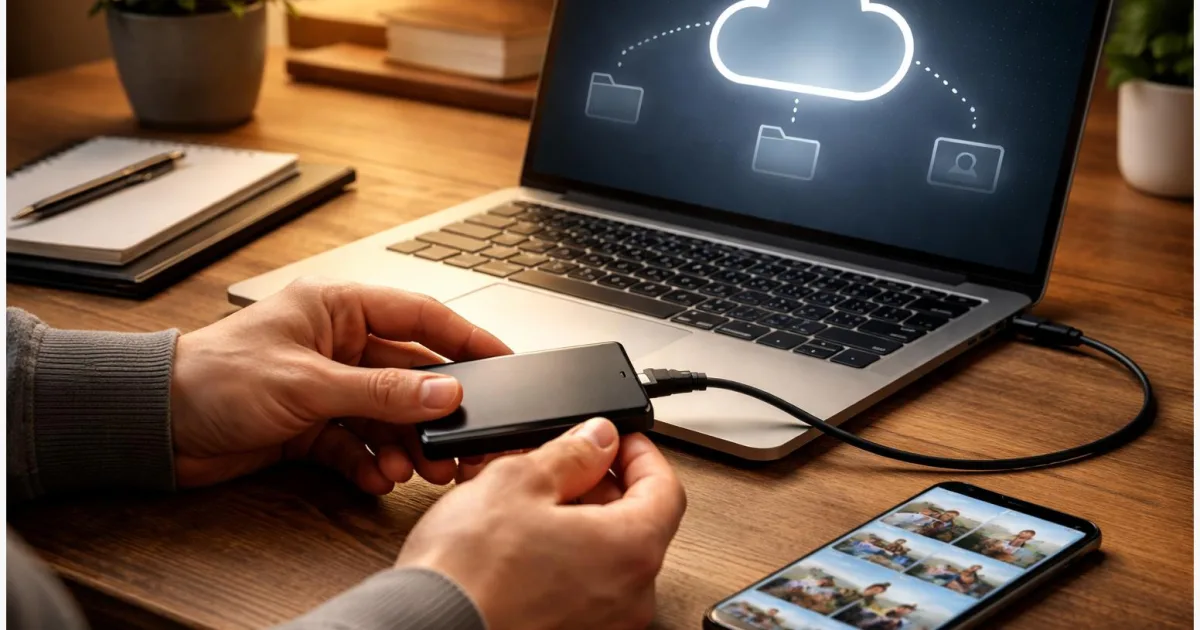
Ein Handy geht verloren, der Laptop streikt oder eine Datei wird aus Versehen überschrieben – und plötzlich sind Fotos und Dokumente weg. Mit der 3-2-1 Backup einrichten-Regel baust du dir eine Sicherung, die auch dann noch funktioniert, wenn ein Gerät oder ein Dienst ausfällt. Du legst drei Kopien an, nutzt zwei unterschiedliche Speicherarten (zum Beispiel interne SSD plus externe Festplatte) und hältst mindestens eine Kopie außer Haus in der Cloud. Nach dieser Anleitung hast du automatische Backups für Smartphone und PC/Mac, plus eine zusätzliche Kopie auf einem externen Laufwerk.
Einleitung
Viele Menschen sichern „irgendwie“: mal ein paar Fotos in einer Cloud, mal ein Ordner auf eine alte Festplatte. Das Problem daran merkst du meist erst im falschen Moment: Du brauchst genau das eine Dokument, aber die Datei ist nur auf dem kaputten Notebook. Oder du räumst auf dem Handy auf, löschst ein Video – und es verschwindet später auch auf dem PC, weil es nur synchronisiert war.
Genau deshalb lohnt sich eine klare Backup-Strategie für privat. Die 3-2-1-Regel ist so simpel, dass sie im Alltag wirklich durchzuhalten ist, und so robust, dass sie auch typische Pannen abfängt: defekte Hardware, Diebstahl, versehentliches Löschen oder ein Konto-Problem in der Cloud.
In den nächsten Abschnitten baust du dir einen Plan, der für Windows 11, macOS, iPhone und Android gut funktioniert, ohne dass du Profi-Tools brauchst. Du legst fest, was gesichert werden muss, aktivierst die richtigen Automatik-Backups (Cloud) und ergänzt sie mit einer zweiten, unabhängigen Kopie auf einem externen Laufwerk. Am Ende weißt du außerdem, wie du testest, ob sich deine Daten wirklich zurückholen lassen.
Grundlagen und Überblick
Die 3-2-1-Regel lässt sich in einem Satz merken: 3 Kopien deiner wichtigen Daten, auf 2 unterschiedlichen Speicherarten, davon 1 Kopie außerhalb deiner Wohnung (off-site), zum Beispiel in einer Cloud. Viele Anleitungen zählen das Original als eine der drei Kopien. Praktisch heißt das: Original auf dem Gerät plus zwei Backups.
Wichtig ist der Unterschied zwischen Synchronisation und Backup. Synchronisation (zum Beispiel Cloud-Ordner) sorgt dafür, dass auf mehreren Geräten derselbe Stand liegt. Das ist super praktisch – kann aber auch bedeuten, dass ein versehentliches Löschen überall ankommt. Ein Backup soll genau dagegen schützen: Es hält ältere Stände oder unabhängige Kopien bereit.
Ein Backup ist erst dann ein Backup, wenn du die Wiederherstellung ausprobiert hast.
Für den Alltag funktioniert meist eine Kombi aus: (1) Cloud-Backup fürs Smartphone, (2) Cloud-Ordnersicherung oder Sync für Dokumente am PC/Mac, (3) zusätzlich ein externes Laufwerk für eine unabhängige Kopie. Ein NAS (Netzwerkspeicher) kann eine gute „zweite Speicherart“ sein – aber auch ein NAS braucht wiederum ein eigenes Backup. RAID ist kein Backup, weil es nur vor dem Ausfall einer Festplatte schützt, nicht vor Löschung oder Schadsoftware.
Damit du dich entscheiden kannst, hilft diese Übersicht:
| Option oder Variante | Beschreibung | Geeignet für |
|---|---|---|
| Cloud-Backup am Smartphone | Automatische Sicherung von Gerätedaten; Fotos meist separat über eine Fotos-App. | Alle, die bei Verlust/Defekt schnell wieder startklar sein wollen. |
| Cloud-Ordnersicherung am PC/Mac | Wichtige Ordner (Dokumente/Bilder/Desktop) werden in die Cloud gespiegelt, oft mit Versionsverlauf. | Schule, Studium, Job, alle mit vielen Dokumenten. |
| Externes Laufwerk (HDD/SSD) | Zusätzliche Kopie, die du getrennt aufbewahren kannst; schützt auch bei Cloud-Problemen. | 3-2-1-Fans, große Foto- und Video-Sammlungen, Ransomware-Vorsorge. |
| NAS zu Hause | Zentraler Speicher im Heimnetz; bequem für mehrere Geräte, aber nicht automatisch „off-site“. | Familien/Teams, mehrere PCs, viele Daten – mit zusätzlichem Off-site-Backup. |
Vorbereitung und Voraussetzungen
Bevor du klickst und einstellst, lohnt sich ein kurzer Check. Das spart später Frust, weil Backups oft genau an Kleinigkeiten scheitern: zu wenig Cloud-Speicher, falsches Konto oder ein Laufwerk, das ständig abgezogen wird.
1) Entscheide, was wirklich gesichert werden muss (das ist oft weniger als gedacht):
- Unersetzlich: eigene Fotos/Videos, Dokumente (Schule/Arbeit/Verträge), Notizen, Chat-Backups, wichtige Projekte.
- Wiederbeschaffbar: installierbare Apps, Spiele, Streaming-Downloads (nicht jede App speichert Daten vollständig im Backup).
2) Prüfe Konten und Speicher (damit Automatik-Backups durchlaufen):
- iPhone: Apple-ID angemeldet, iCloud-Speicher verfügbar (Apple nennt als kostenlosen Einstieg 5 GB).
- Android: Google-Konto, Google-Speicher verfügbar (Google nennt als kostenlosen Einstieg 15 GB, geteilt zwischen Drive, Gmail und Fotos).
- Windows: Microsoft-Konto (für OneDrive/Windows-Backup) oder alternativ ein anderes Cloud-Konto deiner Wahl.
- macOS: Apple-ID (iCloud Drive) oder ein Cloud-Dienst, den du am Mac nutzt.
3) Besorge ein externes Laufwerk für die zweite Speicherart:
- Faustregel: Nimm mindestens so viel Platz, wie deine wichtigen Daten aktuell belegen – lieber mit Reserve, damit Versionen/Verläufe nicht sofort voll laufen.
- Für Komfort: eine externe SSD ist schnell und robust; eine externe HDD ist oft günstiger pro GB. Für den Backup-Zweck funktionieren beide.
4) Plane deinen „Rhythmus“:
- Cloud: möglichst automatisch (täglich/fortlaufend).
- Externes Laufwerk: zum Beispiel einmal pro Woche oder nach größeren Foto-/Projekt-Aktionen.
- Restore-Test: mindestens gelegentlich eine Datei testweise zurückholen.
Wenn du dich dabei ertappst, dass du „später“ alles sortieren willst: sichere zuerst. Aufräumen kann danach kommen – ein Backup ist die Sicherheitsleine.
Schritt-für-Schritt-Anleitung
Die Schritte sind so aufgebaut, dass du am Ende wirklich bei 3-2-1 ankommst: Gerätekopie (Original), Cloud-Kopie (off-site) und eine zusätzliche Kopie auf einem externen Laufwerk (anderes Medium). Du kannst die Punkte nacheinander abhaken.
- Smartphone-Backup aktivieren (Grundschutz)
- iPhone (iOS): Öffne Einstellungen > tippe oben auf deinen Namen > iCloud > iCloud-Backup. Aktiviere das Backup und nutze bei Bedarf „Backup jetzt erstellen“. Apple nennt als typische Voraussetzung, dass das iPhone am Strom hängt, im WLAN ist und der Bildschirm gesperrt ist.
- Android: Öffne Einstellungen > Google > Backup (die Bezeichnungen können je nach Hersteller leicht abweichen). Aktiviere das Google-Backup/Google One-Backup. Google weist darauf hin, dass ein Backup je nach Datenmenge dauern kann und nicht jede App alle Inhalte gleich gut mitliefert.
- Fotos separat absichern (weil sie oft die größten Daten sind)
- Android (Google Fotos): Öffne Google Fotos > Profilsymbol > Fotos-Einstellungen > Sichern (Backup). Wähle eine passende Qualitäts-/Speicher-Option und prüfe in der App den Backup-Status.
- iPhone: Wenn du iCloud Fotos nutzt, achte auf ausreichend iCloud-Speicher und eine stabile WLAN-Verbindung. Alternativ kannst du deine Fotos zusätzlich auf den PC/Mac kopieren (Schritt 4) – das ist oft die „zweite Speicherart“, die wirklich zählt.
- PC/Notebook in die Cloud sichern: Ordner-Schutz einschalten
- Windows 11 (OneDrive-Ordnersicherung): Öffne OneDrive (Wolken-Symbol im Infobereich) > Einstellungen > Sicherung bzw. „Sicherung verwalten“. Aktiviere die Sicherung für Desktop, Dokumente und Bilder, wenn diese Ordner bei dir wichtig sind.
- Warum das hilft: Wenn der PC kaputtgeht, liegen die Dateien weiterhin im Cloud-Konto und auf anderen Geräten. Zusätzlich gibt es bei vielen Cloud-Diensten einen Versionsverlauf, der gegen „überschrieben“ hilft.
- Zweite Backup-Kopie auf externes Laufwerk erstellen (der 3-2-1-Teil, der oft fehlt)
- Windows: Schließe das externe Laufwerk an. Öffne die Windows-Suche und rufe Dateiversionsverlauf auf (Microsoft nennt das Feature „File History“). Wähle das Laufwerk als Ziel und aktiviere den Dateiversionsverlauf für deine Bibliotheken/Ordner. So bekommst du zusätzliche Versionen unabhängig von der Cloud.
- macOS: Nutze Time Machine mit einer externen Festplatte/SSD. Sobald das Laufwerk angeschlossen ist, bietet macOS üblicherweise an, es als Backup-Volume zu verwenden. Folge dem Dialog und lass das erste Backup vollständig durchlaufen.
- „Off-site“ wirklich off-site machen
Die Cloud ist bereits eine Kopie außerhalb deiner Wohnung. Wenn du statt Cloud ein zweites Laufwerk nutzt, lagere mindestens eine Kopie außerhalb (zum Beispiel bei vertrauenswürdigen Angehörigen) – sonst greift 3-2-1 bei Feuer/Diebstahl im Haushalt nicht.
- Mini-Test: Eine Datei zurückholen
- Wähle eine unwichtige Testdatei (zum Beispiel ein Textdokument).
- Lösche sie lokal und stelle sie aus dem Cloud-Papierkorb oder dem Versionsverlauf wieder her.
- Stelle sie zusätzlich aus dem Dateiversionsverlauf/Time Machine wieder her.
Wenn beide Wege funktionieren, ist dein Setup nicht nur „eingeschaltet“, sondern im Ernstfall brauchbar.
Falls du mehr Ordnung willst: Lege dir am PC/Mac einen klaren Ordner „Wichtig“ an (Dokumente, Scans, Projekte) und sorge dafür, dass genau dieser Ordner sowohl in der Cloud als auch im externen Backup enthalten ist. Das macht später das Wiederfinden leichter.
Tipps, Fehlerbehebung und Varianten
Backups scheitern selten an „komplizierter Technik“, sondern an drei Klassikern: Speicher voll, Gerät ist nie im richtigen Zustand (WLAN/Strom), oder du sicherst nicht das, was du wirklich brauchst. Mit den folgenden Tipps bekommst du das schnell in den Griff.
Problem: Cloud-Backup läuft nicht durch
- Speicher prüfen: iCloud-Backups scheitern oft an zu wenig iCloud-Speicher. Bei Google gilt: Der 15 GB-Standardspeicher ist geteilt – wenn Gmail/Drive voll sind, stockt auch das Backup.
- WLAN und Strom: iPhone-Backups laufen laut Apple typischerweise nur zuverlässig, wenn das Gerät im WLAN ist, am Strom hängt und gesperrt ist. Plane das nachts ein.
- Android-Backups verschwinden: Google weist darauf hin, dass bestimmte Gerätesicherungen nach längerer Inaktivität gelöscht werden können (Fotos sind davon in der Regel getrennt). Nutze das Gerät regelmäßig und prüfe den Backup-Status ab und zu.
Problem: „Ich habe OneDrive/Cloud – reicht das nicht?“
Cloud-Sync ist ein starkes Element, aber nicht der ganze Plan. Wenn du aus Versehen einen Ordner leerst oder eine Datei beschädigt speicherst, wird dieser Stand synchronisiert. Darum ist die zweite Kopie auf einem externen Laufwerk so wertvoll: Sie ist unabhängig und oft schneller wiederhergestellt.
Tipp: Externes Laufwerk nicht dauerhaft angeschlossen lassen
Für viele Privathaushalte ist ein „Backup-Laufwerk“, das nur zum Sichern angeschlossen wird, eine gute Sicherheitsmaßnahme. So ist es bei Problemen am PC (zum Beispiel Malware) weniger leicht erreichbar. Wichtig: Dann musst du dir einen festen Rhythmus angewöhnen.
Variante: NAS zu Hause – mit klarer Grenze
Ein NAS ist praktisch als zentraler Speicher, ersetzt aber die Off-site-Kopie nicht. Wenn du ein NAS nutzt, kombiniere es mit einem Cloud-Backup oder einem zweiten Laufwerk außerhalb der Wohnung. Und: Schütze den Zugriff mit starken Passwörtern und, wo möglich, zusätzlicher Anmeldung (zwei Faktoren).
Weitere HowTos zum Weitergehen
- Weitere Anleitungen rund um Windows, Smartphone und Sicherheit bei TechZeitGeist
- Tipps zum Aufräumen von Speicher und Cloud-Ordnern bei TechZeitGeist
Hinweis: Die beiden Links sind als Platzhalter gesetzt. Wenn du konkrete TechZeitGeist-Artikel-URLs vorgibst, lassen sie sich sauber und thematisch passend verlinken.
Fazit
Mit der 3-2-1-Regel machst du aus „hoffentlich passiert nichts“ einen Plan, der auch im Stress funktioniert. Entscheidend ist die Kombination: Automatische Cloud-Backups für Handy und wichtige PC-Ordner sorgen dafür, dass neue Fotos und Dokumente nicht vergessen werden. Die zusätzliche Kopie auf einem externen Laufwerk bringt die zweite Speicherart ins Spiel und schützt dich auch dann, wenn etwas mit dem Cloud-Konto, der Synchronisation oder dem Gerät schiefläuft. Am meisten Sicherheit bringt dir der kleine Restore-Test: Eine Datei bewusst zurückholen und prüfen, ob du die Abläufe verstanden hast. Wenn das klappt, hast du ein Backup, dem du im Alltag vertrauen kannst.
Welche Kombination nutzt du aktuell – Cloud, externe Festplatte oder NAS? Teile gern deine Erfahrungen (und typische Stolpersteine), damit andere ihr Backup-Setup schneller stabil bekommen.




