
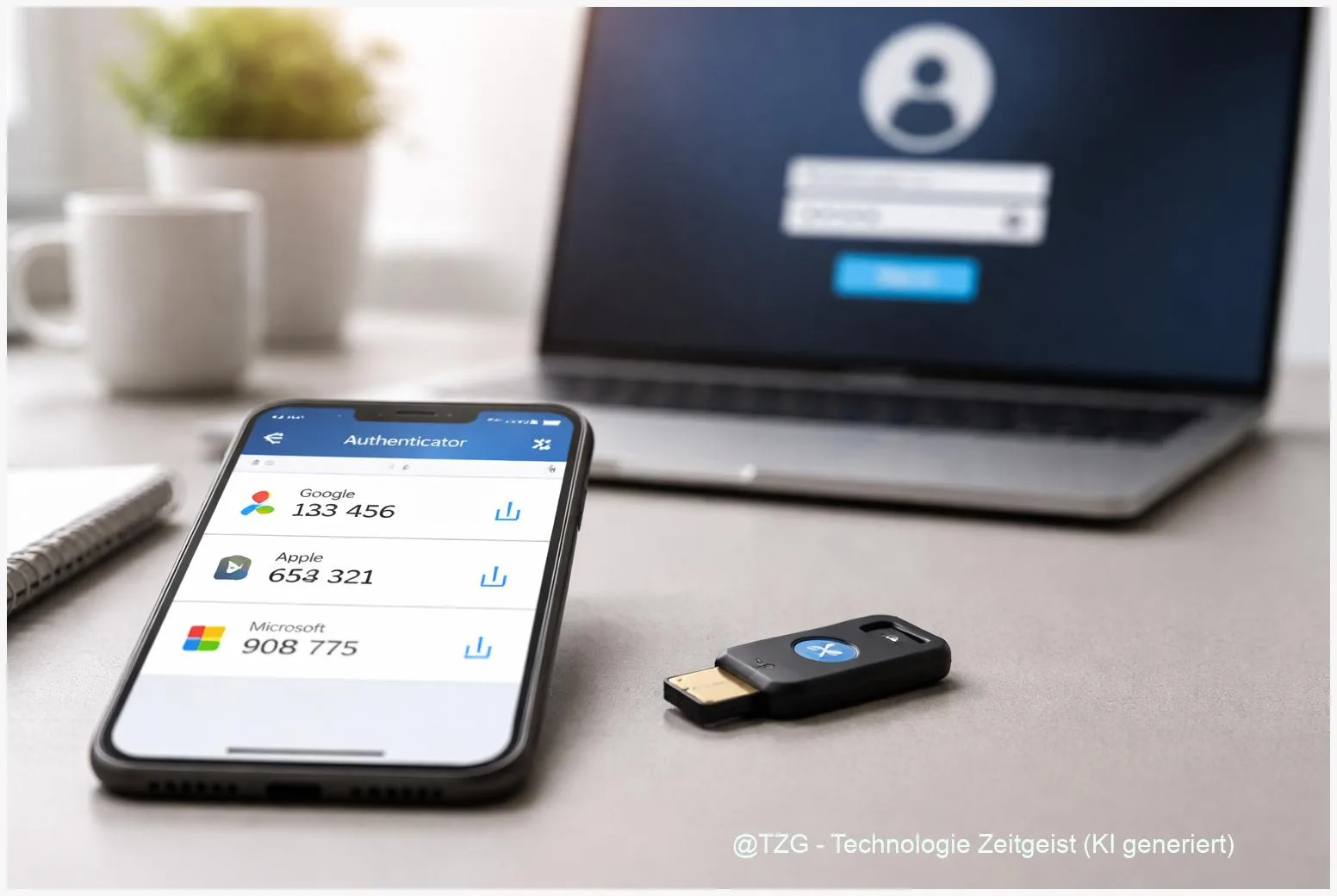
Ein geknacktes Passwort reicht oft aus, um E‑Mails, Cloud‑Fotos oder gespeicherte Zahlungsmittel zu übernehmen. Wenn du 2FA einrichten willst, schützt du dein Konto mit einem zweiten Nachweis: zum Beispiel einer Bestätigung in der Authenticator‑App, einem Code auf einem vertrauenswürdigen Gerät oder einem Security Key. In dieser Anleitung richtest du Zwei‑Faktor‑Authentifizierung (2FA) für Google, Apple und Microsoft so ein, dass du dich auch dann noch anmelden kannst, wenn das Handy weg ist. Am Ende hast du 2FA aktiv, mindestens eine Backup‑Option gespeichert und weißt, wie du typische Stolperfallen vermeidest.
Einleitung
Passwörter sind praktisch, aber sie sind auch der häufigste Single‑Point‑of‑Failure im digitalen Alltag. Vielleicht nutzt du für mehrere Dienste ähnliche Passwörter, vielleicht liegen alte Leaks im Netz, oder du hast einmal auf einer echten-looking Login‑Seite deine Daten eingegeben. In all diesen Fällen hilft ein starkes Passwort zwar – aber es reicht nicht immer.
Zwei‑Faktor‑Authentifizierung setzt genau dort an: Selbst wenn jemand dein Passwort kennt, fehlt noch der zweite Faktor. Das ist meistens dein Smartphone (als Bestätigung oder Code) oder ein physischer Sicherheitsschlüssel. Für dich fühlt sich das im Alltag meist nur wie ein zusätzlicher Klick an – im Ernstfall kann es aber den Unterschied machen zwischen „nichts passiert“ und „Konto gesperrt, Mails weg, Stress“.
Wichtig: 2FA ist nur dann wirklich hilfreich, wenn du auch an die Notfall‑Wege denkst. Wer 2FA aktiviert, aber keine Backup‑Codes speichert oder keine zweite Methode hinterlegt, steht nach einem Handywechsel schnell vor verschlossenen Türen. Die folgenden Schritte sind deshalb bewusst so aufgebaut, dass Sicherheit und Alltagstauglichkeit zusammenpassen.
Grundlagen und Überblick
Zwei‑Faktor‑Authentifizierung (2FA) bedeutet: Du meldest dich mit zwei unabhängigen „Beweisen“ an. Faktor 1 ist fast immer „Wissen“ (Passwort). Faktor 2 ist „Besitz“ (z. B. dein Smartphone oder ein Security Key) oder „Inhärenz“ (Biometrie wie Fingerabdruck). In der Praxis begegnet dir 2FA bei Google als „2‑Step Verification/2‑Faktor‑Authentifizierung“, bei Apple als „Zwei‑Faktor‑Authentifizierung“ für deinen Apple Account und bei Microsoft als „Two‑step verification“ beziehungsweise Multi‑Factor‑Optionen über die Microsoft Authenticator‑App.
Gute 2FA erkennt man daran, dass du sie im Notfall überstehst: zweiter Faktor aktiv – und trotzdem eine saubere Backup‑Möglichkeit.
Typische zweite Faktoren sind:
- Authenticator‑App: erzeugt zeitbasierte Einmalcodes (oft 6‑stellig) oder bestätigt Anmeldungen per Push. Vorteil: unabhängig von SMS‑Empfang.
- Vertrauenswürdiges Gerät (Apple): Ein Code erscheint direkt auf Geräten, die bereits mit dem Account verknüpft sind.
- SMS/Anruf: verbreitet, aber anfälliger (z. B. bei Nummernwechsel). Als Backup ok, als einzige Methode eher nicht ideal.
- Security Key (FIDO2/WebAuthn, z. B. USB/NFC): ein kleiner Schlüssel, der kryptografisch bestätigt. Diese Methode gilt als besonders phishing‑resistent (siehe NIST‑Einordnung).
Für diesen HowTo‑Artikel ist der rote Faden immer gleich: Du aktivierst 2FA, fügst mindestens eine zweite Methode hinzu und sicherst eine Notfall‑Option (Backup‑Codes oder zweite vertrauenswürdige Nummer). Dadurch bleibt das Konto auch bei Geräteverlust oder Handywechsel nutzbar.
| Option oder Variante | Beschreibung | Geeignet für |
|---|---|---|
| Authenticator‑App | Codes oder Push‑Bestätigung über eine App (z. B. Microsoft Authenticator). | Alltag mit Smartphone, Reisen, wenig SMS‑Empfang. |
| Backup‑Codes | Einmal‑Codes für den Notfall, die du sicher ablegst. | Handyverlust, neues Gerät, Auslands‑SIM. |
| Security Key | Physischer Schlüssel (USB/NFC), bestätigt Anmeldungen kryptografisch. | Hoher Schutzbedarf, häufige Logins am PC, Schutz vor Phishing. |
| Vertrauenswürdiges Gerät | Code erscheint auf bereits angemeldeten Geräten (typisch im Apple‑Ökosystem). | Mehrere Apple‑Geräte, Familien‑iPad, Mac + iPhone. |
Vorbereitung und Voraussetzungen
Bevor du 2FA aktivierst, lohnt sich ein kurzer Sicherheits‑Check. Das spart Zeit und verhindert die häufigsten „Ich komme nicht mehr rein“-Situationen.
Das solltest du bereitlegen oder prüfen:
- Zugriff auf deine Konten: Du solltest dich bei Google, Apple und Microsoft normal anmelden können (Passwort bekannt, ggf. Zugang zu E‑Mail).
- Aktuelle Telefonnummer: Mindestens eine Nummer, die du kurzfristig erreichen kannst. Bei Apple sind „vertrauenswürdige Telefonnummern“ ein wichtiger Notfall‑Weg.
- Zweites Gerät oder zweite Methode: ideal ist ein zweites Telefon, ein Tablet, ein Mac/PC oder ein Security Key. Du brauchst es nicht zwingend sofort, aber es ist als Backup Gold wert.
- Authenticator‑App installiert: Wenn du App‑Codes nutzen willst, installiere eine Authenticator‑App auf deinem Smartphone. Microsoft beschreibt das Hinzufügen von Konten in der Authenticator‑App über QR‑Code‑Scan.
- Ort für Notfall‑Codes: Lege fest, wo du Backup‑Codes sicher speicherst. Praktisch ist ein verschlüsselter Passwortmanager oder ein Ausdruck, der nicht offen herumliegt.
Mini‑Plan für die sichere Ablage (dauert 3 Minuten, spart im Ernstfall Stunden):
- Lege einen Ordner/Eintrag „Notfallzugänge“ in deinem Passwortmanager an oder entscheide dich für einen Ausdruck.
- Notiere zusätzlich, welche zweite Methode du eingerichtet hast (z. B. „Authenticator‑App + Security Key“).
- Prüfe nach der Einrichtung einmal testweise, ob du einen alternativen Weg auswählen kannst (z. B. Backup‑Code statt App).
Wenn du dich gerade erst in ein neues Gerät einrichtest: Warte mit dem Aufräumen (SIM tauschen, altes Handy löschen), bis 2FA läuft und du mindestens eine Backup‑Option geprüft hast.
Schritt-für-Schritt-Anleitung
Die Schritte sind bewusst so geschrieben, dass du sie auf Smartphone oder PC nachklicken kannst. Wichtig: Menünamen können je nach Sprache und Version leicht variieren. Orientiere dich an den Begriffen „Sicherheit“, „Anmeldung“ und „Zwei‑Faktor/Two‑step“.
-
Google: 2‑Schritt‑Bestätigung aktivieren
Melde dich in deinem Google‑Konto an und öffne den Bereich Sicherheit. Dort findest du die 2‑Schritt‑Bestätigung (Google nennt sie in manchen Menüs auch „2‑Faktor‑Authentifizierung“). Folge dem Assistenten, um eine Methode festzulegen (z. B. Prompt auf dem Smartphone oder eine Authenticator‑App).
Plane direkt den Notfall‑Weg ein: Google bietet Backup‑Codes, die aus 10 einmalig nutzbaren Codes bestehen (offiziell dokumentiert). Diese Codes kannst du herunterladen oder ausdrucken.
-
Google: Backup‑Codes speichern
Bleib im 2‑Schritt‑Bereich und öffne Backup‑Codes. Erzeuge die Codes und speichere sie an einem Ort, auf den du auch ohne Smartphone zugreifen kannst (z. B. Ausdruck in einem sicheren Ordner). Google weist darauf hin, dass die Codes einmalig sind – nach Nutzung sind sie ungültig. Wenn du einen neuen Satz erzeugst, werden alte Codes ebenfalls ungültig.
-
Apple: Zwei‑Faktor‑Authentifizierung prüfen und einschalten
Auf iPhone/iPad gehst du in Einstellungen > [dein Name] > Anmeldung & Sicherheit. Dort kannst du die Zwei‑Faktor‑Authentifizierung aktivieren. Apple fordert dabei mindestens eine vertrauenswürdige Telefonnummer an. An diese Nummer können Codes per SMS oder Anruf gehen, falls gerade kein vertrauenswürdiges Gerät verfügbar ist.
Wichtig für den Alltag: Apple arbeitet stark mit vertrauenswürdigen Geräten. Wenn du dich auf einem neuen Gerät anmeldest, erscheint ein 6‑stelliger Bestätigungscode auf bereits vertrauenswürdigen Geräten oder wird an die Nummer gesendet (laut Apple‑Support).
-
Apple: zweite vertrauenswürdige Telefonnummer hinzufügen (empfohlen)
Falls möglich, hinterlege zusätzlich eine zweite Nummer (zum Beispiel eine Nummer, die du bei Familienmitgliedern erreichen kannst oder eine zweite SIM). Das reduziert das Risiko, bei Nummernwechsel oder defekter SIM ausgesperrt zu sein. Du findest die Option in den 2FA‑Einstellungen deines Apple Accounts.
-
Microsoft: Two‑step verification aktivieren
Melde dich am Microsoft‑Konto im Bereich Sicherheit an und aktiviere Two‑step verification. Microsoft führt dich durch die Auswahl der Methode. Sehr verbreitet ist die Microsoft Authenticator‑App: Du fügst dein Konto hinzu und scannst dafür in der Regel einen QR‑Code, den die Website anzeigt (offiziell beschrieben).
-
Microsoft: zusätzliche Sicherheitsinfos hinterlegen
Microsoft empfiehlt, mehrere Anmelde‑Methoden zu konfigurieren (zum Beispiel App plus E‑Mail oder Telefonnummer), damit du bei Geräteverlust eine Alternative hast. Lege direkt nach der Aktivierung mindestens eine Backup‑Option an und prüfe sie einmal testweise (z. B. „anderen Weg verwenden“ beim Login).
-
Optional für alle: Security Key als starke Variante ergänzen
Wenn du häufig am PC arbeitest oder besonders robusten Schutz willst, ist ein Security Key (FIDO2/WebAuthn, z. B. USB‑ oder NFC‑Key) eine sinnvolle Ergänzung. Nach NIST‑Einordnung zählt diese Methode zu den phishing‑resistenteren Verfahren, weil sie die Anmeldung kryptografisch an den richtigen Dienst „bindet“. Viele große Kontodienste bieten dafür in den Sicherheits‑Einstellungen einen Punkt wie „Sicherheitsschlüssel“, „Passkeys“ oder „Security key“.
Wenn alles geklappt hat, siehst du in den Sicherheits‑Einstellungen jeweils den Status „aktiv“ und mindestens zwei hinterlegte Methoden. Idealerweise meldest du dich einmal ab und testest den Login, solange du noch Zugriff auf alle Geräte hast.
Tipps, Fehlerbehebung und Varianten
2FA scheitert selten an der Technik – häufiger an Kleinigkeiten. Mit diesen Tipps bleibt die Einrichtung stabil und alltagstauglich.
Problem: Handy verloren oder gewechselt – 2FA blockiert den Zugang.
Das ist der Klassiker. Genau deshalb sind Backup‑Codes (Google) und mehrere Sicherheitsinfos (Microsoft) so wichtig. Bei Apple helfen vertrauenswürdige Geräte und Telefonnummern. Wenn du noch Zugriff auf ein zweites, bereits angemeldetes Gerät hast (z. B. iPad oder Mac), kannst du darüber oft Codes bekommen oder Einstellungen ändern.
Problem: Codes werden abgelehnt.
Bei Authenticator‑Codes ist die häufigste Ursache eine falsche Gerätezeit. Stelle auf dem Smartphone „Datum/Uhrzeit automatisch“ ein. Bei Backup‑Codes: Prüfe, ob du nicht versehentlich schon einen Code benutzt hast oder einen neuen Satz erzeugt hast (bei Google werden alte Codes dann ungültig).
Problem: Push‑Bestätigungen kommen nicht an.
Prüfe Benachrichtigungen (App darf Push senden), Energiesparmodus und Datenverbindung. Manchmal hilft es, statt Push vorübergehend auf einen Code umzuschalten. Plane genau dafür immer mindestens zwei Methoden ein.
Variante: 2FA ohne SMS
Wenn du möglichst unabhängig von Mobilfunk sein willst, setze auf Authenticator‑App oder Security Key. SMS kann als Notfall‑Fallback sinnvoll sein, aber als alleinige Methode ist sie weniger robust.
Variante: „Passkeys“ statt klassischer Codes
Einige Dienste bieten inzwischen Passkeys (Schlüssel‑basierte Anmeldung, oft an Geräteschutz wie Face ID/Touch ID gekoppelt). Das fühlt sich im Alltag sehr bequem an. Wichtig bleibt trotzdem: sichere Wiederherstellungswege (zweites Gerät, Security Key oder Konto‑Recovery) und eine saubere Geräte‑Sperre (PIN/Passcode).
Extra‑Tipp für Ruhe im Alltag: Lege dir eine feste Routine an: Einmal pro Jahr Sicherheitsinfos prüfen, alte Telefonnummern entfernen, Backup‑Codes erneuern (und alte vernichten) und testen, ob ein zweiter Weg beim Login funktioniert.
Wenn du dich zusätzlich absichern willst: Ein Passwortmanager mit starken, einzigartigen Passwörtern kombiniert mit 2FA ist im Alltag meist die beste Mischung aus Komfort und Schutz. Als passenden Einstieg findest du bei TechZeitGeist weitere Basics rund um Passwortmanager einrichten und sicher nutzen sowie praktische Tipps zum Backup nach der 3‑2‑1‑Regel. (Wenn diese Seiten bei dir nicht erreichbar sind, nutze die Themen als Suchbegriffe.)
Fazit
2FA ist eine der wenigen Sicherheitsmaßnahmen, die sofort spürbar wirkt: Ein gestohlenes Passwort allein reicht dann nicht mehr, um dein Google‑, Apple‑ oder Microsoft‑Konto zu übernehmen. Entscheidend ist, dass du nicht nur „irgendeine“ zweite Abfrage aktivierst, sondern dein Setup auch für den Alltag und den Notfall planst. Dazu gehören mindestens zwei Methoden, sauber gepflegte Telefonnummern beziehungsweise Sicherheitsinfos und sicher abgelegte Backup‑Codes, wo sie nicht im gleichen Gerät stecken wie der zweite Faktor.
Wenn du 2FA einrichten willst, mach es am besten in einem ruhigen Moment – und teste den Login einmal direkt danach. Das kostet ein paar Minuten, nimmt aber viel Stress aus zukünftigen Gerätewechseln. Und wenn du einen Schritt weitergehen willst: Ein Security Key oder Passkeys können den Schutz nochmal erhöhen, ohne dass du bei jedem Login Codes abtippen musst.
Hast du 2FA schon überall aktiv – und welche Backup‑Methode funktioniert für dich am besten? Teile deine Erfahrungen oder probiere als Nächstes einen Security Key aus und vergleiche den Komfort im Alltag.


Schreibe einen Kommentar