
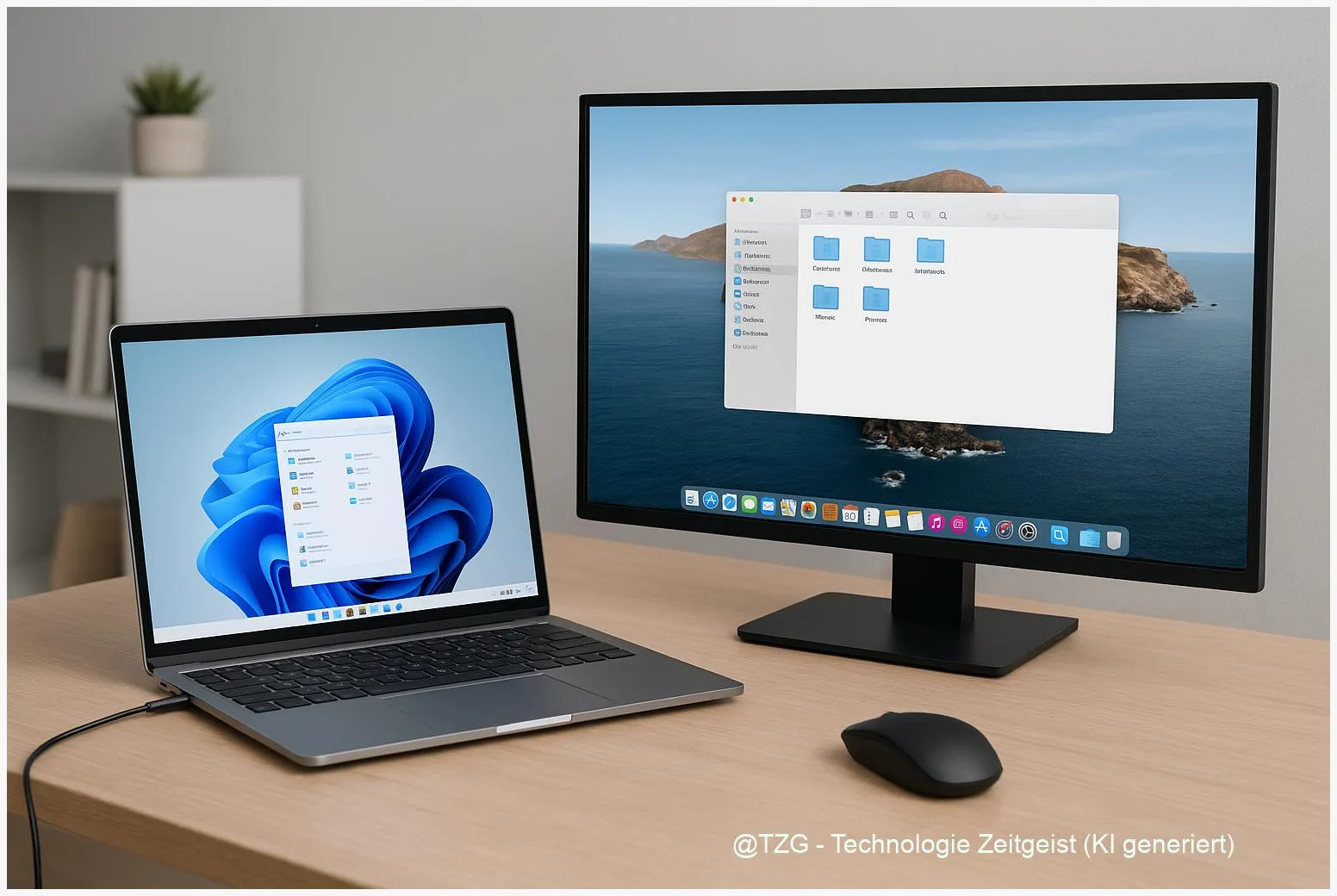
Ein zweiter Bildschirm macht am Laptop oft den größten Unterschied: Du hast mehr Platz für Fenster, kannst nebenbei chatten, recherchieren oder Tabellen vergleichen. In dieser Anleitung lernst du, wie du einen zweiten Monitor einrichten kannst – unter Windows 11 und macOS – inklusive der wichtigsten Optionen wie Bildschirm erweitern oder duplizieren. Außerdem zeige ich dir, wie du Auflösung und Skalierung sinnvoll einstellst, damit Text scharf bleibt und nichts zu klein wirkt. Am Ende hast du ein stabiles Setup, bei dem Maus und Fenster so wechseln, wie du es erwartest.
Einleitung
Ein Laptop ist praktisch, aber der Bildschirm ist oft der Engpass: Ein Dokument, daneben eine Recherche, dazu vielleicht noch ein Video-Call – und ständig wird zwischen Fenstern gewechselt. Mit einem zweiten Monitor wird das deutlich entspannter. Du kannst dir zum Beispiel links deine Notizen offen lassen und rechts am Text arbeiten. Oder du hast auf dem großen Monitor die Präsentation, während auf dem Laptop die Sprecher-Notizen laufen.
In der Praxis scheitert es selten am Monitor selbst, sondern an den Details: Welches Kabel passt? Warum wird der Bildschirm zwar erkannt, aber alles ist riesig oder winzig? Und was ist eigentlich besser – duplizieren oder erweitern? Dazu kommt: Windows 11 und macOS sprechen an manchen Stellen unterschiedliche „Einstellungs-Sprachen“.
Die gute Nachricht: Mit ein paar klaren Schritten klappt das Setup meist in wenigen Minuten. Du prüfst zuerst die Verbindung (Kabel, Adapter, Dockingstation), stellst dann den richtigen Modus ein und passt Layout, Auflösung und Skalierung so an, dass es sich natürlich anfühlt. Genau dabei begleitet dich diese Anleitung – ruhig, nachvollziehbar und ohne Fachchinesisch.
Grundlagen und Überblick: zweiten Monitor einrichten
Bevor du klickst, lohnt sich ein kurzer Überblick. Wenn du einen Laptop an einen Monitor anschließt, kann dein System grundsätzlich drei Dinge tun: den Inhalt spiegeln (duplizieren), die Arbeitsfläche vergrößern (erweitern) oder nur einen Bildschirm aktiv lassen (nur Laptop oder nur Monitor). Für die meisten Alltags- und Lern-Situationen ist Erweitern die angenehmste Option, weil du wirklich mehr Platz bekommst.
Wichtig sind dabei ein paar Begriffe:
Auflösung ist die Anzahl der Bildpunkte. Eine „native“ (empfohlene) Auflösung passt zum Monitor und wirkt am schärfsten. Skalierung verändert die Größe von Text und Bedienelementen, ohne die Auflösung zu ändern – praktisch, wenn du auf einem 27-Zoll-4K-Monitor sonst alles zu klein sehen würdest. Und Anordnung bedeutet: In welcher Reihenfolge die Bildschirme virtuell nebeneinander liegen, damit der Mauszeiger sauber von links nach rechts (oder nach oben) wandert.
Der häufigste Grund für Frust beim zweiten Monitor ist nicht die Verbindung – sondern ein unpassendes Layout aus Anordnung, Auflösung und Skalierung.
Im Alltag merkst du das sofort: Der Mauszeiger „hakt“ an einer Kante, Fenster springen an die falsche Stelle oder Schrift ist unscharf. Genau hier helfen die richtigen Einstellungen – und die sind in Windows 11 und macOS gut erreichbar.
Damit du schnell entscheiden kannst, welcher Modus zu dir passt, hilft diese Übersicht:
| Option oder Variante | Beschreibung | Geeignet für |
|---|---|---|
| Erweitern | Zweiter Monitor zeigt zusätzlichen Platz für eigene Fenster. | Arbeiten, Lernen, Multitasking, Tabellen und Schreiben. |
| Duplizieren | Beide Displays zeigen das gleiche Bild. | Präsentationen, Unterricht, gemeinsames Mitlesen. |
| Nur zweiter Bildschirm | Laptop-Bildschirm aus, nur Monitor aktiv. | Schreibtisch-Setup, wenn der Laptop zugeklappt genutzt wird. |
| Dockingstation/Hub | Monitor, Strom und Zubehör laufen über ein Gerät. | Aufgeräumter Arbeitsplatz, viele Anschlüsse, häufiges Andocken. |
Vorbereitung und Voraussetzungen
Die meisten Probleme entstehen, bevor überhaupt eine Einstellung geöffnet wird. Nimm dir zwei Minuten für die Vorbereitung – das spart dir später viel Sucherei.
1) Anschlüsse und Kabel prüfen
- Am Monitor: Häufig HDMI oder DisplayPort, manchmal USB‑C.
- Am Laptop: HDMI, USB‑C (oft mit Display-Ausgabe), seltener Mini DisplayPort.
- Adapter: Wenn du USB‑C auf HDMI/DisplayPort nutzt, muss der Adapter Video unterstützen (bei manchen günstigen Kabeln klappt nur Laden/Daten, kein Bild).
2) Strom & Reihenfolge
- Monitor einschalten und den richtigen Eingang wählen (z. B. HDMI 1 oder DisplayPort).
- Bei Dockingstationen: Am zuverlässigsten ist oft die Reihenfolge Dock an Strom → Monitor ans Dock → Dock an Laptop.
3) System-Check (kurz)
- Windows 11: Falls der Monitor zickt, installiere Windows-Updates und (wenn angeboten) optionale Treiber-Updates für Grafik und Dock.
- macOS: Halte macOS aktuell. Apple weist außerdem darauf hin, dass Kabel/Adapter und die Anzahl unterstützter Displays vom Mac-Modell abhängen.
4) Realistische Erwartung bei MacBooks
Bei einigen MacBook-Modellen ist die Anzahl externer Displays hardwareseitig begrenzt. Apple beschreibt die Display-Unterstützung je Modell in den technischen Daten und Support-Artikeln. Wenn du mehr Monitore nutzen willst, ist manchmal eine spezielle Dock-Lösung mit zusätzlicher Technik nötig. Für einen zweiten Monitor reicht bei den meisten Setups aber eine direkte Verbindung oder ein gutes Dock.
Wenn du dich generell für ein aufgeräumtes Schreibtisch-Setup interessierst, helfen auch Grundlagen rund um Kabelmanagement und Dockingstationen. Passend dazu: TechZeitGeist: weitere Praxis-Guides für den digitalen Arbeitsplatz.
Schritt-für-Schritt-Anleitung
Jetzt geht es ans Einrichten. Die Schritte sind so aufgebaut, dass du erst eine stabile Verbindung bekommst und dann die Darstellung sauber einstellst. Wenn du Windows 11 nutzt, starte mit Teil A. Bei macOS nimm Teil B.
- Monitor anschließen und Eingang wählen
Verbinde Laptop und Monitor (HDMI, DisplayPort oder USB‑C). Schalte den Monitor ein und wähle am Monitor-Menü den passenden Eingang. Oft heißt das „Input“ oder „Source“. - Windows 11: Modus wählen (Duplizieren/Erweitern)
Drücke Windows-Taste + P. Wähle Erweitern, wenn du mehr Arbeitsfläche möchtest, oder Duplizieren für Spiegelung. (Diese Kurzfunktion nennt Microsoft als schnellen Weg für mehrere Monitore.) - Windows 11: Monitore erkennen, identifizieren und anordnen
Öffne Einstellungen → System → Anzeige. Klicke bei Bedarf auf Erkennen. Nutze Identifizieren, damit auf jedem Display eine Zahl eingeblendet wird. Ziehe die Monitor-Symbole per Drag-and-drop so, wie sie auf deinem Schreibtisch stehen (links/rechts/oben). - Windows 11: Auflösung und Skalierung einstellen
Bleib in Einstellungen → System → Anzeige und klicke zuerst auf den jeweiligen Monitor. Stelle unter Skalierung einen passenden Wert ein (Windows zeigt meist „Empfohlen“ an). Unter Anzeigeauflösung wähle die empfohlene (native) Auflösung, damit Schrift möglichst scharf bleibt. - macOS: Displays öffnen und Spiegeln/Erweitern festlegen
Öffne Systemeinstellungen → Displays. macOS erkennt externe Displays meist automatisch. Wenn du spiegeln möchtest, such nach einer Einstellung für Spiegeln (Bezeichnungen können je nach macOS-Version leicht variieren). Für mehr Arbeitsfläche nutzt du die erweiterte Anordnung. - macOS: Anordnung und „Hauptbildschirm“ setzen
In den Display-Einstellungen kannst du die Position der Monitore anpassen, damit der Mauszeiger logisch wechselt. Wenn du möchtest, setze den Monitor als Hauptanzeige, auf dem Menüleiste und neue Fenster standardmäßig landen sollen. - macOS: Wenn der zweite Monitor nicht auftaucht
Öffne Systemeinstellungen → Displays und nutze die Funktion zum Erkennen von Displays. Apple beschreibt dafür auch einen Trick mit der Option-Taste, um „Displays erkennen“ einzublenden. Zusätzlich: Kabel einmal abziehen, neu stecken und Monitor neu starten. - Abschluss-Check
Verschiebe ein Fenster über beide Bildschirme, teste den Mausübergang an allen Kanten und prüfe, ob Text gut lesbar ist. Wenn Schrift unscharf wirkt, ist meist die Auflösung nicht auf „empfohlen“ oder die Skalierung passt noch nicht.
Wenn alles richtig sitzt, fühlt sich der zweite Bildschirm nicht wie ein Zusatz an, sondern wie eine natürliche Erweiterung deines Arbeitsplatzes: Fenster bleiben dort, wo du sie erwartest, und du musst weniger zwischen Apps hin- und herwechseln.
Tipps, Fehlerbehebung und Varianten
Auch bei guter Hardware kann es haken. Hier sind die häufigsten Stolpersteine – und Lösungen, die in der Praxis schnell helfen.
Problem: Der Monitor wird nicht erkannt
- Windows 11: In Einstellungen → System → Anzeige den Button Erkennen nutzen. Microsoft empfiehlt außerdem, Kabel/Anschlüsse zu prüfen und Windows aktuell zu halten.
- macOS: In Systemeinstellungen → Displays die Erkennung anstoßen. Apple nennt als typische Schritte auch: Kabel/Adapter prüfen, Monitor neu starten und direkte Verbindung ohne Zwischen-Hub testen.
Problem: Alles ist zu groß/zu klein oder wirkt unscharf
- Windows 11: Auf dem jeweiligen Monitor Skalierung anpassen und die empfohlene Auflösung wählen. Gerade bei einem Laptop-Display (hohe Pixeldichte) plus großem Monitor (andere Pixeldichte) sind unterschiedliche Skalierungen normal.
- macOS: In Displays eine passende Auflösung bzw. Skalierung wählen. Wenn der Monitor „dunkel oder mit niedriger Auflösung“ wirkt, hat Apple dafür eigene Troubleshooting-Schritte, unter anderem zur richtigen Einstellung und zur Verbindung.
Problem: Maus „springt“ oder bleibt an einer Kante hängen
- Die Monitore sind im System anders angeordnet als auf dem Tisch. Lösung: In Windows die Displays per Drag-and-drop anordnen; in macOS ebenfalls die Positionen anpassen.
- Tipp: Richte die oberen Kanten im Layout so aus, dass der Übergang dort ist, wo du ihn erwartest (z. B. Laptop links, Monitor rechts).
Variante: Laptop zugeklappt am Monitor nutzen
- Das klappt oft gut, aber nur, wenn Strom und Eingabegeräte verfügbar sind (externes Keyboard/Maus oder Bluetooth). Je nach System-Energieeinstellungen kann das Zuklappen sonst den Ruhezustand auslösen.
Variante: Dockingstation einrichten
- Wenn du häufig zwischen Arbeitsplatz und unterwegs wechselst, ist ein Dock komfortabel: Ein Kabel zum Laptop, und Monitor plus Zubehör sind dran. Wenn der Monitor über das Dock nicht stabil läuft, teste zum Eingrenzen kurz eine direkte Verbindung Laptop → Monitor. So findest du heraus, ob Kabel/Adapter/Dock die Ursache sind.
Wenn du tiefer in produktives Arbeiten mit mehreren Fenstern einsteigen willst: Auf TechZeitGeist passen oft auch Anleitungen zu Shortcuts und Fenster-Organisation. Ein Einstiegspunkt ist TechZeitGeist: Tipps für effizienteres Arbeiten am PC.
Fazit
Einen zweiten Monitor am Laptop zu nutzen ist eine der einfachsten Methoden, um sofort entspannter zu arbeiten – egal ob für Schule, Studium, Office oder kreative Projekte. Entscheidend sind drei Dinge: eine saubere Verbindung (richtiges Kabel, passender Adapter oder ein zuverlässiges Dock), der passende Modus (meist „Erweitern“ statt „Duplizieren“) und eine gute Feineinstellung aus Anordnung, Auflösung und Skalierung. Unter Windows 11 kommst du schnell mit Windows-Taste + P zum richtigen Modus und stellst alles Weitere in den Anzeigeeinstellungen ein. Unter macOS läuft es über die Display-Einstellungen; bei Erkennungsproblemen helfen die von Apple beschriebenen Schritte zum erneuten Erkennen des Monitors und das Prüfen von Kabeln und Adaptern. Wenn du dir am Ende ein paar Minuten für Layout und Lesbarkeit nimmst, fühlt sich das Setup stabil und „wie aus einem Guss“ an.
Welche Kombination nutzt du – HDMI direkt, USB‑C oder Dockingstation? Teile gern deine Erfahrung (und typische Stolpersteine), damit andere ihr Setup schneller sauber hinbekommen.


Schreibe einen Kommentar