
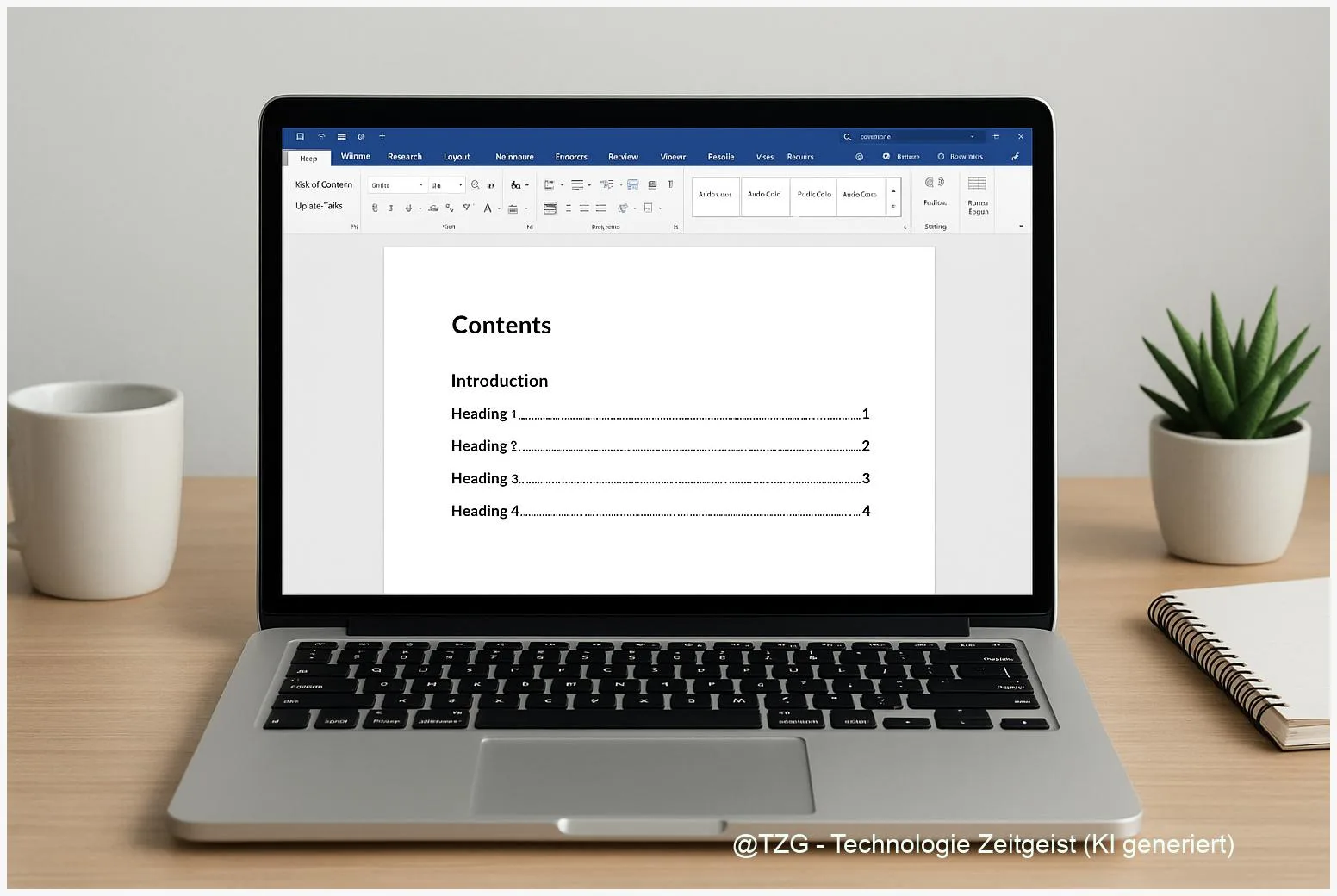
Ein langes Word-Dokument wirkt sofort unübersichtlich, sobald Seiten dazukommen und Überschriften sich verschieben. Mit einem automatischen Inhaltsverzeichnis sparst du dir das manuelle Nachtragen von Kapiteln und Seitenzahlen. In dieser Anleitung lernst du, wie du ein Word Inhaltsverzeichnis erstellen kannst, das sich aus deinen Überschriften automatisch aufbaut – und wie du es später sauber aktualisierst, wenn sich Text, Reihenfolge oder Seitenzahlen ändern. Du bekommst außerdem klare Tipps, wie Überschriften richtig formatiert sein müssen, damit das Inhaltsverzeichnis zuverlässig und professionell aussieht.
Einleitung
Ein Referat wird zur Facharbeit, aus dem Protokoll wird ein Projektbericht – und plötzlich hat dein Dokument nicht mehr drei, sondern dreißig Seiten. Spätestens dann wird ein Inhaltsverzeichnis zur Schaltzentrale: Es zeigt, was wo steht, und macht das Dokument für andere (und für dich selbst) leichter nutzbar.
Viele versuchen es anfangs „per Hand“: Kapitelüberschriften abtippen, Punkte setzen, Seitenzahlen nachtragen. Das klappt genau so lange, bis du eine neue Überschrift einfügst oder ein Absatz dazukommt. Dann stimmen die Seitenzahlen nicht mehr – und du fängst an, alles zu korrigieren. Das kostet Zeit und ist fehleranfällig, besonders kurz vor Abgabe.
Word kann das deutlich besser: Ein automatisches Inhaltsverzeichnis zieht sich die Einträge aus deinen Überschriften. Änderst du später etwas, aktualisierst du die Tabelle mit wenigen Klicks. Der Schlüssel ist, Überschriften nicht nur „fett und groß“ zu machen, sondern die richtigen Formatvorlagen zu verwenden. Genau damit starten wir jetzt – ruhig, Schritt für Schritt, ohne Word-Fachchinesisch.
Grundlagen und Überblick
Ein automatisches Inhaltsverzeichnis in Microsoft Word ist keine normale Tabelle, sondern ein sogenanntes Feld. Ein Feld ist ein Platzhalter, den Word selbst mit Inhalt füllt – in diesem Fall mit Überschriften und Seitenzahlen. Deshalb kann Word das Inhaltsverzeichnis auch aktualisieren, ohne dass du jede Zeile anfassen musst.
Damit das funktioniert, braucht Word klare Signale: Welche Zeilen sind Kapitelüberschriften, welche sind Unterpunkte? Diese Signale lieferst du über Formatvorlagen (auch „Styles“ genannt), zum Beispiel Überschrift 1, Überschrift 2 und Überschrift 3. Das ist mehr als Optik: Word nutzt diese Ebenen als Struktur – ähnlich wie Ordner und Unterordner.
Ein Inhaltsverzeichnis wird erst dann wirklich „automatisch“, wenn die Überschriften als Überschriften formatiert sind – nicht nur manuell schön gemacht.
Praktisch ist das auch fürs Lesen: Die gleichen Überschriften tauchen in der Navigationsleiste von Word auf, sodass du schnell zu einem Abschnitt springen kannst. Und es hilft bei der Barrierefreiheit, weil Screenreader Überschriften als Orientierung nutzen können.
Word bietet verschiedene Inhaltsverzeichnis-Varianten. Die meisten Nutzerinnen und Nutzer kommen mit den automatischen Vorlagen sehr weit. Wenn du mehr Kontrolle willst, gibt es ein benutzerdefiniertes Inhaltsverzeichnis, bei dem du zum Beispiel festlegst, wie viele Ebenen angezeigt werden.
| Option oder Variante | Beschreibung | Geeignet für |
|---|---|---|
| Automatisches Inhaltsverzeichnis | Word erstellt Einträge und Seitenzahlen aus Überschriftenformatvorlagen. | Berichte, Hausarbeiten, Dokumentationen mit klaren Überschriften. |
| Benutzerdefiniertes Inhaltsverzeichnis | Zusätzliche Einstellungen: Ebenen, Füllzeichen, Format, Seitenzahlen. | Längere Dokumente oder Vorgaben (z. B. Schule/Studium/Job). |
| Aktualisieren: nur Seitenzahlen | Word berechnet die Seiten neu, lässt Überschriftenliste unverändert. | Wenn nur Textlänge/Umbrüche geändert wurden. |
| Aktualisieren: gesamte Tabelle | Word übernimmt neue/gelöschte Überschriften und neue Seitenzahlen. | Wenn Überschriften hinzugekommen sind oder umbenannt wurden. |
Vorbereitung und Voraussetzungen
Bevor du das Inhaltsverzeichnis einfügst, lohnt sich ein kurzer Check. Die meisten Probleme entstehen nicht beim Einfügen, sondern weil Überschriften im Dokument uneinheitlich formatiert sind.
Das brauchst du:
- Microsoft Word (Desktop-App oder Word im Web). Die Schritte sind sehr ähnlich, Menünamen können je nach Version leicht variieren.
- Überschriften als Formatvorlagen: Mindestens Überschrift 1 für Hauptkapitel. Optional Überschrift 2 und Überschrift 3 für Unterpunkte.
- Ein Platz im Dokument, an dem das Inhaltsverzeichnis stehen soll – typisch ist direkt nach dem Titelblatt oder ganz am Anfang.
So bereitest du dein Dokument am besten vor:
- Überschriften konsequent markieren und über Start > Formatvorlagen die passende Überschrift auswählen (z. B. „Überschrift 1“).
- Keine Fake-Überschriften: Nur weil etwas fett ist oder größer aussieht, erkennt Word es nicht automatisch als Überschrift.
- Struktur prüfen (optional, aber hilfreich): Aktiviere in Word die Navigationsleiste (Ansicht > Navigationsbereich). Dort sollten deine Überschriften sauber als Liste erscheinen.
- Formatvorlagen anpassen (falls nötig): Wenn dir „Überschrift 1“ optisch nicht gefällt, ändere die Formatvorlage – nicht jede Überschrift einzeln. Das spart später viel Arbeit.
Wenn du dich generell in Word schneller organisieren willst, helfen dir oft schon ein paar Grundroutinen mit Formatvorlagen. Als Einstieg passt zum Beispiel der TechZeitGeist-Artikel schneller und effektiver mit Microsoft Word arbeiten.
Schritt-für-Schritt-Anleitung: Word Inhaltsverzeichnis erstellen
Jetzt kommt der eigentliche Teil: das Inhaltsverzeichnis einfügen und so einrichten, dass es auch später zuverlässig mitwächst. Die Bezeichnungen können je nach Word-Version leicht abweichen, die Logik bleibt gleich.
- Überschriften prüfen: Klicke nacheinander in deine Kapitelüberschriften. Im Menü Start sollten die passenden Formatvorlagen (z. B. „Überschrift 1“) sichtbar aktiv sein. Falls nicht, wähle sie dort aus.
- Cursor an die richtige Stelle setzen: Klicke ins Dokument dort, wo das Inhaltsverzeichnis erscheinen soll (meist ganz vorne nach dem Titelblatt).
- Inhaltsverzeichnis einfügen: Öffne den Reiter Referenzen (manchmal „Verweise“) und wähle Inhaltsverzeichnis. Entscheide dich für eine der Automatischen Tabellen. Word fügt jetzt ein Inhaltsverzeichnis ein, inklusive Seitenzahlen.
- Ergebnis kurz gegenchecken: Siehst du alle Hauptkapitel? Fehlen Unterpunkte, liegt das oft daran, dass sie nicht als „Überschrift 2/3“ formatiert sind oder dass die Vorlage nur wenige Ebenen anzeigt.
- Optional: Ebenen einstellen: Gehe erneut zu Referenzen > Inhaltsverzeichnis und wähle Benutzerdefiniertes Inhaltsverzeichnis. Dort kannst du festlegen, wie viele Ebenen angezeigt werden (Word unterstützt dafür bis zu 9 Ebenen).
- Änderungen übernehmen: Bestätige mit OK. Wenn Word fragt, ob das Inhaltsverzeichnis ersetzt werden soll, bestätige das.
- Später aktualisieren (wichtig): Klicke ins Inhaltsverzeichnis. Nutze entweder Referenzen > Tabelle aktualisieren oder den Rechtsklick auf das Inhaltsverzeichnis > Feld aktualisieren. Wähle dann: Nur Seitenzahlen aktualisieren oder Gesamtes Verzeichnis aktualisieren.
Wenn du nach größeren Änderungen auf Nummer sicher gehen willst, aktualisiere alle Felder im Dokument: Strg + A (alles markieren) und danach F9. Das ist besonders praktisch, wenn du mehrere automatisch generierte Elemente nutzt (z. B. Inhaltsverzeichnis, Abbildungsverzeichnis, Querverweise).
Woran du erkennst, dass alles klappt: Nach dem Aktualisieren sollten Seitenzahlen „springen“, wenn sich Inhalte verschoben haben – und neue Überschriften sollten im Verzeichnis auftauchen, wenn du „Gesamtes Verzeichnis“ gewählt hast.
Tipps, Fehlerbehebung und Varianten
Auch ein automatisches Inhaltsverzeichnis kann zicken – meistens aus nachvollziehbaren Gründen. Mit den folgenden Lösungen bekommst du typische Stolpersteine schnell in den Griff.
Problem: Überschriften fehlen im Inhaltsverzeichnis.
Oft sind die Zeilen nur manuell formatiert (fett, größer), aber nicht als Überschrift-Formatvorlage gesetzt. Markiere die betroffene Zeile und wähle unter Start > Formatvorlagen „Überschrift 1/2/3“. Danach: Inhaltsverzeichnis > Gesamtes Verzeichnis aktualisieren.
Problem: Seitenzahlen stimmen nicht.
Hier reicht meist Nur Seitenzahlen aktualisieren. Wenn du ganz sicher gehen willst: Strg + A und F9, um alle Felder zu aktualisieren. Vor dem Drucken lohnt sich außerdem ein letzter Update-Durchlauf, weil Umbrüche sich durch kleine Änderungen schnell verschieben.
Problem: Zu viele oder zu wenige Ebenen werden angezeigt.
Nutze Benutzerdefiniertes Inhaltsverzeichnis und stelle die Anzahl der Ebenen passend ein. Für die meisten Alltagsdokumente wirken 2 bis 3 Ebenen am übersichtlichsten.
Problem: Das Layout sieht „komisch“ aus (Abstände, Punkte, Einzüge).
Das Inhaltsverzeichnis nutzt eigene Formatvorlagen (z. B. „Verzeichnis 1“, „Verzeichnis 2“). Über die Anpassungs-Optionen im benutzerdefinierten Inhaltsverzeichnis kannst du Formatierungen ändern, ohne alles manuell zu verbiegen. Wenn du Überschriften-Optik ändern willst, ändere die Überschrift-Formatvorlage selbst – dann bleibt alles konsistent.
Variante: Inhaltsverzeichnis ohne Seitenzahlen.
Für digitale Dokumente (z. B. interne Doku) kann das sinnvoll sein. In den Inhaltsverzeichnis-Optionen lässt sich die Anzeige von Seitenzahlen deaktivieren. Denk daran: In gedruckten Dokumenten sind Seitenzahlen meist weiterhin erwartet.
Tipp für sauberes Arbeiten: Setze Überschriften möglichst nicht in Textfelder oder Tabellenzellen, wenn sie ins Inhaltsverzeichnis sollen. Word erkennt Überschriften am zuverlässigsten im normalen Fließtext. Nutze außerdem den Navigationsbereich als schnellen „Struktur-Check“ – wenn die Überschriften dort nicht richtig auftauchen, wird das Inhaltsverzeichnis meist auch nicht stimmen.
Fazit
Ein automatisches Inhaltsverzeichnis in Word spart dir vor allem dann Nerven, wenn sich dein Dokument während des Schreibens ständig verändert. Der wichtigste Schritt passiert dabei nicht erst am Ende, sondern ganz am Anfang: Überschriften müssen als echte Überschriften-Formatvorlagen gesetzt sein. Danach ist das Einfügen schnell erledigt – und das Aktualisieren ist nur noch eine kurze Routine, je nach Bedarf für Seitenzahlen oder für das komplette Verzeichnis. Wenn du zusätzlich den Navigationsbereich nutzt, merkst du früh, ob die Struktur sauber ist. So bleibt dein Dokument auch bei vielen Seiten übersichtlich, wirkt professionell und ist leichter zu lesen.
Probier es direkt an einem bestehenden Dokument aus: Setz ein paar Überschriften korrekt, füge das Inhaltsverzeichnis ein und aktualisiere es nach einer Änderung – und wenn du dabei über eine Besonderheit stolperst, teile sie gern als Erfahrung für andere.



Schreibe einen Kommentar