Schwaches Internet im Wohnzimmer, ruckelnde Videoanrufe im Arbeitszimmer oder langsame Downloads auf dem Smartphone haben oft eine einfache Ursache: Das WLAN-Signal verteilt sich in der Wohnung nicht optimal. Wer sein WLAN optimieren möchte, muss nicht sofort neue Hardware kaufen. Häufig reicht es schon, den Router besser zu platzieren und ein paar Einstellungen anzupassen. Diese Anleitung zeigt Schritt für Schritt, wie Sie Ihren Router richtig aufstellen, das passende Funkband wählen und den WLAN‑Kanal sinnvoll einstellen. So holen Sie aus Ihrem vorhandenen Netzwerk deutlich mehr Stabilität und Geschwindigkeit heraus.
Einleitung
Viele Haushalte kennen das Problem. Direkt neben dem Router funktioniert das Internet schnell und stabil, doch zwei Räume weiter bricht die Verbindung plötzlich ein. Webseiten laden langsam, Videos puffern und Smart‑Home‑Geräte verlieren gelegentlich die Verbindung. In vielen Fällen liegt die Ursache nicht beim Internetanschluss selbst, sondern bei der Verteilung des WLAN-Signals innerhalb der Wohnung oder des Hauses.
WLAN funktioniert über Funk. Mauern, Möbel oder Metallflächen können das Signal abschwächen. Auch der Standort des Routers spielt eine größere Rolle, als viele denken. Ein Gerät, das in einer Ecke hinter dem Fernseher steht oder in einem Schrank versteckt ist, kann seine Funkleistung kaum sinnvoll im Raum verteilen.
Mit ein paar gezielten Maßnahmen lässt sich das heimische Netzwerk oft deutlich verbessern. Wer sein WLAN optimieren möchte, sollte zuerst die Position des Routers prüfen, dann die Funkbänder verstehen und schließlich einige Einstellungen im Routermenü kontrollieren. Die folgenden Schritte helfen dabei, typische Schwachstellen zu erkennen und das WLAN zu Hause spürbar stabiler zu machen.
WLAN optimieren: Die wichtigsten Grundlagen verstehen
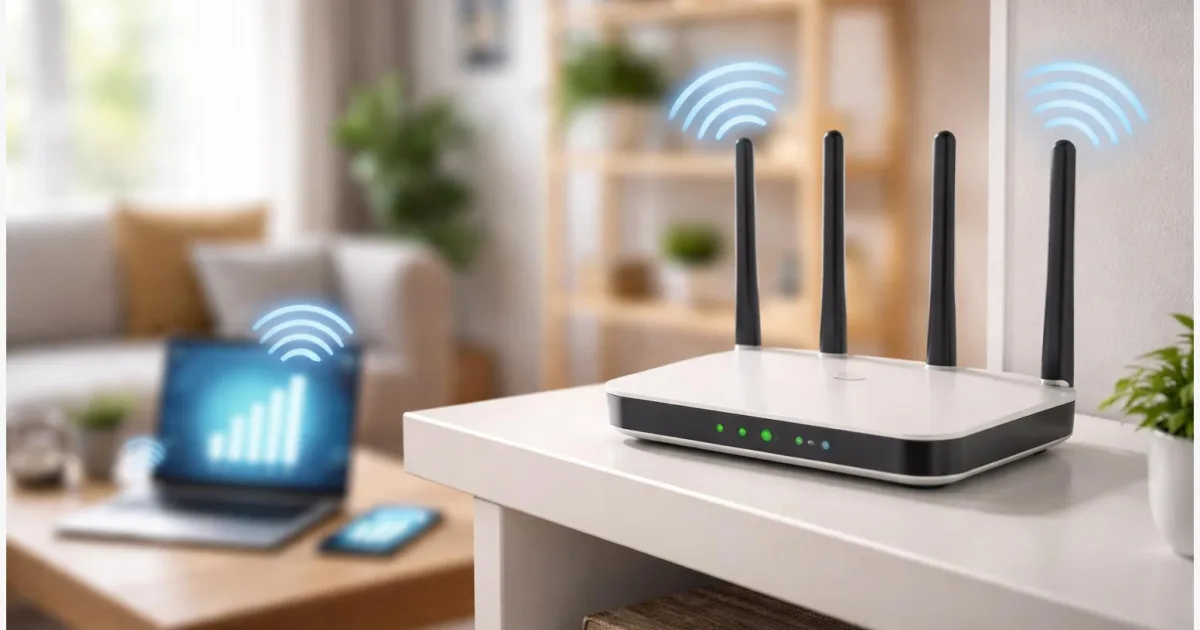
Ein WLAN-Router sendet Funksignale in alle Richtungen. Geräte wie Smartphones, Laptops oder Smart‑TVs verbinden sich damit und tauschen Daten aus. Die Stärke dieses Signals nimmt mit zunehmender Entfernung ab. Zusätzlich schwächen Wände, Decken und große Möbelstücke die Funkverbindung.
Schon wenige Meter und zwei massive Wände können ein WLAN-Signal deutlich schwächen.
Moderne Router arbeiten meist mit zwei Funkbändern: 2,4 GHz und 5 GHz. GHz steht für Gigahertz und beschreibt die Frequenz, auf der die Daten übertragen werden. Beide Bänder haben unterschiedliche Eigenschaften im Alltag.
Das 2,4‑GHz‑Band erreicht meist größere Entfernungen und kommt besser durch Wände. Dafür teilen sich viele Geräte dieses Frequenzband, etwa Bluetooth‑Zubehör oder ältere WLAN‑Netze aus der Nachbarschaft. Das kann zu Störungen führen.
Das 5‑GHz‑Band liefert oft höhere Datenraten. Die Verbindung ist jedoch empfindlicher gegenüber Hindernissen. In großen Wohnungen oder Häusern sinkt die Signalstärke deshalb schneller.
| Option oder Variante | Beschreibung | Geeignet für |
|---|---|---|
| 2,4 GHz WLAN | Größere Reichweite, kommt besser durch Wände, aber oft stärker ausgelastet. | Geräte in entfernten Räumen oder einfache Smart‑Home‑Geräte. |
| 5 GHz WLAN | Höhere Geschwindigkeit bei kurzer Distanz, empfindlicher gegenüber Hindernissen. | Streaming, Gaming oder Arbeiten nahe am Router. |
Vorbereitung und Voraussetzungen
Bevor Sie Einstellungen ändern oder den Router versetzen, lohnt sich ein kurzer Blick auf einige Grundlagen. Dadurch vermeiden Sie unnötige Experimente und erkennen schneller, wo das eigentliche Problem liegt.
Hilfreich ist zunächst ein kurzer Test: Prüfen Sie die WLAN‑Stärke an verschiedenen Stellen in der Wohnung. Viele Smartphones zeigen in den WLAN‑Einstellungen an, wie stark das Signal ist.
- Prüfen Sie die aktuelle Routerposition. Steht das Gerät frei im Raum oder versteckt hinter Möbeln?
- Notieren Sie Räume, in denen das WLAN besonders schwach ist.
- Stellen Sie sicher, dass Ihr Router mit aktueller Firmware arbeitet.
- Öffnen Sie das Routermenü im Browser. Bei vielen Geräten erreichen Sie es über Adressen wie “fritz.box” oder “192.168.0.1”.
Falls mehrere Etagen oder sehr dicke Wände vorhanden sind, kann ein einzelner Router an seine Grenzen kommen. In solchen Fällen hilft später ein zusätzlicher Access Point, ein Mesh‑System oder ein korrekt platzierter WLAN‑Repeater.
Router richtig platzieren und WLAN‑Einstellungen optimieren
Mit den folgenden Schritten lässt sich das WLAN zu Hause oft deutlich verbessern. Arbeiten Sie die Punkte am besten der Reihe nach durch.
- Stellen Sie den Router möglichst zentral in der Wohnung auf. Ein Standort im Flur oder Wohnbereich verteilt das Signal gleichmäßiger als eine Ecke im Keller oder Arbeitszimmer.
- Positionieren Sie das Gerät erhöht, etwa auf einem Regal in Brust‑ oder Kopfhöhe. Funkwellen breiten sich freier aus, wenn sie nicht von Möbeln blockiert werden.
- Vermeiden Sie geschlossene Schränke, Metallflächen und große Elektronikgeräte direkt neben dem Router. Diese können das Signal abschirmen.
- Öffnen Sie das Routermenü und prüfen Sie, ob sowohl 2,4 GHz als auch 5 GHz aktiviert sind.
- Wenn Ihr Router automatische Kanalwahl bietet, aktivieren Sie diese zunächst. Alternativ können Sie den WLAN‑Kanal manuell wechseln, wenn viele Netzwerke in der Nähe denselben Kanal nutzen.
- Testen Sie anschließend die Verbindung in den vorher problematischen Räumen erneut.
Ein einfacher Test besteht darin, an mehreren Stellen der Wohnung eine große Datei herunterzuladen oder ein Video in hoher Auflösung zu streamen. Wenn der Router besser platziert ist, sollte die Verbindung stabiler bleiben.
Tipps, Fehlerbehebung und Varianten
Manchmal reicht eine bessere Routerposition bereits aus. Wenn einzelne Räume weiterhin schwaches WLAN haben, können zusätzliche Maßnahmen helfen.
Ein häufiger Fehler ist ein ungünstig platzierter WLAN‑Repeater. Dieser sollte nicht im Raum mit schlechtem Empfang stehen. Sinnvoll ist eine Position etwa auf halber Strecke zwischen Router und dem Bereich mit schwachem Signal.
Auch der WLAN‑Kanal kann eine Rolle spielen. In dicht bebauten Wohngebieten senden viele Router auf denselben Frequenzen. Ein Kanalwechsel reduziert Überschneidungen mit Nachbarnetzen und verbessert die Stabilität.
In größeren Wohnungen oder Häusern kann ein Mesh‑WLAN sinnvoll sein. Dabei arbeiten mehrere Geräte zusammen und bilden ein gemeinsames Netzwerk. Smartphones und Laptops verbinden sich automatisch mit dem Zugangspunkt, der gerade das stärkste Signal liefert.
Wenn Sie regelmäßig mit vielen Geräten gleichzeitig online sind, lohnt sich außerdem ein Blick auf aktuelle Routermodelle. Moderne Geräte unterstützen effizientere WLAN‑Standards und verteilen die Datenströme besser zwischen mehreren Geräten.
Fazit
Ein langsames Heimnetz liegt nicht immer am Internetanschluss. Häufig entsteht das Problem durch eine ungünstige Routerposition oder durch Funkstörungen im Umfeld. Wer sein WLAN optimieren möchte, sollte zuerst die einfachsten Schritte prüfen. Eine zentrale Position des Routers, etwas Abstand zu Möbeln und eine passende Auswahl von Funkband und WLAN‑Kanal bringen oft bereits spürbare Verbesserungen.
Mit einem kurzen Signaltest in verschiedenen Räumen lässt sich schnell erkennen, ob die Änderungen wirken. Falls einzelne Bereiche weiterhin schlecht versorgt sind, können Repeater oder Mesh‑Systeme das Netzwerk erweitern. So entsteht Schritt für Schritt ein stabiles WLAN, das im Alltag zuverlässig funktioniert.
Probieren Sie die Schritte direkt zu Hause aus und vergleichen Sie die Verbindung vor und nach der Anpassung. Teilen Sie die Anleitung gern oder diskutieren Sie Ihre Erfahrungen mit anderen Technikinteressierten.