
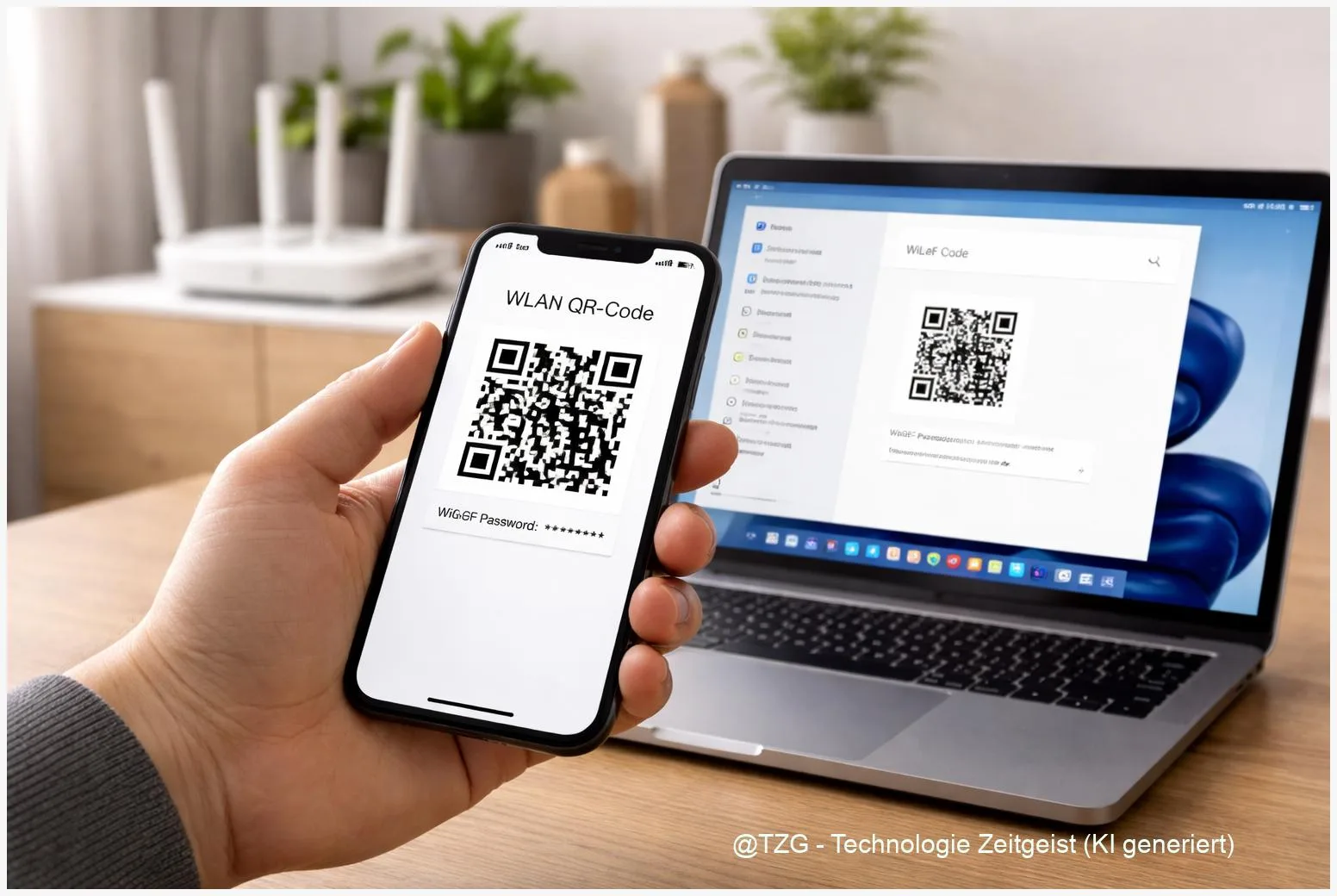
Du willst dein WLAN Passwort anzeigen, weil ein neues Handy, ein Laptop oder Besuch ins Netz soll – aber der Router-Aufkleber ist weg? Mit aktuellen iPhones, Android-Smartphones, Windows 11-PCs und Macs klappt das meist direkt am Gerät: entweder wird das Passwort angezeigt (geschützt durch Face ID, Fingerabdruck oder Windows-Anmeldung) oder du teilst das WLAN bequem per QR-Code. In dieser Anleitung findest du klare Schritte für jede Plattform – plus Tipps, was zu tun ist, wenn das Netz nicht gespeichert ist oder das Teilen nicht angeboten wird.
Einleitung
Das WLAN läuft – bis jemand fragt: „Wie ist das Passwort?“ Spätestens wenn Besuch da ist, ein neues Smartphone eingerichtet wird oder der Smart-TV nach einem Router-Neustart wieder online soll, merkt man: Das Passwort wird selten wirklich gemerkt. Und viele möchten es auch nicht laut im Raum buchstabieren oder per Messenger verschicken.
Zum Glück haben moderne Systeme dafür praktische Funktionen: iPhone und Mac können gespeicherte WLAN-Passwörter anzeigen und oft direkt teilen, Android erstellt in vielen Fällen einen QR-Code, und Windows 11 kann gespeicherte Schlüssel anzeigen, wenn du Zugriff auf den PC hast. Das ist nicht nur bequemer, sondern meist auch sicherer, weil das System dich vorher authentifiziert – also per Gerätecode, Fingerabdruck, Face ID oder Windows-Konto.
In den nächsten Minuten richtest du dich einmal sauber aus: Welche Art Netzwerk ist es? Ist es überhaupt auf deinem Gerät gespeichert? Und welche Methode ist für Gäste am einfachsten: QR-Code, Kopieren oder direktes Teilen? Danach gehst du Schritt für Schritt die passende Anleitung für iPhone, Android, Windows 11 oder macOS durch.
Grundlagen und Überblick
Ein WLAN-Passwort ist der Schlüssel für dein Funknetzwerk (Wi‑Fi). Technisch hängt es meist an der Sicherheitsart „WPA2“ oder „WPA3“. Du musst diese Begriffe nicht auswendig kennen – wichtig ist nur: Das Passwort wird von Geräten gespeichert, sobald sie erfolgreich verbunden waren. Genau diese gespeicherten Daten nutzen iPhone, Android, Windows 11 und macOS, um dir später den Zugriff zu erleichtern.
„WLAN-Passwort anzeigen“ heißt in der Praxis: Das Betriebssystem holt den gespeicherten Netzwerkschlüssel aus dem sicheren Speicher (z. B. Schlüsselbund auf dem Mac oder geschützte WLAN-Profile unter Windows) und zeigt ihn erst nach einer Bestätigung an. Bei manchen Geräten bekommst du statt Klartext einen QR-Code. Der QR-Code enthält die Zugangsdaten in einem standardisierten Format – andere Geräte können damit per Kamera direkt verbinden.
Am einfachsten ist nicht immer „Passwort lesen“, sondern „WLAN teilen“: Ein QR-Code oder eine systemeigene Teilen-Funktion vermeidet Tippfehler und hält das Passwort aus Chats und Notizen heraus.
Wichtig ist auch die Grenze: Wenn ein Netzwerk nie auf deinem Gerät gespeichert wurde, kann das Gerät es in der Regel nicht „erraten“ oder aus der Luft auslesen. Dann bleibt nur: auf einem anderen bereits verbundenen Gerät nachsehen, in der Router-Oberfläche nachschauen oder das WLAN-Passwort am Router neu setzen.
Diese Übersicht hilft bei der Wahl der schnellsten Methode:
| Plattform | So findest du das Passwort | Am besten zum Teilen mit Gästen |
|---|---|---|
| iPhone (iOS) | In WLAN-Einstellungen Passwort anzeigen (mit Authentifizierung) | QR-Code/Teilen-Funktion oder Kopieren |
| Android | Meist als QR-Code über „Teilen“ im WLAN-Menü | QR-Code scannen lassen |
| Windows 11 | WLAN-Profil anzeigen (z. B. per netsh) und Schlüssel auslesen | Passwort kopieren und sicher weitergeben |
| macOS | Im Schlüsselbund (Keychain) gespeichertes Passwort anzeigen | Passwort kopieren oder über Apple-Geräte teilen |
Vorbereitung und Voraussetzungen
Bevor du dich durch Menüs klickst, lohnt sich ein kurzer Check. Das spart Zeit – vor allem, wenn du das WLAN in dem Moment dringend brauchst (z. B. für ein Video-Call oder eine Einrichtung).
Prüfe diese Punkte:
- Das Gerät war schon einmal verbunden: Nur dann ist das WLAN-Profil samt Passwort gespeichert.
- Du hast Entsperr-Rechte: iPhone und Android verlangen in der Regel Face ID/Touch ID/Code, Windows 11 oft ein Admin-Konto, macOS das Mac-Passwort.
- Du bist am richtigen Netzwerk: Achte auf den exakten Netzwerknamen (SSID). Viele Router senden zusätzlich ein Gastnetz mit eigenem Passwort.
- Du weißt, ob es ein Unternehmens-/Schulnetz ist: „Enterprise“-WLANs mit Zertifikaten oder Benutzername/Passwort lassen sich oft nicht sinnvoll per QR-Code an Gäste teilen.
Für das Teilen per QR-Code (vor allem an Gäste) ist außerdem praktisch:
- Display-Helligkeit hoch: Dann kann die Kamera den Code schneller scannen.
- Kamera-App bereit: Viele Smartphones erkennen WLAN-QR-Codes direkt in der Kamera; sonst hilft ein QR-Scanner in der Systemkamera oder in den WLAN-Einstellungen.
- Keine Screenshots im Chat: Wenn du den QR-Code fotografierst und verschickst, ist das im Grunde wie das Passwort zu teilen. Besser: vor Ort scannen lassen.
Wenn du zusätzlich dein Heimnetz absichern willst, findest du bei TechZeitGeist passende Basics, zum Beispiel zu Sicherheits- und Privatsphäre-Einstellungen im Alltag oder zu praktischen Windows-Tipps für mehr Ordnung und Kontrolle. (Hinweis: Die internen Links führen zur Startseite, falls kein passender Einzelartikel verfügbar ist.)
Schritt-für-Schritt-Anleitung
Wähle die Anleitung, die zu deinem Gerät passt. Wenn du mehrere Geräte zur Hand hast, starte mit dem, das bereits im WLAN ist – dort ist das Passwort am ehesten gespeichert.
-
iPhone (iOS): gespeichertes WLAN-Passwort anzeigen oder teilen
Öffne Einstellungen > WLAN. Tippe auf das Info-Symbol (i) neben dem verbundenen Netzwerk. Wähle Passwort (oder tippe auf die verdeckte Anzeige). Bestätige mit Face ID/Touch ID oder Code – danach kannst du das Passwort anzeigen, kopieren oder (je nach iOS-Version und Menü) direkt teilen. Apple beschreibt diese Funktion in der iPhone-Bedienungsanleitung sowie in der Support-Doku zum WLAN-Teilen.
-
Android: WLAN per QR-Code teilen (ohne Abtippen)
Öffne Einstellungen > Netzwerk & Internet (oder ähnlich) > Internet/WLAN. Tippe auf das aktuell verbundene Netzwerk oder auf gespeicherte Netzwerke. Wähle dann Teilen. Nach Entsperren (Fingerabdruck, PIN) zeigt Android einen QR-Code. Gäste scannen ihn mit der Kamera und werden in der Regel direkt zur WLAN-Verbindung geführt. Google dokumentiert den Ablauf in der Android-Hilfe.
-
Windows 11: WLAN-Passwort aus einem gespeicherten Profil anzeigen
Am zuverlässigsten klappt es über die Eingabeaufforderung. Wichtig: Das Netzwerk muss auf dem PC gespeichert sein (der PC war also schon einmal verbunden).
So gehst du vor:
- Öffne das Startmenü, tippe cmd oder Eingabeaufforderung.
- Wähle Als Administrator ausführen.
- Gib ein: netsh wlan show profiles und drücke Enter. Notiere dir den exakten Netzwerknamen.
- Gib dann ein: netsh wlan show profile name="NETZWERKNAME" key=clear.
- Suche in der Ausgabe nach Schlüsselinhalt (englisch oft „Key Content“). Das ist das Passwort.
Wenn du das Passwort weitergibst, mach es am besten direkt vor Ort oder mündlich an eine vertraute Person. Vermeide, den Schlüssel dauerhaft in Notizen oder unverschlüsselten Chats zu speichern.
-
macOS: WLAN-Passwort über den Schlüsselbund anzeigen
Auf dem Mac liegen WLAN-Passwörter im Schlüsselbund (Keychain). Das ist Apples Passwortspeicher. Du kannst dir dort gespeicherte WLAN-Passwörter anzeigen lassen – nach Bestätigung mit deinem Mac-Passwort.
Schritte:
- Öffne die Schlüsselbundverwaltung (Keychain Access). Du findest sie z. B. über Spotlight-Suche.
- Gehe in den Bereich Passwörter und suche nach dem Netzwerknamen (SSID).
- Doppelklicke den passenden Eintrag.
- Setze ein Häkchen bei Passwort anzeigen.
- Bestätige mit deinem Mac-Benutzerpasswort. Dann wird das WLAN-Passwort sichtbar und lässt sich kopieren.
Apple führt diese Methode auch in der eigenen Keychain-Dokumentation und in der Support-Seite zum Finden gespeicherter WLAN-Passwörter.
Wenn alles geklappt hat, siehst du entweder das Passwort als Text oder einen QR-Code, den andere Geräte scannen können. Sollte etwas fehlen (kein „Teilen“-Button, kein Passwort-Feld), hilft das nächste Kapitel.
Tipps, Fehlerbehebung und Varianten
Manchmal sieht die Oberfläche anders aus – oder die Option fehlt. Das liegt meist nicht an „kaputt“, sondern an Voraussetzungen: nicht gespeichert, keine Rechte oder ein spezieller Netzwerktype.
Problem 1: Das WLAN wird auf dem Gerät nicht angezeigt.
Dann war das Gerät wahrscheinlich nie verbunden oder das Profil wurde gelöscht. Lösung: Nimm ein anderes Gerät, das sicher schon im WLAN war (z. B. ein alter Laptop), oder logge dich in die Router-Oberfläche ein und prüfe dort den WLAN-Schlüssel. Wenn du den Routerzugang nicht hast, bleibt oft nur das Passwort neu zu setzen.
Problem 2: Auf Android gibt es keinen QR-Code.
Android-Oberflächen unterscheiden sich je nach Hersteller. Suche in den WLAN-Details nach Begriffen wie Teilen, QR-Code oder einem kleinen QR-Symbol. Manchmal ist der Button erst sichtbar, wenn du das Netzwerk öffnest (nicht nur die Liste). Bei Arbeits-/Schul-WLANs ist das Teilen per QR-Code oft eingeschränkt.
Problem 3: Auf dem iPhone kann ich das Passwort nicht sehen.
Häufige Gründe: Du bist nicht im richtigen Netzwerk (z. B. Gastnetz), oder du hast keine Entsperr-Methode eingerichtet. Prüfe außerdem, ob du wirklich das Info-Symbol (i) am richtigen WLAN angetippt hast. Falls das iPhone das Passwort nicht anzeigen kann, kann ein Mac mit Schlüsselbund (wenn iCloud-Schlüsselbund aktiv ist) oft helfen.
Problem 4: Windows zeigt keinen „Schlüsselinhalt“ an.
Achte auf diese Punkte: (1) Die Eingabeaufforderung läuft wirklich als Administrator. (2) Der Netzwerkname stimmt exakt, inklusive Leerzeichen. (3) Es handelt sich um ein gespeichertes WLAN-Profil. Bei Enterprise-Netzen gibt es häufig keinen klassischen „WLAN-Schlüssel“, sondern Zugangsdaten/Zertifikate – dann passt die Methode nicht.
Variante: WLAN für Gäste sauber trennen.
Viele Router bieten ein Gastnetz. Das ist praktisch, weil du Gästen einen separaten Zugang geben kannst, ohne dein Hauptnetz zu öffnen. Wenn du dein Passwort öfter teilen musst, kann ein Gastnetz mit eigenem Kennwort im Alltag entspannter sein.
Datenschutz-Tipp: Teile WLAN-Zugang am besten vor Ort (QR-Code scannen lassen) statt das Passwort dauerhaft zu verschicken. Und wenn du den Verdacht hast, dass der Schlüssel „zu weit“ herumgegangen ist, ist ein Passwortwechsel am Router der sauberste Schnitt.
Fazit
Ein gespeichertes WLAN-Passwort wiederzufinden ist heute meist keine Nervenprobe mehr – du musst nur wissen, wo dein System es versteckt. Auf dem iPhone ist das Passwort in den WLAN-Details nach einer kurzen Authentifizierung sichtbar und lässt sich bequem kopieren oder teilen. Android setzt in vielen Fällen auf den QR-Code, weil das schneller ist als jedes Abtippen. Unter Windows 11 kommst du an den Schlüssel über das gespeicherte WLAN-Profil, und am Mac ist der Schlüsselbund die zentrale Stelle. Wenn eine Option fehlt, liegt es fast immer daran, dass das Netzwerk nicht gespeichert ist oder es ein spezielles Unternehmensnetz ist.
Hat es bei dir geklappt – und auf welchem Gerät war es am einfachsten? Teile die Anleitung gern mit anderen, die gerade am WLAN-Passwort hängen, und schau dir bei TechZeitGeist weitere praktische HowTos für den digitalen Alltag an.


Schreibe einen Kommentar