
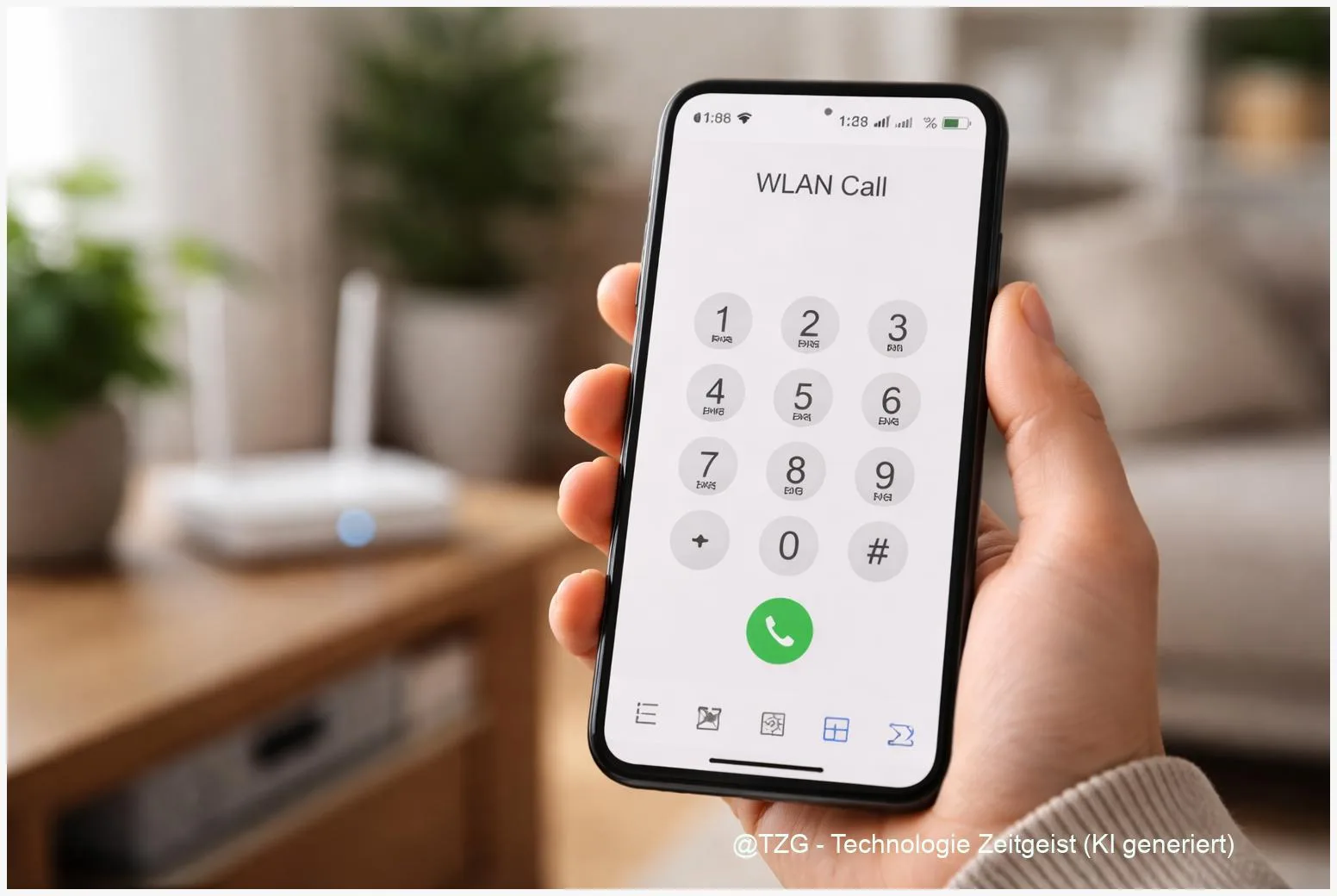
Schlechter Empfang zu Hause, im Büro oder im Keller ist einer der häufigsten Handy-Frustmomente. Mit WLAN-Anrufe aktivieren (auch „WiFi Calling“ oder „WLAN Call“) nutzt dein Smartphone das WLAN wie einen Mobilfunkmast: Du telefonierst über deine normale Rufnummer, nur eben über das lokale Netzwerk. In dieser Anleitung richtest du WiFi Calling Schritt für Schritt auf iPhone und Android ein, prüfst die wichtigsten Voraussetzungen (Tarif, Gerät, WLAN) und lernst typische Stolpersteine kennen. Am Ende weißt du auch, woran du erkennst, ob der Anruf wirklich über WLAN läuft – und was du tust, wenn es trotzdem nicht klappt.
Einleitung
Du sitzt am Küchentisch, der Messenger läuft, Videos laden schnell – aber Telefonate brechen ab oder klingen wie aus der Blechdose. Das passiert erstaunlich oft: Moderne Gebäude dämpfen Mobilfunksignale, und selbst in Städten gibt es Funklöcher in Innenräumen. Viele merken das erst, wenn ein wichtiges Gespräch ansteht oder die Familie dich „nicht erreichen kann“, obwohl dein Handy scheinbar Empfang anzeigt.
WiFi Calling ist genau für diese Situationen gedacht. Statt auf 4G/5G zu warten, nimmt dein Smartphone den Weg über das WLAN und verbindet den Anruf über das Netz deines Mobilfunkanbieters. Du musst dafür keine extra App installieren und rufst weiterhin mit deiner normalen Nummer an. Für die Gegenseite wirkt es wie ein ganz normales Telefonat.
Damit das zuverlässig klappt, braucht es ein paar Dinge: ein kompatibles Gerät, einen Tarif, der WLAN-Anrufe zulässt, und die richtige Einstellung an der richtigen Stelle (die je nach iPhone, Android-Version und Hersteller etwas anders heißt). Genau diese Schritte gehen wir jetzt sauber durch – inklusive Checkliste und Fehlerbehebung, falls der Schalter zwar da ist, aber nichts passiert.
Grundlagen und Überblick
WiFi Calling bedeutet: Dein Smartphone baut die Sprachverbindung über ein WLAN auf, nutzt aber weiterhin deinen Mobilfunkanschluss. Technisch wird das oft als VoWiFi bezeichnet („Voice over Wi‑Fi“). Wichtig ist der Unterschied zu typischen Internet-Telefonie-Apps: Bei WiFi Calling telefonierst du nicht „in einer App“, sondern in der normalen Telefon-App – mit deiner gewohnten Rufnummer, Kontakten und Anrufliste.
In der Praxis passiert Folgendes: Wenn dein Handy im WLAN hängt und der Mobilfunkempfang schwach ist, kann es Anrufe über WLAN führen. Ob und wann umgeschaltet wird, hängt von Gerät, Netzbetreiber und Einstellungen ab. Auf vielen Geräten siehst du dann in der Statusleiste einen Hinweis wie „WLAN“ oder „WLAN Call“ beim Netzbetreiber-Namen (Apple beschreibt dieses Verhalten in seinen Support-Hinweisen).
WiFi Calling ist keine „Extra-Telefonnummer“, sondern ein anderer Weg für dieselbe Rufnummer – nützlich, wenn Mobilfunk drinnen schwächelt, WLAN aber stabil ist.
Oft taucht im gleichen Atemzug VoLTE auf („Voice over LTE“). VoLTE nutzt 4G für Telefonate, WiFi Calling nutzt WLAN. Beides sorgt meist für schnellere Rufaufbauzeiten und bessere Sprachqualität als alte 2G/3G-Anrufe – aber nur, wenn der Anbieter es im Tarif zulässt und das Gerät es unterstützt. Manche Anbieter koppeln die Freischaltung (oder die grundsätzliche Geräte-Kompatibilität) an VoLTE, auch wenn du am Ende über WLAN telefonierst.
Für den Alltag sind vor allem diese Varianten relevant:
| Option oder Variante | Beschreibung | Geeignet für |
|---|---|---|
| WiFi Calling / WLAN-Anrufe | Telefonieren über WLAN mit der normalen Rufnummer, ohne zusätzliche App. | Schlechter Empfang in Gebäuden, Keller, Büro, ländliche Regionen. |
| VoLTE | Telefonie über 4G (LTE) statt über ältere Mobilfunk-Technik. | Gute Sprachqualität unterwegs, schneller Verbindungsaufbau. |
| „Bevorzugt WLAN“ (falls vorhanden) | Gerät versucht eher WLAN für Anrufe zu nutzen, solange es stabil ist. | Orte mit schwankendem Mobilfunk, aber stabilem WLAN. |
| „Bevorzugt Mobilfunk“ (falls vorhanden) | Gerät nutzt WLAN-Anrufe eher als Fallback, wenn Mobilfunk schlecht ist. | Wenn WLAN unsicher/instabil ist oder du unterwegs selten im WLAN bist. |
Vorbereitung und Voraussetzungen
Bevor du in den Einstellungen suchst, lohnt sich ein kurzer Realitätscheck. Denn der häufigste Grund für „Schalter ist da, aber es passiert nichts“ ist nicht das Smartphone – sondern Tarif, SIM-Profil oder eine Einschränkung deines Anbieters. Auch die WLAN-Qualität spielt eine größere Rolle, als viele denken: Telefonie braucht zwar keine riesige Bandbreite, aber eine stabile Verbindung.
Diese Punkte solltest du vorab prüfen:
- Unterstützt dein Anbieter WiFi Calling? Bei vielen Tarifen in Deutschland ist es verfügbar, aber nicht zwingend in jedem Tarif oder auf jedem Gerät. Im Zweifel hilft ein Blick in die Hilfe-Seiten deines Anbieters (z. B. Telekom oder Vodafone) oder in die Tarifoptionen.
- Ist dein Smartphone kompatibel und aktuell? Bei iPhones ist Wi‑Fi Calling in iOS integriert, bei Android hängt die genaue Stelle vom Hersteller ab. Updates helfen, weil auch „Netzbetreiber-Einstellungen“ bzw. Carrier-Profile aktualisiert werden können.
- Hast du WLAN-Zugang mit Internet? „WLAN verbunden“ reicht nicht immer, wenn das WLAN zwar da ist, aber keine Internet-Verbindung hat (z. B. Störung am Router oder Captive Portal im Hotel).
- Ist VoLTE aktiviert (falls nötig)? Manche Geräte/Anbieter erwarten VoLTE als Grundvoraussetzung für moderne Telefonie-Funktionen. Wenn du den Schalter findest: einschalten schadet in der Regel nicht.
- Ist dein WLAN stabil genug? Die Telekom nennt als groben Richtwert mindestens 100 kbit/s; wichtiger ist aber, dass die Verbindung nicht ständig abreißt (z. B. sehr schwaches WLAN-Signal).
Optional, aber oft hilfreich: Starte dein Smartphone einmal neu, bevor du loslegst. Klingt banal, sorgt aber dafür, dass neue Netzbetreiber-Einstellungen sauber geladen werden, besonders nach einem Update oder SIM-Wechsel.
Wenn du zwei SIMs nutzt (Dual‑SIM, z. B. eine private Nummer und eine fürs Studium/Job): Notiere dir kurz, für welche SIM du WiFi Calling aktivieren willst. Auf iPhones musst du die SIM gezielt auswählen, bevor du den Schalter siehst.
Schritt-für-Schritt-Anleitung
Im Kern geht es um genau zwei Dinge: (1) WLAN-Anrufe am Gerät aktivieren und (2) danach kurz testen, ob dein Handy wirklich über WLAN telefoniert. Die Menü-Namen können leicht variieren, die Logik bleibt gleich.
- Mit einem WLAN verbinden
Öffne die WLAN-Einstellungen und verbinde dich mit einem Netzwerk, dem du vertraust (z. B. zu Hause). Warte kurz, bis „Verbunden“ angezeigt wird und Webseiten normal laden. - Auf dem iPhone: WLAN-Anrufe einschalten
Gehe zu Einstellungen > Mobilfunk (bei Dual‑SIM zuerst die gewünschte Nummer antippen) > WLAN-Anrufe. Aktiviere den Schalter. iOS kann dich danach bitten, eine Notfall-Information zu bestätigen oder zu ergänzen (je nach Anbieter/Region). Apple beschreibt diesen Weg in seinen Support-Anleitungen. - Auf Android (allgemein): Schalter in Telefon-App oder System suchen
Öffne die Telefon-App (die App zum Wählen). Tippe auf das Drei-Punkte-Menü oder das Zahnrad > Einstellungen > Bereich wie Anrufe, Anrufkonten oder SIM-Karten > WLAN-Anrufe bzw. Wi‑Fi Calling aktivieren. Viele Anbieter (z. B. Telekom und Vodafone) zeigen diesen Pfad in ihren Hilfen; Samsung führt die Funktion oft zusätzlich in den Verbindungs-/WLAN-Einstellungen auf. - Falls vorhanden: Priorität setzen („WLAN bevorzugen“)
Manche Android-Geräte bieten eine Auswahl wie „WLAN bevorzugen“ oder „Mobilfunk bevorzugen“. Wenn du WiFi Calling vor allem für Funklöcher in Gebäuden willst, ist „WLAN bevorzugen“ oft sinnvoll – solange dein WLAN stabil ist. - Test 1: Statusanzeige prüfen
Aktiviere kurz den Flugmodus und schalte danach WLAN wieder ein (Flugmodus lässt sich bei den meisten Geräten mit aktivem WLAN nutzen). Wenn WiFi Calling korrekt aktiv ist, sollte das Gerät trotz Flugmodus telefonieren können. Wichtig: Das klappt nicht in jedem Tarif/auf jedem Gerät gleich zuverlässig, ist aber ein guter Praxistest. - Test 2: Probeanruf durchführen
Rufe eine vertrauenswürdige Nummer an (z. B. Mailbox oder eine zweite Person). Achte dabei auf Hinweise in der Statusleiste wie „WLAN Call“ oder ein WLAN-Symbol neben dem Netzbetreiber-Namen. Wenn die Verbindung stabil ist, merkst du oft auch eine klarere Stimme ohne Aussetzer. - Wenn der Schalter fehlt: Anbieter- und Gerätepfad abgleichen
Fehlt „WLAN-Anrufe“ komplett, prüfe zuerst: (a) System-Update, (b) SIM/eSIM aktiv, (c) Anbieter unterstützt die Funktion in deinem Tarif, (d) bei Android: Hersteller-spezifische Menüs (z. B. Samsung „Verbindungen“). Erst danach lohnt sich das tiefergehende Troubleshooting.
Wenn alles passt, musst du anschließend nichts „extra“ starten. Dein Smartphone entscheidet dann automatisch, ob es für Telefonate WLAN nutzt – abhängig davon, was gerade stabiler ist und wie dein Gerät die Priorität setzt.
Tipps, Fehlerbehebung und Varianten
WiFi Calling ist grundsätzlich robust, aber es hängt an drei Ketten: WLAN, Smartphone-Software und Netzbetreiber-Profil. Wenn eine davon hakt, wirkt es schnell so, als „ginge WLAN Call nicht“ – obwohl oft nur ein kleiner Schalter oder ein Netzdetail fehlt.
1) WLAN-Anrufe gehen nicht: Diese Checks helfen am häufigsten
- Schalter einmal aus/an + Neustart: Deaktiviere WLAN-Anrufe kurz, aktiviere sie wieder und starte das Gerät neu. Das zwingt viele Geräte, die Netzfunktion neu zu initialisieren.
- Anderes WLAN testen: Wenn es zu Hause nicht geht, teste kurz ein anderes stabiles WLAN (Freunde/Familie). So trennst du „Router-Problem“ von „Tarif/Handy-Problem“.
- Öffentliche WLANs (Hotel/Uni) sind oft schwierig: Netze mit Login-Seite (Captive Portal) oder sehr strengen Firewall-Regeln können WiFi Calling blockieren. Das ist nicht ungewöhnlich und kein Defekt deines Handys.
- Netzbetreiber-Einstellungen/Carrier-Update: Auf iPhones werden diese oft automatisch verteilt. Hilft manchmal: iOS-Update installieren und Gerät neu starten.
- VoLTE einschalten (falls vorhanden): Bei Android findest du VoLTE häufig unter „Mobile Netzwerke“ oder „SIM“. Wenn dein Anbieter beides erwartet, kann das die Freischaltung stabilisieren.
2) Besonderheiten: Ausland, Hotspot, Notrufe
Ein paar Regeln sind wichtig, damit es keine bösen Überraschungen gibt:
- Ausland: Ob WiFi Calling im Ausland funktioniert, hängt vom Anbieter ab. Vodafone nennt in seiner Hilfe, dass WiFi Calling bei ihnen im Ausland nicht nutzbar ist. Plane deshalb nicht fest damit und teste es vor einer Reise, wenn du darauf angewiesen bist.
- Hotspot statt Router: Manche Anbieter schließen die Nutzung über mobile Hotspots aus oder sie ist technisch unzuverlässig. Für verlässliche Qualität ist ein „richtiges“ WLAN (z. B. DSL/Kabel/Glasfaser-Router) meist besser.
- Notrufe: Gerade bei Notrufen gelten je nach Netzbetreiber Einschränkungen. Die Telekom weist in ihren Informationen darauf hin, dass Notrufe nicht funktionieren, wenn ausschließlich WLAN Call ohne Mobilfunkempfang verfügbar ist. Verlasse dich in kritischen Situationen nicht nur auf WLAN-Telefonie.
3) Qualitäts-Tipps für bessere Gesprächsqualität
- WLAN-Signal verbessern: Stelle dich beim Telefonat näher an den Router oder nutze ein Mesh-/Repeater-System, wenn der Empfang in einem Raum dauerhaft schwach ist.
- WLAN-Band wählen: Wenn dein Handy im 5 GHz-WLAN am Rand der Wohnung oft aussetzt, kann 2,4 GHz stabiler sein (dafür meist langsamer). Für Telefonie zählt Stabilität mehr als Spitzengeschwindigkeit.
- Parallel-Downloads vermeiden: Große Uploads (Cloud-Backups, Videokonferenzen im gleichen WLAN) können die Sprachqualität drücken. Wenn es knistert: kurz pausieren.
Wenn du dich tiefer mit Funklöchern beschäftigen willst: Auf TechZeitGeist passt thematisch oft auch ein Beitrag zu WLAN-Optimierung und Router-Tipps oder zu Mobilfunk-Einstellungen auf dem Smartphone. (Falls du dort nichts Passendes findest, nutze die Suche auf der Seite nach „WLAN“, „Router“ oder „VoLTE“.)
Fazit
WiFi Calling ist eine der unauffälligen Funktionen, die im Alltag plötzlich viel Stress sparen kann: Du bleibst über deine normale Nummer erreichbar, auch wenn der Mobilfunk in Innenräumen schwächelt. Der wichtigste Schritt ist, WLAN-Anrufe einmal sauber zu aktivieren – auf dem iPhone in den Mobilfunk-Einstellungen, auf Android je nach Gerät in der Telefon-App oder unter den SIM-/Netzwerkoptionen. Danach lohnt sich ein kurzer Test, damit du weißt, woran du „WLAN Call aktiv“ erkennst.
Wenn es nicht klappt, liegt es meist an Voraussetzungen wie Tarif-Freischaltung, einem blockierenden WLAN (z. B. Gastnetz mit strengen Regeln) oder an fehlenden Updates. Mit Neustart, WLAN-Wechsel und einem Blick auf VoLTE kommst du in vielen Fällen schnell ans Ziel. Und wichtig: Verlasse dich bei kritischen Situationen nicht ausschließlich auf WLAN-Telefonie, weil Notruf-Regeln je nach Anbieter Einschränkungen haben können.
Hast du WiFi Calling schon einmal genutzt – und war es bei dir eher Rettung im Funkloch oder eher wackelig? Teile deine Erfahrung und probiere als Nächstes eine unserer Alltags-Anleitungen rund um Smartphone- und WLAN-Einstellungen aus.

Schreibe einen Kommentar