
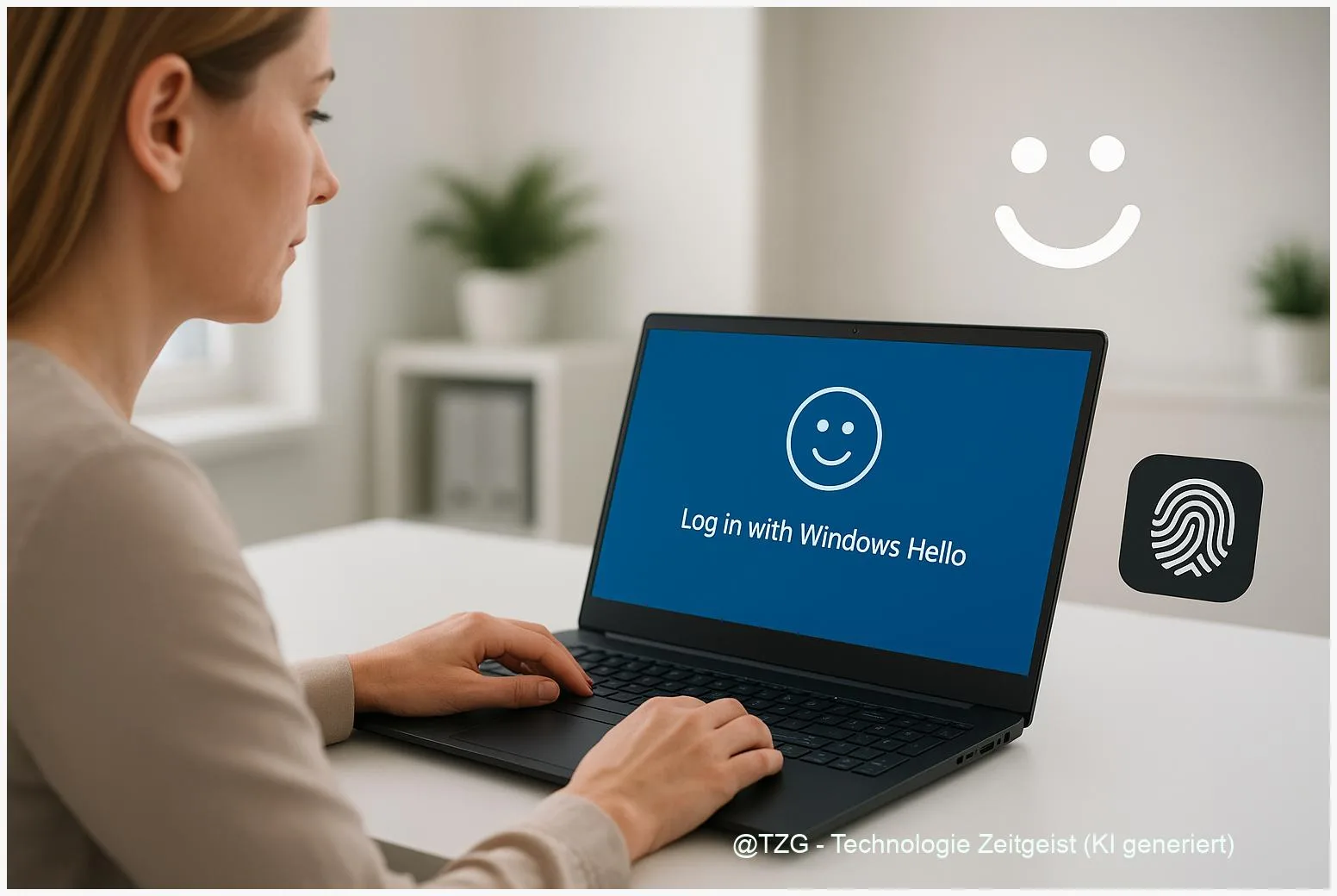
Du willst dich in Windows 11 schnell und trotzdem sicher anmelden, ohne jedes Mal ein langes Passwort zu tippen? Mit Windows Hello einrichten kannst du eine PIN als Basis festlegen und – je nach Hardware – zusätzlich Fingerabdruck oder Gesichtserkennung aktivieren. Das spart im Alltag Zeit, funktioniert auch nach einem Neustart zuverlässig und lässt sich jederzeit wieder ändern. In dieser Anleitung siehst du, welche Voraussetzungen dein PC braucht, wie du die Anmeldeoptionen sauber vorbereitest und wie du Windows Hello Schritt für Schritt so einrichtest, dass du immer einen sicheren Fallback behältst.
Einleitung
Der Klassiker: Du klappst den Laptop kurz auf, willst nur schnell eine Datei öffnen oder eine Nachricht beantworten – und landest erst mal am Anmeldebildschirm. Ein starkes Passwort ist wichtig, aber im Alltag auch ein kleiner Stolperstein: Tippfehler, Caps-Lock, mehrere Konten oder ein Passwortmanager, der gerade nicht greifbar ist.
Windows Hello setzt genau an dieser Stelle an. Statt dein Konto bei jeder Anmeldung mit dem Passwort zu „beweisen“, nutzt Windows auf deinem Gerät eine PIN und – falls vorhanden – biometrische Sensoren. Biometrisch bedeutet: Der PC erkennt etwas an dir, zum Beispiel deinen Fingerabdruck oder dein Gesicht. Das wirkt erstmal wie Komfort, hat aber auch einen Sicherheitsaspekt: Du gibst dein Passwort seltener ein und reduzierst damit typische Risiken wie Phishing (also das Abgreifen von Zugangsdaten über gefälschte Login-Seiten).
Gleichzeitig soll die Anmeldung berechenbar bleiben: Was passiert, wenn der Fingerabdrucksensor spinnt? Was, wenn die Kamera dich im Dunkeln nicht erkennt? Genau deshalb richtest du Windows Hello am besten so ein, dass du immer eine PIN als verlässliche Reserve hast – und danach die bequemen Optionen oben drauf packst.
Grundlagen und Überblick
Windows Hello ist der Sammelbegriff für moderne Anmeldeoptionen in Windows 11. Dazu gehören eine PIN (Windows Hello) sowie – je nach PC – Fingerabdruck und Gesichtserkennung. Du findest alles gebündelt unter Einstellungen > Konten > Anmeldeoptionen.
Wichtig zu verstehen: Die Windows-Hello-PIN ist nicht einfach „ein kurzes Passwort“. Laut Microsoft ist sie gerätegebunden und wird lokal geschützt, typischerweise zusammen mit Sicherheitsfunktionen wie dem TPM (Trusted Platform Module). Ein TPM ist ein Sicherheitschip (oder eine integrierte Sicherheitsfunktion im System), der sensible Schlüssel sicher verwahren kann. Das Ziel: Selbst wenn jemand dein Online-Passwort kennt, lässt sich damit nicht automatisch auch dein Gerät entsperren.
Die PIN ist dein zuverlässiger Grundstein: Biometrie macht es bequem, die PIN hält dich handlungsfähig, wenn Sensoren mal nicht mitspielen.
Für Gesichtserkennung braucht dein PC eine passende Kamera, meist eine IR-Kamera (Infrarot). Eine normale Webcam reicht oft nicht. Für Fingerabdruck brauchst du einen Fingerabdrucksensor – manchmal im Power-Button, manchmal als eigenes Feld oder als externes USB-Gerät. Ob dein Gerät das unterstützt, siehst du direkt in den Anmeldeoptionen: Nur verfügbare Methoden werden dort angeboten.
Falls du Windows Hello zusätzlich „härter“ absichern willst, kann in Windows 11 die Erweiterte Anmeldesicherheit (auf Englisch oft „Enhanced sign-in security“, kurz ESS) eine Rolle spielen. Sie erhöht die Isolation der Anmeldedaten, kann aber bei externer Drittanbieter-Hardware zu Einschränkungen führen. Gut zu wissen: Das ist kein Defekt, sondern eine Sicherheitsentscheidung.
| Option oder Variante | Beschreibung | Geeignet für |
|---|---|---|
| PIN (Windows Hello) | Lokaler Code als Standard-Fallback; lässt sich auf Wunsch auch alphanumerisch nutzen. | Alle, die einen sicheren und verlässlichen Zugang wollen. |
| Fingerabdruck | Anmeldung durch Auflegen des Fingers auf den Sensor; mehrere Finger möglich. | Laptops/PCs mit Sensor, schnelle Entsperrung am Schreibtisch. |
| Gesichtserkennung | Entsperren über IR-Kamera; praktisch bei häufigem Aufklappen des Geräts. | Geräte mit kompatibler Kamera, bequeme Anmeldung ohne Hände. |
Vorbereitung und Voraussetzungen
Bevor du Windows Hello aktivierst, lohnt sich ein kurzer Check. Damit sparst du dir später typische Fehler wie ausgegraute Buttons oder Sensoren, die zwar vorhanden sind, aber noch keinen passenden Treiber haben.
Prüfe zuerst diese Voraussetzungen:
- Windows 11 ist aktuell: Öffne Einstellungen > Windows Update und installiere Updates. Gerade bei Kameras und Sensoren hängen Zuverlässigkeit und Sicherheit stark an Treibern.
- Du hast Zugriff auf dein Konto: Bei einem Microsoft-Konto sind Wiederherstellungsoptionen (z. B. PIN zurücksetzen) in der Regel einfacher. Bei lokalen Konten ist das oft eingeschränkter. Wichtig ist vor allem: Du solltest dein Passwort kennen, falls du es noch einmal brauchst.
- Hardware ist vorhanden: Für Gesichtserkennung brauchst du eine kompatible (meist IR-)Kamera, für Fingerabdruck einen Sensor. In Einstellungen > Konten > Anmeldeoptionen siehst du sofort, welche Methoden Windows anbietet.
- Keine Sperren durch Verwaltung: Wenn der PC von Schule, Arbeitgeber oder Familie verwaltet wird, können Richtlinien Windows Hello einschränken. Dann sind einzelne Optionen nicht anklickbar oder fehlen.
Als Vorbereitung empfehlenswert (aber nicht zwingend):
- Gerät reinigen: Fingerabdrucksensor und Kamera-Linse kurz mit einem weichen, trockenen Tuch abwischen. Das klingt banal, löst aber viele Erkennungsprobleme.
- Ruhige Umgebung für die Ersteinrichtung: Bei Gesichtserkennung hilft gleichmäßiges Licht. Bei Fingerabdruck ist es besser, wenn deine Hände trocken sind.
- Plan für den Notfall: Notiere dir nicht die PIN, aber stell sicher, dass du dein Kontopasswort und ggf. deine Wiederherstellungswege parat hast (z. B. Bestätigungs-App oder alternative E-Mail).
Wenn du dich generell gegen unerwünschte Zugriffe absichern willst, lohnt sich zusätzlich ein Blick auf BitLocker und Geräteschutz. Auf TechZeitGeist findest du dazu passende Grundlagen, zum Beispiel zum Sicherheits-Check für Windows 11 im Alltag (interner Überblicksartikel, sofern verfügbar) oder zum Windows-Backup und Wiederherstellung verständlich erklärt.
Windows Hello einrichten: Schritt für Schritt in Windows 11
Die Logik ist fast immer gleich: Zuerst richtest du die PIN ein (falls noch nicht vorhanden). Danach kannst du Fingerabdruck und/oder Gesichtserkennung hinzufügen. Nimm dir ein paar Minuten Zeit – danach ist die Anmeldung deutlich entspannter.
-
Öffne die Anmeldeoptionen.
Gehe zu Einstellungen (Zahnrad im Startmenü) > Konten > Anmeldeoptionen. Du siehst dort Kacheln wie „PIN (Windows Hello)“, „Fingerabdruckerkennung“ oder „Gesichtserkennung“.
-
Richte die PIN (Windows Hello) ein.
Wähle PIN (Windows Hello) > Einrichten. Windows fordert dich in der Regel auf, deine Kontodaten zu bestätigen. Danach vergibst du eine PIN. Tipp: Wenn du die Option siehst, kannst du eine alphanumerische PIN nutzen (also auch Buchstaben und Zeichen). Das ist oft besser als eine sehr kurze Zahlen-PIN.
-
Optional: Gesichtserkennung hinzufügen.
Wähle Gesichtserkennung (Windows Hello) > Einrichten. Folge dem Assistenten und halte dein Gesicht ruhig vor die Kamera. Achte auf die Einblendungen: Windows zeigt normalerweise an, ob es dich „sieht“. Wenn du oft mit Brille wechselst, suche nach einer Option wie „Erkennung verbessern“ und lege bei Bedarf eine zweite Erfassung an.
-
Optional: Fingerabdruck hinzufügen.
Wähle Fingerabdruckerkennung (Windows Hello) > Einrichten. Lege den Finger mehrfach auf, leicht versetzt und aus verschiedenen Winkeln. So wird die Erkennung im Alltag zuverlässiger. Du kannst meist mehrere Finger speichern, z. B. Zeigefinger rechts und links.
-
Teste die Anmeldung und prüfe den Fallback.
Sperre den PC mit Windows-Taste + L. Teste zuerst Finger/Gesicht, dann bewusst auch die PIN. Am Anmeldebildschirm kannst du die Methode meist über „Anmeldeoptionen“ (Symbol/Link) wechseln.
-
Optional: Kennwortlose Anmeldung aktivieren.
Wenn du ein Microsoft-Konto nutzt, gibt es in den Anmeldeoptionen oft eine Einstellung, die sinngemäß „Nur Windows Hello für Microsoft-Konten“ lautet. Aktivierst du das, wird das Passwort bei der Anmeldung stärker in den Hintergrund gedrängt. Das ist praktisch – aber stelle vorher sicher, dass PIN und Biometrie wirklich zuverlässig funktionieren.
Wenn du nach der Einrichtung feststellst, dass du dich „zu schnell“ entsperrst (zum Beispiel, weil du in einer offenen Umgebung sitzt), kannst du später jederzeit nachjustieren: Fingerabdrücke entfernen, Gesichtserkennung verbessern oder die PIN ändern.
Tipps, Fehlerbehebung und Varianten
Windows Hello ist in der Regel stabil – die häufigsten Probleme hängen eher an Hardware, Treibern oder an kleinen Alltagssituationen. Mit den folgenden Checks bekommst du die meisten Fälle ohne Neuinstallation in den Griff.
Problem: Fingerabdruck oder Gesichtserkennung wird gar nicht angeboten.
- Prüfe in Einstellungen > Konten > Anmeldeoptionen, ob die Option fehlt oder nur ausgegraut ist. Fehlt sie, hat Windows vermutlich keine kompatible Hardware erkannt.
- Öffne den Geräte-Manager und schaue unter „Biometrische Geräte“ bzw. „Kameras“, ob Warnsymbole angezeigt werden. Installiere dann Treiber über Windows Update oder den Gerätehersteller.
- Bei externen Sensoren: Teste einen anderen USB-Port und vermeide USB-Hubs, die zu wenig Strom liefern.
Problem: Windows Hello erkennt mich manchmal nicht.
- Bei Gesichtserkennung: Gleichmäßiges Licht hilft. Direktes Gegenlicht (Fenster hinter dir) macht es oft schwerer.
- Bei Fingerabdruck: Sensor reinigen, Finger trocken halten. Wenn du häufig mit sehr trockener oder sehr feuchter Haut arbeitest, kann ein zweiter Finger als Backup helfen.
- Nutze in den Anmeldeoptionen Funktionen wie „Erkennung verbessern“ oder richte die Methode neu ein, wenn sich dein Alltag stark geändert hat (neue Brille, andere Umgebung).
Problem: “Windows Hello funktioniert nicht” nach Update oder Hardwarewechsel.
- Starte den PC einmal komplett neu (nicht nur „Herunterfahren“, sondern „Neu starten“). Das lädt Treiber sauber.
- Installiere ausstehende Updates. Gerade bei Sicherheitsfunktionen kommen Korrekturen oft über kumulative Updates.
- Entferne die betroffene Methode in den Anmeldeoptionen und richte sie neu ein. Das ist oft schneller als lange Fehlersuche.
Variante: Externe Kamera oder externer Fingerabdrucksensor.
Windows unterstützt auch Drittanbieter-Geräte, aber Sicherheitsfunktionen wie die Erweiterte Anmeldesicherheit können die Nutzung einschränken. Wenn ein externer Sensor trotz Treiber nicht funktioniert, prüfe in den Windows-Einstellungen, ob ESS aktiv ist, und lies dazu die Hinweise von Microsoft. Deaktiviere solche Sicherheitsoptionen nur, wenn du genau weißt, warum du es tust – und wenn du den Komfort wirklich brauchst.
Extra-Tipp für mehr Sicherheit: Nutze Windows Hello zusammen mit Geräteschutz (z. B. BitLocker) und sperre den PC konsequent mit Windows-Taste + L, sobald du kurz weggehst. Windows Hello ist dann besonders praktisch, weil das Entsperren nur Sekunden dauert.
Fazit
Windows Hello ist eine der angenehmsten Verbesserungen im Windows-Alltag: Du kommst schneller an deinen PC, ohne bei jeder Anmeldung dein Passwort tippen zu müssen. Der wichtigste Schritt ist die PIN – sie ist dein stabiler Fallback und die Grundlage für Fingerabdruck und Gesichtserkennung. Sobald die PIN sitzt, sind die biometrischen Optionen vor allem Komfort, der sich täglich bezahlt macht: Laptop aufklappen, kurz ansehen oder Finger auflegen, fertig.
Wenn etwas hakt, liegt es meist an Treibern, Lichtverhältnissen oder an einem Sensor, der einfach eine neue Erfassung braucht. Mit Updates, sauberer Hardware und einer bewusst getesteten PIN als Reserve bist du auf der sicheren Seite. Und wenn du dein System noch konsequenter absichern willst, kannst du Windows Hello mit weiteren Schutzfunktionen kombinieren – ohne dass die Bedienung komplizierter wird.
Welche Windows-Hello-Option nutzt du am liebsten – PIN, Fingerabdruck oder Gesicht? Teile deine Erfahrungen und probiere gern weitere Windows-HowTos aus.



Schreibe einen Kommentar