
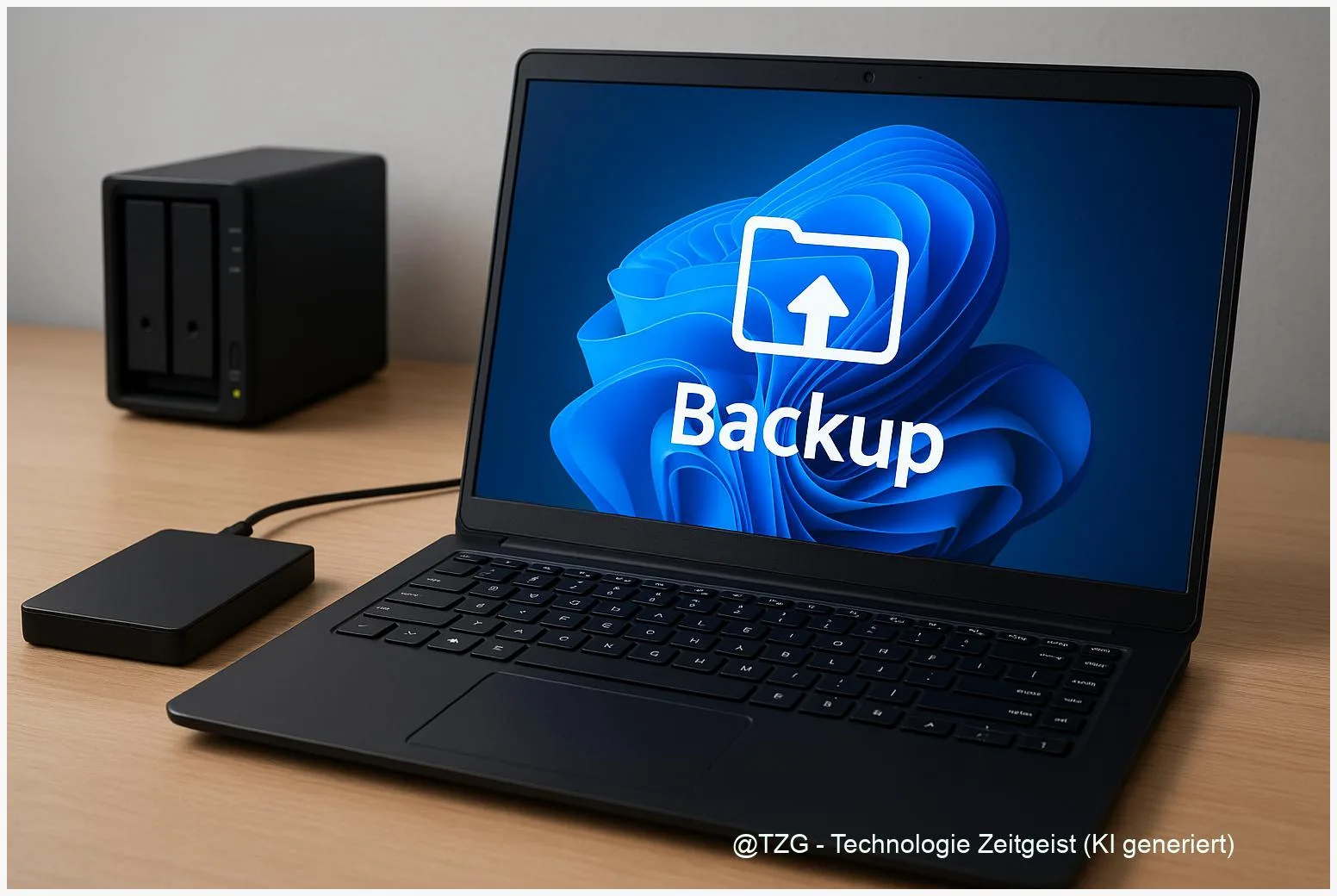
Ein kaputter Laptop, ein Windows-Update mit Nebenwirkungen oder ein versehentlich gelöschter Ordner: Ohne Backup sind Fotos, Dokumente und Schul- oder Arbeitsunterlagen schnell weg. Mit dieser Anleitung kannst du ein Windows 11 Backup einrichten, das deine wichtigen Dateien automatisch auf eine externe Festplatte oder ein NAS (Netzwerkspeicher) sichert. Du richtest den Dateiversionsverlauf so ein, dass er im Hintergrund Versionen speichert, und weißt danach auch, wie du einzelne Dateien oder Ordner gezielt wiederherstellst. Außerdem bekommst du praxistaugliche Tipps, damit das Backup wirklich zuverlässig läuft.
Einleitung
Ein Backup wirkt oft wie eine Aufgabe, die man „später“ erledigt. Bis zu dem Moment, in dem eine Datei plötzlich fehlt: Die Präsentation für die Schule, der Scan eines Vertrags, die Fotos vom letzten Urlaub. Manchmal ist es nur ein falscher Klick. Manchmal macht eine App beim Synchronisieren etwas Unerwartetes. Und manchmal gibt eine Festplatte einfach ohne Vorwarnung auf.
Windows 11 bietet dafür eine Funktion, die im Alltag erstaunlich gut passt: Der Dateiversionsverlauf (auf Englisch „File History“). Er sichert automatisch typische wichtige Ordner und legt mehrere Stände an. Das ist praktisch, wenn du nicht nur „die Datei“ zurück willst, sondern genau die Version von gestern oder von letzter Woche.
In dieser Anleitung richtest du den Dateiversionsverlauf so ein, dass er regelmäßig auf eine externe USB-Festplatte oder auf ein NAS im Heimnetz sichert. Du lernst außerdem, welche Ordner wirklich drin sind (und welche nicht), wie du die Sicherung überprüfst und wie du bei Problemen wieder zu einem sauberen Zustand kommst. So wird aus „ich müsste mal“ ein Backup, auf das du dich verlassen kannst.
Grundlagen und Überblick: Windows 11 Backup einrichten mit Dateiversionsverlauf
Der Dateiversionsverlauf ist eine Windows-Funktion für persönliche Dateien. Er überwacht typische Nutzerordner und speichert bei Änderungen automatisch Kopien auf ein anderes Laufwerk. Das Ziel ist nicht ein „riesiges Komplett-Backup“ des ganzen PCs, sondern eine zuverlässige Absicherung deiner Arbeitsdateien im Alltag.
Wichtig ist der Unterschied zwischen drei Begriffen, die oft durcheinandergehen:
Backup bedeutet: Eine zusätzliche Kopie liegt getrennt vom Original. Synchronisieren bedeutet: Zwei Orte werden gleich gehalten. Das kann praktisch sein, ist aber kein Ersatz für ein Backup, weil Löschungen oft mitwandern. Versionen bedeuten: Du kannst zu älteren Ständen zurückspringen, auch wenn die aktuelle Datei schon „kaputt gespeichert“ ist.
Ein Backup ist erst dann hilfreich, wenn du es auch zurückspielen kannst – und zwar schnell, ohne Stress und ohne Spezialwissen.
Was der Dateiversionsverlauf typischerweise sichert, sind Bibliotheken und Standardordner wie Dokumente, Bilder, Musik, Videos und der Desktop. Zusätzliche Ordner lassen sich über die Bibliotheken einbinden. Wiederherstellen kannst du später direkt im Datei-Explorer über „Vorherige Versionen“ oder über die Wiederherstellungsoberfläche des Dateiversionsverlaufs.
Für das Ziel-Laufwerk hast du zwei gängige Varianten: eine externe Festplatte (USB) oder ein NAS. Ein NAS ist ein kleiner Speicher im Netzwerk, oft im Router-Schrank oder im Wohnzimmer. Windows kann den Dateiversionsverlauf auch auf Netzwerkfreigaben sichern, solange Windows Schreibzugriff hat.
Damit du dich entscheiden kannst, hilft dieser Überblick:
| Option oder Variante | Beschreibung | Geeignet für |
|---|---|---|
| Externe USB-Festplatte | Backup-Ziel direkt am PC; schnell, einfach einzurichten, offline lagerbar. | Einzel-PC, Laptop, möglichst unkompliziert. |
| NAS im Heimnetz | Backup auf Netzwerkfreigabe; läuft ohne Umstecken, benötigt saubere Rechte und stabile Verbindung. | Mehrere Geräte, fester Platz im Heimnetz, dauerhaft erreichbar. |
| Windows-Sicherung (Cloud) | Sichert ausgewählte Ordner/Einstellungen über OneDrive und Microsoft-Konto; ergänzt lokale Backups. | Gerätewechsel, zusätzlicher Schutz neben dem lokalen Backup. |
Vorbereitung und Voraussetzungen
Bevor du startest, lohnt sich ein kurzer Check. Das spart später Ärger, besonders bei NAS-Backups. Plane dafür ein paar Minuten ein – danach läuft die Sicherung im Hintergrund.
Das brauchst du:
- Ein Backup-Ziel: entweder eine externe USB-Festplatte/SSD oder eine NAS-Freigabe im Heimnetz.
- Genug freien Speicher: Der Dateiversionsverlauf speichert Versionen. Wenn du oft große Dateien änderst, wächst der Bedarf entsprechend. Als Faustregel funktioniert es in der Praxis gut, wenn das Backup-Laufwerk deutlich mehr freien Platz hat als deine wichtigsten Ordner zusammen.
- Stabile Verbindung: Bei NAS: möglichst per LAN oder stabilen WLAN; kurze Aussetzer können Sicherungen verzögern.
Vorab prüfen (empfohlen):
- Welche Ordner sind wirklich wichtig? Viele speichern Projekte z. B. in einem eigenen Ordner auf D: oder in einem Arbeitsordner außerhalb von „Dokumente“. Solche Ordner musst du später gezielt in eine Bibliothek aufnehmen, sonst fehlen sie im Backup.
- Externe Festplatte: Schließe sie an und prüfe im Explorer, ob sie ein Laufwerksbuchstaben hat (z. B. „E:“). Wenn BitLocker aktiv ist, stelle sicher, dass du sie entsperren kannst.
- NAS: Lege auf dem NAS einen Ordner für Backups an (z. B. „FileHistory“). Richte einen Benutzer ein, der Schreibrechte auf diese Freigabe hat. Merke dir Benutzername und Passwort.
- Ruhezustand/Laptop-Modus: Backups laufen nur, wenn das Gerät an ist. Für einen Laptop kann es sinnvoll sein, das Backup-Ziel regelmäßig anzuschließen oder Zeiten zu wählen, in denen der PC typischerweise läuft.
Wenn du zusätzlich Cloud-Backup nutzen willst: Windows 11 hat dafür die „Windows-Sicherung“ (Windows Backup), die ausgewählte Ordner und Einstellungen über ein Microsoft-Konto und OneDrive sichern kann. Das ersetzt kein lokales Backup, kann es aber sinnvoll ergänzen.
Schritt-für-Schritt-Anleitung
Die Einrichtung läuft am zuverlässigsten über den Dateiversionsverlauf in der Systemsteuerung. Die Menüs können je nach Windows-11-Version optisch leicht variieren, die Begriffe sind aber sehr ähnlich.
- Backup-Ziel vorbereiten
Schließe die externe Festplatte an oder stelle sicher, dass dein PC Zugriff auf die NAS-Freigabe hat (im gleichen Netzwerk, mit gültigen Zugangsdaten). - Dateiversionsverlauf öffnen
Öffne die Windows-Suche (Startmenü) und tippe Dateiversionsverlauf oder File History. Öffne das Ergebnis aus der Systemsteuerung. - Laufwerk auswählen
Wenn noch kein Ziel gesetzt ist, wähle Laufwerk auswählen.- Für eine externe Festplatte: das USB-Laufwerk auswählen.
- Für ein NAS: nach einer Option wie „Netzwerkadresse hinzufügen“ oder „Netzwerkstandort auswählen“ suchen und die Freigabe wählen. Falls Windows nach Zugangsdaten fragt, nutze den NAS-Benutzer mit Schreibrechten.
- Dateiversionsverlauf aktivieren
Klicke auf Aktivieren. Windows startet dann die erste Sicherung. Je nach Datenmenge dauert das eine Weile. - Backup-Intervall und Aufbewahrung einstellen
Öffne Erweiterte Einstellungen. Dort kannst du festlegen, wie oft gesichert wird (z. B. stündlich als Standard) und wie lange Versionen aufbewahrt werden. Wenn dein Speicher knapp ist, hilft eine begrenzte Aufbewahrung. - Wichtige Ordner einbeziehen
Prüfe, ob deine wichtigen Dateien in den gesicherten Bereichen liegen. Falls du z. B. einen eigenen Projektordner außerhalb der Standardordner nutzt, füge ihn zu einer Bibliothek hinzu (Windows sichert Bibliotheken). Danach wird er vom Dateiversionsverlauf mitgenommen. - Erste Sicherung kontrollieren
Warte, bis Windows die erste Runde beendet hat, und prüfe dann auf dem Ziel-Laufwerk, ob ein Backup-Ordner des Dateiversionsverlaufs angelegt wurde. Öffne außerdem im Dateiversionsverlauf den Status: Dort sollte „Aktuell“ oder ein ähnlicher Hinweis erscheinen. - Wiederherstellung testen (sehr empfehlenswert)
Erstelle eine Testdatei auf dem Desktop, warte auf eine Sicherung, ändere die Datei und stelle dann eine ältere Version wieder her. Im Explorer geht das oft über Rechtsklick auf Datei/Ordner > Eigenschaften > Vorherige Versionen.
Wenn du nach dem Einrichten noch mehr Kontrolle willst: In den erweiterten Einstellungen lässt sich auch auswählen, welche Ordner ausgeschlossen werden. Das ist nützlich, wenn du große, unwichtige Ordner (z. B. temporäre Downloads) bewusst nicht sichern möchtest.
Tipps, Fehlerbehebung und Varianten
Ein Backup ist nur so gut wie seine Routine. Die meisten Probleme entstehen nicht durch die Funktion selbst, sondern durch typische Alltagssituationen: Laufwerk abgezogen, NAS kurz offline, Ordner liegen außerhalb der Bibliotheken oder der Speicher läuft voll.
Typische Stolpersteine – und was hilft:
- „Meine Dateien werden nicht gesichert.“ Prüfe zuerst, ob der Ordner überhaupt zu den gesicherten Bibliotheken gehört. Viele Arbeitsordner liegen außerhalb von „Dokumente“. Lösung: Ordner in eine Bibliothek aufnehmen oder Dateien in die Standardordner verschieben.
- „Das Laufwerk wird nicht erkannt.“ Bei externen Laufwerken hilft oft: einmal abziehen, anderen USB-Port nutzen, danach Windows neu starten. Bei NAS: prüfen, ob die Freigabe erreichbar ist und ob die Zugangsdaten stimmen.
- „Backup wird immer wieder unterbrochen.“ Bei Laptops ist das häufig ein Energiespar-Thema. Wenn möglich, sichere während der PC am Strom hängt oder stelle sicher, dass das NAS im gleichen Netz stabil erreichbar ist.
- „Backup-Laufwerk ist voll.“ Stelle in den erweiterten Einstellungen eine kürzere Aufbewahrungszeit ein oder lösche alte Versionen über die Verwaltungsoptionen. Alternativ: größeres Ziel-Laufwerk.
Praktische Tipps, die sich im Alltag bewähren:
- Regel: Backup-Ziel nicht dauerhaft neben dem PC lagern. Eine externe Festplatte ist besonders wertvoll, wenn du sie nach der Sicherung auch mal weglegst. Das schützt z. B. bei Diebstahl oder Defekten am PC.
- NAS im Heimnetz: Lege einen eigenen Backup-Ordner pro PC an. So bleibt übersichtlich, welche Sicherung wozu gehört.
- Cloud als Zusatz: Die Windows-Sicherung (Windows Backup) kann ausgewählte Ordner über OneDrive sichern. Das ist praktisch für Gerätewechsel, ersetzt aber nicht automatisch Versionen und nicht zwingend große lokale Datenbestände.
Variante für „Alles-oder-nichts“-Rettung: Windows bietet zusätzlich eine ältere, weiterhin vorhandene Möglichkeit für ein Systemabbild (Komplett-Abbild des Systems). Microsoft weist darauf hin, dass diese ältere „Backup und Wiederherstellung (Windows 7)“-Funktion als nicht mehr aktiv unterstützte Komponente gilt; sie kann dennoch für bestimmte Szenarien nützlich sein, ist aber nicht so alltagstauglich wie der Dateiversionsverlauf. Für die meisten ist die Kombination aus Dateiversionsverlauf (lokal) und optionaler Windows-Sicherung (Cloud) der robuste Standard.
Wenn du dein Backup-System später erweitern willst, lohnt auch ein Blick in verwandte Themen wie Windows- und PC-HowTos bei TechZeitGeist (Übersicht) oder in die Hilfe zu Speicher- und Aufräumfunktionen, damit dein Systemlaufwerk nicht unnötig voll läuft. Für diesen Artikel bleibt der Fokus aber bewusst auf dem automatischen Dateibackup.
Fazit
Ein automatisches Backup in Windows 11 ist keine Luxusfunktion, sondern eine ruhige Versicherung für deinen digitalen Alltag. Der Dateiversionsverlauf passt besonders gut, weil er ohne viel Pflege im Hintergrund arbeitet und nicht nur eine Kopie ablegt, sondern mehrere Versionen speichern kann. Genau das hilft, wenn eine Datei zwar noch da ist, aber der Inhalt „falsch“ ist oder du einen älteren Stand brauchst.
Mit einer externen Festplatte ist die Einrichtung am einfachsten: anschließen, Dateiversionsverlauf aktivieren, Intervall und Aufbewahrung passend einstellen, dann einmal die Wiederherstellung testen. Mit einem NAS bekommst du mehr Komfort, weil nichts umgesteckt werden muss – dafür sollten Rechte, Freigabe und Netzwerk stabil sein. Wenn du die gesicherten Ordner bewusst prüfst und gelegentlich den Status kontrollierst, ist die Sicherung im Alltag zuverlässig und stressfrei.
Welche Backup-Variante nutzt du zu Hause – externe Festplatte oder NAS? Teile gern deine Erfahrungen (auch Stolpersteine), damit andere die Einrichtung schneller sauber hinbekommen.




Schreibe einen Kommentar