
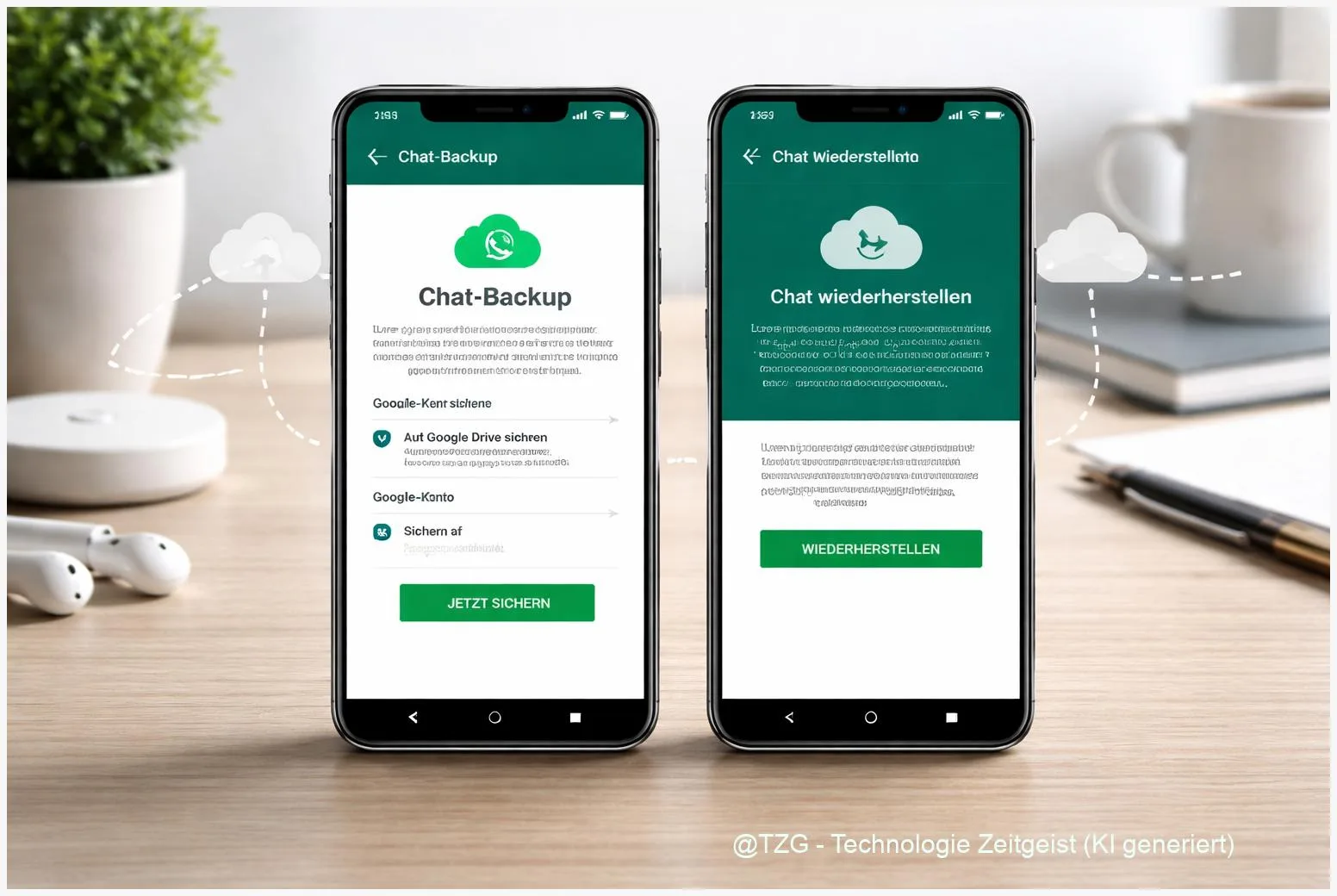
Ein neues Handy ist schnell eingerichtet – aber der wichtige Teil sind oft die WhatsApp-Chats. Mit der richtigen Sicherung kannst du ein WhatsApp Backup erstellen, es auf dem neuen Gerät wiederherstellen und vermeidest typische Stolperfallen wie fehlende Medien, falsche Konten oder zu wenig Cloud-Speicher. In dieser Anleitung bekommst du einen klaren Ablauf für Android (Google Drive) und iPhone (iCloud) sowie die praktische Geräte-zu-Geräte-Übertragung per QR-Code. Am Ende weißt du, wie du Chatverlauf und Anhänge möglichst vollständig und stressfrei mitnimmst.
Einleitung
Der Handywechsel passiert oft in einem Moment, in dem man eigentlich keine Zeit für Extra-Probleme hat: neues Gerät, neue SIM, vielleicht direkt wieder erreichbar sein. Und dann kommt der Satz, der vielen erst beim Einrichten auffällt: „Kein Backup gefunden.“ Plötzlich fehlen Jahre an Chatverläufen, wichtige Fotos oder Sprachnachrichten aus Familiengruppen – und die Nervosität steigt.
Das Gute: In den meisten Fällen lässt sich WhatsApp sehr zuverlässig sichern und wiederherstellen – wenn ein paar Details stimmen. Entscheidend sind vor allem drei Dinge: Du nutzt auf dem neuen Gerät dieselbe Telefonnummer, du meldest dich mit dem passenden Cloud-Konto an (Google-Konto bei Android, Apple-ID bei iPhone) und du hast genug freien Speicher, damit das Backup überhaupt hochgeladen werden kann.
Diese Anleitung führt dich ruhig durch den kompletten Ablauf: von den wichtigsten Begriffen (Backup, Medien, Ende-zu-Ende-verschlüsselte Sicherung) über die Vorbereitung bis zur Schrittfolge für Android und iPhone. Außerdem schauen wir uns eine oft unterschätzte Alternative an: die direkte Übertragung zwischen zwei Geräten, die ohne Cloud-Upload auskommt – praktisch, wenn es schnell gehen soll.
Grundlagen und Überblick
Bei WhatsApp bedeutet „Backup“ in der Praxis: Deine Chats werden in einer Sicherung abgelegt, die du später wieder einspielen kannst. Auf Android passiert das typischerweise über Google Drive, auf dem iPhone über iCloud Drive. Diese Cloud-Backups sind an dein Konto gebunden und werden beim Einrichten auf einem neuen Gerät erkannt – aber nur, wenn Nummer und Konto zusammenpassen.
Wichtig ist auch der Unterschied zwischen Chats und Medien. Chats sind Textnachrichten und Metadaten. Medien sind Fotos, Videos, Sprachnachrichten und Dokumente. Je nach Einstellung können Videos zum Beispiel ausgeschlossen sein, damit das Backup kleiner bleibt.
Seit einiger Zeit gibt es zusätzlich eine bequeme Alternative: eine lokale Übertragung von Gerät zu Gerät, häufig per QR-Code. Dabei werden die Daten direkt zwischen zwei Handys übertragen, meist über WLAN. Das ist besonders nützlich, wenn du nicht erst stundenlang in die Cloud hochladen möchtest oder Cloud-Speicher knapp ist.
Ein Backup ist nur dann „da“, wenn du es kurz vor dem Gerätewechsel aktiv geprüft und aktualisiert hast – nicht, wenn du dich nur darauf verlässt, dass es irgendwann automatisch passiert.
Ein weiterer Begriff, der dir begegnen kann, ist Ende-zu-Ende-verschlüsseltes Backup. Das heißt: Selbst wenn das Backup in der Cloud liegt, ist es zusätzlich so verschlüsselt, dass nur du es mit einem Schlüssel oder Passwort wieder öffnen kannst. Das erhöht die Privatsphäre, macht aber auch das Wiederherstellen unmöglich, wenn der Schlüssel verloren geht.
Damit du schneller entscheidest, welcher Weg zu dir passt, hilft diese Übersicht:
| Option oder Variante | Beschreibung | Geeignet für |
|---|---|---|
| Cloud-Backup (Android: Google Drive) | Chats (und optional Medien) werden in Google Drive gesichert und beim Einrichten wiederhergestellt. | Android->Android, wenn du ein Google-Konto nutzt und Internet stabil ist. |
| Cloud-Backup (iPhone: iCloud Drive) | WhatsApp nutzt iCloud Drive; du kannst automatisch oder manuell sichern. | iPhone->iPhone, wenn genug iCloud-Speicher frei ist. |
| Direkte Chat-Übertragung per QR-Code | Übertragung direkt zwischen zwei Geräten über lokales WLAN, ohne Cloud-Upload. | Wenn beide Geräte verfügbar sind und es schnell gehen soll. |
Vorbereitung und Voraussetzungen
Bevor du startest, lohnt sich ein kurzer „Realitätscheck“. Die meisten fehlgeschlagenen Wiederherstellungen haben nichts mit kaputter Technik zu tun, sondern mit Kleinigkeiten: falsches Konto, zu wenig Speicher, Backup zu alt oder das alte Handy schon zurückgesetzt.
Gehe diese Punkte am besten durch, solange dein altes Gerät noch vollständig funktioniert:
- Telefonnummer: Nutze auf dem neuen Gerät dieselbe Nummer, mit der WhatsApp auf dem alten Gerät läuft. (Wenn du die Nummer wechseln willst, erledige das zuerst in WhatsApp und sichere danach.)
- Cloud-Konto prüfen: Android: das richtige Google-Konto auf dem Handy; iPhone: die passende Apple-ID in iCloud.
- iCloud Drive/Google Drive aktiv: Auf iPhone muss iCloud Drive für WhatsApp erlaubt sein; auf Android braucht WhatsApp Zugriff auf Google Drive.
- Stabiles WLAN: Backups und Wiederherstellungen sind oft groß. WLAN spart Datenvolumen und ist stabiler.
- Genug Speicher frei: In der Praxis scheitert es häufig an vollem Cloud-Speicher. iCloud bietet standardmäßig 5 GB gratis, das kann knapp werden, wenn viele Medien dabei sind (Quelle in den Links unten).
- WhatsApp aktuell halten: Aktualisiere WhatsApp vor dem Backup, damit Sicherung und Wiederherstellung kompatibel bleiben.
Prüfe außerdem kurz, was du wirklich sichern willst:
- Willst du Videos mit sichern? Das macht das Backup deutlich größer.
- Reicht dir die direkte Übertragung, oder willst du zusätzlich ein Cloud-Backup als Sicherheitsnetz?
Wenn du dich neben WhatsApp generell auf einen Gerätewechsel vorbereitest: Auf TechZeitGeist findest du passende Schrittfolgen, zum Beispiel zum Smartphone sicher einrichten und Daten umziehen oder zum Cloud-Speicher aufräumen und Platz schaffen. (Hinweis: Falls diese Themen bei TechZeitGeist anders benannt sind, nutze einfach die Suche auf der Seite.)
Schritt-für-Schritt-Anleitung
Der Ablauf ist am zuverlässigsten, wenn du zuerst auf dem alten Gerät sicherst und erst danach auf dem neuen Gerät installierst bzw. wiederherstellst. Nimm dir für große Chatverläufe etwas Zeit und lasse beide Geräte am Strom.
- Auf dem alten Handy: Backup-Status prüfen. Öffne WhatsApp und gehe in Einstellungen > Chats > Chat-Backup. Schau nach, wann das letzte Backup erstellt wurde und ob es Medien enthält (z. B. Option „Videos einschließen“).
- Android: WhatsApp Backup erstellen (Google Drive). In Chat-Backup wähle ein Backup-Intervall (z. B. täglich) und das passende Google-Konto. Tippe dann auf Sichern. Warte, bis WhatsApp den Abschluss anzeigt. Achte darauf, dass WLAN aktiv ist.
- iPhone: WhatsApp Backup iCloud erstellen. In Chat-Backup tippe auf Backup jetzt erstellen und richte bei Bedarf ein automatisches Backup ein. Falls du Videos brauchst, aktiviere „Videos einschließen“ nur, wenn genug iCloud-Speicher frei ist.
- Optional: Direkte Chat-Übertragung (ohne Cloud) vorbereiten. Wenn beide Geräte gleichzeitig da sind und du schnell umziehen willst: Nutze die Funktion zum Übertragen von Chats zwischen Geräten (oft per QR-Code). Dafür müssen beide Geräte im selben WLAN sein und in der Nähe bleiben, bis alles durch ist.
- Neues Handy startklar machen. Melde dich mit dem gleichen Cloud-Konto an (Google-Konto oder Apple-ID). Installiere WhatsApp aus dem offiziellen App-Store und starte die App.
- Nummer verifizieren. Gib dieselbe Telefonnummer ein wie auf dem alten Gerät. WhatsApp sendet dir einen Code per SMS oder Anruf.
- WhatsApp Chatverlauf wiederherstellen. Wenn WhatsApp ein Backup findet, erscheint der Hinweis zum Wiederherstellen. Tippe auf Wiederherstellen und lasse den Prozess laufen, auch wenn es eine Weile dauert. Medien können danach noch im Hintergrund nachladen.
- Ergebnis prüfen. Öffne ein bis zwei wichtige Chats und prüfe: Sind Nachrichten da? Laden Bilder und Sprachnachrichten? Wenn etwas fehlt, stoppe nicht sofort – manche Inhalte brauchen Zeit, bis sie vollständig geladen sind.
Orientierungshilfe: In WhatsApp heißt der Weg fast immer „Einstellungen“ (Zahnrad oder Drei-Punkte-Menü) > „Chats“ > „Chat-Backup“. Wenn du an einer Stelle eine andere Bezeichnung siehst, liegt das meist an kleinen UI-Änderungen oder an der Systemsprache.
Tipps, Fehlerbehebung und Varianten
Wenn die Wiederherstellung nicht klappt, ist das frustrierend – aber oft schnell lösbar. Die häufigsten Ursachen sind Konto-Mismatch, Speicherprobleme oder eine zu frühe „Aufräum-Aktion“ (altes Gerät zurückgesetzt, bevor das Backup wirklich fertig war).
Problem: „Kein Backup gefunden“. Prüfe nacheinander: Nutzt du wirklich dieselbe Telefonnummer? Bist du auf dem neuen Gerät mit dem richtigen Google-Konto bzw. der richtigen Apple-ID angemeldet? Ist iCloud Drive/Google Drive aktiviert? Bei Android kann es außerdem helfen, in Google Drive zu prüfen, ob überhaupt ein WhatsApp-Backup vorhanden ist (Backups werden dort getrennt verwaltet).
Problem: Backup bleibt hängen oder dauert ewig. Wechsle auf stabiles WLAN, hänge das Handy ans Ladegerät und sorge für genug freien Speicher in der Cloud. Große Videos machen Backups oft zäh. Wenn du die Videos nicht zwingend brauchst, sichere ohne Videos und hebe wichtige Clips separat auf.
Problem: Medien fehlen nach dem Restore. Das kann normal sein: Einige Quellen weisen darauf hin, dass Medien nach dem eigentlichen Chat-Import noch nachgeladen werden können. Lass WhatsApp im WLAN offen und gib der App Zeit. Prüfe auch, ob du beim Backup „Videos einschließen“ aktiviert hattest.
Variante: Direkte Übertragung per QR-Code statt Cloud. Diese Methode wird in mehreren Anleitungen als schneller Weg beschrieben, weil kein Upload nötig ist. Typische Stolpersteine: Geräte nicht im selben WLAN, fehlende Berechtigungen (z. B. „Geräte in der Nähe“/Standort) oder der Bildschirm sperrt sich. Stelle für die Übertragung am besten eine längere Display-Zeit ein und lege beide Geräte nebeneinander.
Datenschutz-Tipp: Wenn du ein Ende-zu-Ende-verschlüsseltes Backup aktivierst, notiere den Schlüssel oder das Passwort sicher (nicht als ungeschützter Screenshot). Ohne diesen Zugang ist das Backup später nicht mehr nutzbar.
Wichtig für die Planung: Cloud-Backups sind in der Regel innerhalb desselben Systems gedacht (Android->Android, iPhone->iPhone). Für Plattformwechsel (Android <-> iPhone) existieren andere Wege, die je nach Gerät und Version variieren. Wenn das dein Fall ist, plane extra Zeit ein und prüfe die offiziellen Migrationsoptionen deines Geräts sowie die WhatsApp-Hilfeseiten.
Fazit
Ein WhatsApp-Umzug ohne Chatverlust ist vor allem eine Frage der richtigen Reihenfolge: erst sichern, dann installieren, dann wiederherstellen. Wenn Telefonnummer und Cloud-Konto zusammenpassen, klappt der Wechsel auf ein neues Handy in den meisten Fällen problemlos. Android-Nutzende setzen typischerweise auf Google Drive, iPhone-Nutzende auf iCloud Drive – und beide sollten vor dem Wechsel kurz prüfen, ob genug Speicher frei ist und ob Medien (vor allem Videos) wirklich im Backup landen sollen.
Praktisch ist außerdem die direkte Übertragung zwischen zwei Geräten, etwa per QR-Code: Sie spart Zeit, schont Cloud-Speicher und ist ideal, wenn beide Handys nebeneinander liegen. Egal welchen Weg du wählst: Nimm dir am Ende zwei Minuten für eine Sichtprüfung in wichtigen Chats. Das gibt Sicherheit – bevor das alte Gerät zurückgesetzt wird oder weitergegeben wird.
Hat die Wiederherstellung bei dir auf Anhieb geklappt oder bist du an einem bestimmten Schritt hängen geblieben? Teile deine Erfahrung mit anderen – und wenn du magst, probiere als Nächstes eine unserer Alltags-Anleitungen aus, um dein neues Handy sauber und sicher einzurichten.


Schreibe einen Kommentar