
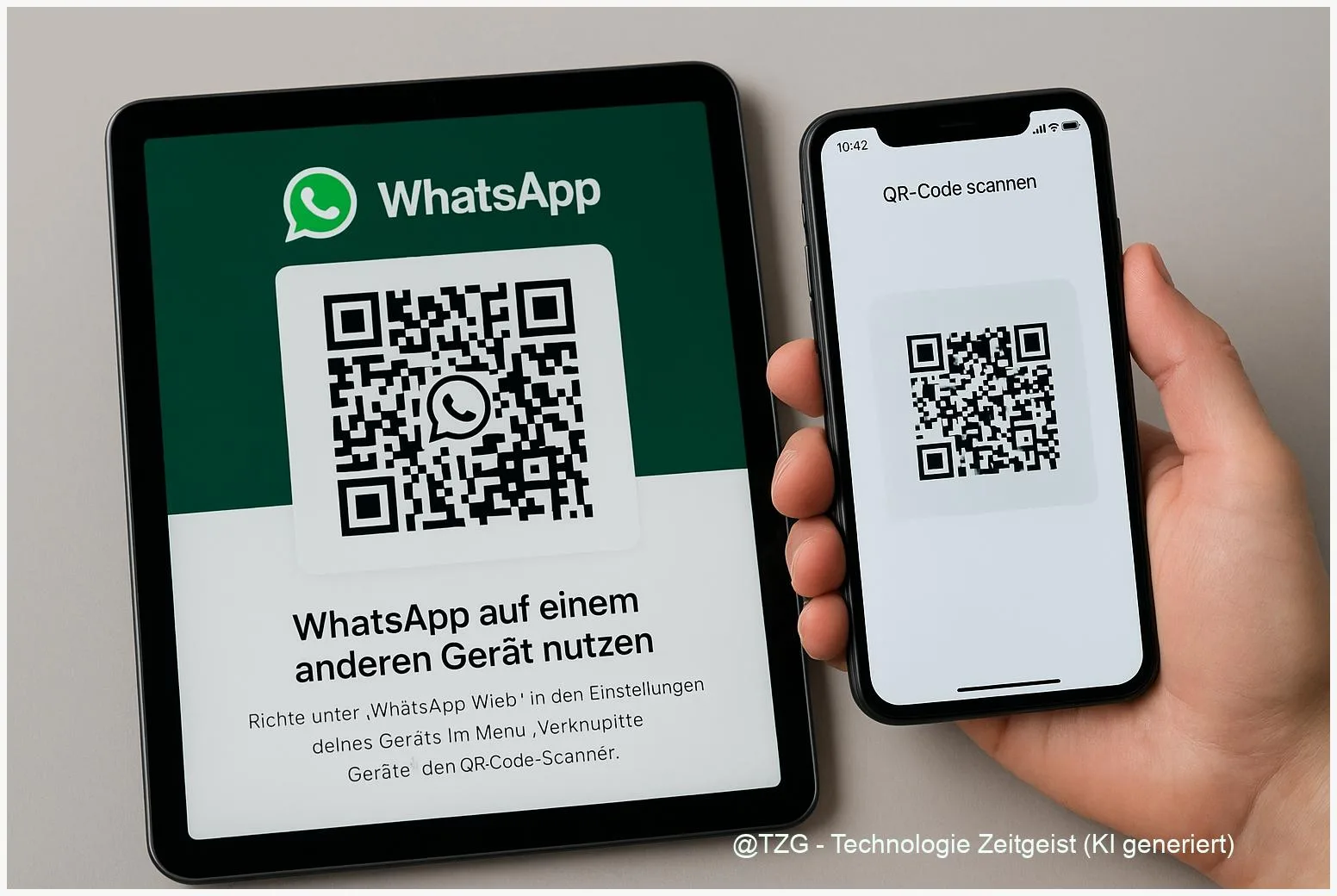
Du willst WhatsApp auf zwei Geräten nutzen, ohne ständig das Handy zu wechseln – zum Beispiel, weil du neben dem Smartphone auch ein Tablet oder ein zweites Telefon im Alltag verwendest? Mit der Funktion „Verknüpfte Geräte“ (Multi-Device) kannst du dein bestehendes WhatsApp-Konto zusätzlich auf einem zweiten Handy oder Tablet anmelden, meist per QR-Code. Danach laufen Chats und Anrufe parallel auf beiden Geräten. Diese Anleitung führt dich ruhig durch Vorbereitung, Einrichtung und typische Stolpersteine – damit du am Ende genau weißt, woran du erkennst, dass alles richtig verbunden ist.
Einleitung
Viele nutzen heute mehr als ein Gerät: Das Smartphone ist immer dabei, aber zu Hause liegt ein Tablet auf dem Sofa, im Büro ein Zweithandy oder ein altes Gerät dient als „Haus-Handy“. Genau dann nervt es, wenn WhatsApp nur auf einem Gerät „richtig“ läuft – und man auf dem anderen nur mit Umwegen nachschauen kann.
Die gute Nachricht: Moderne WhatsApp-Versionen unterstützen „verknüpfte Geräte“. Du kannst dein bestehendes Konto zusätzlich auf einem zweiten Handy oder Tablet verwenden. Nachrichten kommen dann auf beiden Geräten an, und du kannst auf dem großen Tablet-Bildschirm entspannt tippen, ohne am Handy herumzufummeln. Auch praktisch: Wenn das zweite Gerät keine SIM-Karte hat (typisch beim Tablet), ist das trotzdem möglich – das Gerät wird einfach als Begleitgerät verknüpft.
Wichtig ist nur, dass du den offiziellen Weg nutzt. Dann bleibt die Ende-zu-Ende-Verschlüsselung aktiv (deine Chats sind beim Übertragen geschützt) und du behältst in WhatsApp die Kontrolle, welche Geräte Zugriff haben. In den nächsten Abschnitten klären wir erst kurz die Begriffe, dann bereitest du alles vor und richtest die Verbindung Schritt für Schritt ein.
Grundlagen und Überblick
WhatsApp unterscheidet grob zwischen einem Primärgerät und verknüpften Geräten. Das Primärgerät ist das Smartphone, auf dem dein WhatsApp-Konto „zu Hause“ ist – dort wurde es ursprünglich mit deiner Telefonnummer eingerichtet. Verknüpfte Geräte sind zusätzliche Geräte, auf denen du denselben Account parallel nutzt, zum Beispiel ein zweites Handy, ein Tablet, ein PC über WhatsApp Web oder die Desktop-App.
Technisch läuft das über die Multi-Device-Funktion: Dein zusätzlicher Bildschirm wird nicht als neues Konto registriert, sondern als „Begleitgerät“ zu deinem bestehenden Konto verbunden. Der typische Weg ist ein QR-Code (ein schwarz-weißes Quadrat). Das zweite Gerät zeigt den QR-Code an, und das Primärgerät scannt ihn. Damit bestätigst du: „Ja, dieses Gerät soll zu meinem Konto gehören.“
Der wichtigste Sicherheitsgedanke: Nicht du meldest dich „irgendwo“ an – du verknüpfst aktiv ein Gerät, das du in der Hand hast, und kannst es später jederzeit wieder abmelden.
Für den Alltag bedeutet das: Du musst nicht ständig Geräte wechseln oder Chats exportieren. Du nutzt einfach WhatsApp an dem Ort, wo es gerade passt – am Handy unterwegs, am Tablet zu Hause. Laut WhatsApp-Hilfebereich lassen sich bis zu 4 zusätzliche Geräte verknüpfen (neben dem Primärgerät). Das ist genug für typische Setups mit Zweithandy, Tablet und Computer.
Je nach System sieht der Menüpunkt etwas anders aus: Auf Android steckt er oft hinter dem Drei-Punkte-Menü, auf dem iPhone unter „Einstellungen“. Der Ablauf bleibt aber gleich.
| Option oder Variante | Beschreibung | Geeignet für |
|---|---|---|
| Zweites Handy als Begleitgerät | WhatsApp läuft parallel auf beiden Smartphones. Verknüpfung meist per QR-Code. | Alltag mit Privat- und Arbeitsgerät oder Ersatzhandy. |
| Tablet ohne SIM verknüpfen | Tablet nutzt WLAN; es wird als verknüpftes Gerät an das Konto gebunden. | Bequem tippen und lesen auf größerem Display, z. B. zu Hause. |
| WhatsApp Web / Desktop | Nutzung am PC über Browser oder App, ebenfalls als verknüpftes Gerät. | Arbeiten am Computer, schnelle Tastaturantworten. |
Vorbereitung und Voraussetzungen
Bevor du startest, lohnt sich ein kurzer Check. Damit vermeidest du die typischen „Warum geht der QR-Code nicht?“‑Momente und stellst sicher, dass am Ende wirklich das richtige Gerät verknüpft ist.
Das brauchst du:
- Dein Primärgerät mit dem WhatsApp-Konto, das du erweitern willst (entsperrt, mit Zugriff auf Kamera).
- Das zweite Gerät (zweites Handy oder Tablet) mit stabiler Internetverbindung (WLAN oder mobile Daten).
- Aktuelle WhatsApp-Versionen auf beiden Geräten. Öffne dazu am besten den App-Store (iOS) oder Google Play Store (Android) und prüfe Updates.
Diese Einstellungen solltest du kurz prüfen:
- Kamera-Berechtigung für WhatsApp auf dem Primärgerät: Ohne Kamera kannst du den QR-Code nicht scannen.
- Datum und Uhrzeit automatisch auf beiden Geräten: Falsche Uhrzeit kann Anmeldungen und Verknüpfungen stören.
- Bildschirmhelligkeit am zweiten Gerät: Der QR-Code muss gut lesbar sein.
Sicherheit und Ordnung: Schau auf dem Primärgerät einmal in WhatsApp > Verknüpfte Geräte. Wenn dort alte Geräte auftauchen, die du nicht mehr nutzt, melde sie ab. So reduzierst du Risiken und hast den Überblick.
Backup? Für die Verknüpfung selbst ist es nicht zwingend, aber für ein gutes Gefühl sinnvoll: Auf dem Primärgerät kannst du vorab ein Chat-Backup in iCloud (iPhone) oder Google Drive (Android) anstoßen. Falls dich das interessiert, passt als Ergänzung oft eine Anleitung zum Thema WhatsApp-Backup auf einer Technik-Seite – wichtig ist nur: Die Verknüpfung ersetzt kein Backup.
Schritt-für-Schritt-Anleitung
Jetzt kommt der Kern: Du verknüpfst das zweite Gerät offiziell als Begleitgerät. Nimm dir dafür ein paar ruhige Minuten, damit du nicht aus Versehen auf dem falschen Gerät „Neu registrieren“ auswählst.
- WhatsApp auf dem zweiten Gerät installieren und öffnen.
Wenn WhatsApp schon installiert ist, starte es trotzdem neu, damit du den aktuellen Startbildschirm siehst. - Auf dem zweiten Gerät nach „Mit vorhandenem Konto verknüpfen“ suchen.
Je nach Version steht dort sinngemäß „Konto verknüpfen“, „Als Begleitgerät hinzufügen“ oder ein Menüpunkt wie „Mit QR-Code verbinden“. Wichtig: Wähle nicht die normale Einrichtung mit Telefonnummer, wenn du WhatsApp wirklich nur zusätzlich nutzen willst. - QR-Code am zweiten Gerät anzeigen lassen.
Du solltest jetzt einen großen QR-Code auf dem Display sehen. Halte das Gerät so, dass keine Spiegelungen stören. - Am Primärgerät WhatsApp öffnen.
- Android: Tippe oben rechts auf das Drei-Punkte-Menü und wähle Verknüpfte Geräte.
- iPhone: Öffne unten rechts Einstellungen und tippe auf Verknüpfte Geräte.
- „Gerät hinzufügen“ wählen.
WhatsApp öffnet nun die Kamera. Je nach Sicherheitseinstellung musst du das Handy per Fingerabdruck, Face ID oder Code entsperren. - QR-Code scannen.
Richte die Kamera auf den QR-Code am zweiten Gerät. Du musst meistens keinen Auslöser drücken – WhatsApp erkennt den Code automatisch. - Synchronisation abwarten.
Nach wenigen Sekunden startet WhatsApp auf dem zweiten Gerät und beginnt, Chats zu synchronisieren. Je nach Chatgröße und Verbindung kann das etwas dauern. - Kontrolle: Verknüpfung prüfen.
Gehe am Primärgerät erneut in Verknüpfte Geräte. Dort sollte das neue Gerät mit Typ (z. B. „Android“, „iPad“ oder „Tablet“) und einem Zeitstempel wie „Zuletzt aktiv“ auftauchen.
Woran du erkennst, dass alles korrekt läuft: Schicke dir selbst eine Testnachricht (zum Beispiel in einen Chat mit einer vertrauten Person oder in die „Notizen“-Gruppe, falls du so etwas nutzt). Die Nachricht sollte auf beiden Geräten auftauchen. Wenn du am zweiten Gerät antwortest, muss die Antwort auch am Primärgerät sichtbar sein.
Tipps, Fehlerbehebung und Varianten
Bei „verknüpften Geräten“ sind es meist Kleinigkeiten, die stören: ein falscher Startbildschirm, ein QR-Code, der nicht erkannt wird, oder ein Gerät, das später plötzlich abgemeldet ist. Hier sind die häufigsten Fälle – und was du ruhig nacheinander testen kannst.
Problem 1: Der QR-Code wird nicht gescannt.
- Erhöhe die Helligkeit am zweiten Gerät und schalte ggf. den Blaulichtfilter/Nachtmodus kurz aus.
- Halte beide Geräte ruhiger und gehe etwas weiter weg oder näher ran, bis der Code scharf ist.
- Reinige kurz die Kameralinse am Primärgerät.
- Starte WhatsApp auf beiden Geräten neu.
Problem 2: Auf dem zweiten Gerät wird nur die normale Registrierung mit Nummer angeboten.
- Suche im Startscreen nach einem Menü (oft oben rechts) mit der Option „Konto verknüpfen“.
- Installiere Updates für WhatsApp und starte die App erneut.
- Wenn du aus Versehen schon die Telefonnummer-Einrichtung begonnen hast: Brich ab, schließe die App komplett und öffne sie neu.
Problem 3: Das zweite Gerät wird später abgemeldet.
Einige Anleitungen im Netz nennen als Richtwert, dass das Primärgerät regelmäßig aktiv sein sollte – teils wird eine Grenze von rund 14 Tagen genannt. Das ist nicht in jeder Quelle gleich präzise beschrieben, aber als Praxisregel hilfreich: Öffne WhatsApp auf dem Primärgerät gelegentlich, damit die Verknüpfung stabil bleibt.
Tipps für mehr Sicherheit:
- Prüfe in Verknüpfte Geräte ab und zu, ob dir alle Geräte bekannt sind. Unbekanntes Gerät? Sofort abmelden.
- Aktiviere eine Gerätesperre (Code/Face ID/Fingerabdruck) auf dem zweiten Gerät – besonders bei Tablets, die auch andere im Haushalt in die Hand nehmen.
- Wenn du ein Gerät verkaufst oder weitergibst: Erst in WhatsApp abmelden, dann Gerät zurücksetzen.
Varianten für Tablet-Nutzung: Wenn du WhatsApp vor allem am Tablet brauchst, ist die Verknüpfung als Begleitgerät meist der sauberste Weg – auch ohne SIM. Als Alternative gibt es WhatsApp am PC über Web oder Desktop, was für längere Texte oft noch komfortabler ist. Wenn du generell häufiger am Rechner schreibst, lohnt sich zusätzlich das Thema Benachrichtigungen am PC sinnvoll einstellen – als nächster Schritt für einen ruhigeren Arbeitsfluss.
Fazit
WhatsApp auf einem zweiten Handy oder Tablet einzurichten ist heute deutlich einfacher als früher: Über „Verknüpfte Geräte“ bindest du dein Zusatzgerät offiziell an dein bestehendes Konto – meist per QR-Code. Danach kannst du WhatsApp auf zwei Geräten nutzen, ohne dass du Chats umziehen oder die Nummer wechseln musst. Praktisch ist das vor allem für Tablets ohne SIM, aber auch für ein Zweithandy im Alltag.
Wenn du dir vor dem Start kurz Updates, Kamera-Berechtigung und Internet checkst, läuft die Verknüpfung in der Regel in wenigen Minuten durch. Und falls etwas hakt, helfen meist einfache Dinge wie Helligkeit, Neustart oder ein Blick in die Liste der verknüpften Geräte. Am wichtigsten bleibt der Überblick: Du entscheidest jederzeit, welche Geräte Zugriff haben – und kannst sie mit einem Tipp wieder trennen.
Hast du WhatsApp schon auf einem Tablet oder Zweithandy genutzt – und welche Variante hat bei dir am besten funktioniert? Teile deine Erfahrung und schau dir gern weitere praktische WhatsApp- und Smartphone-HowTos an.

Schreibe einen Kommentar