
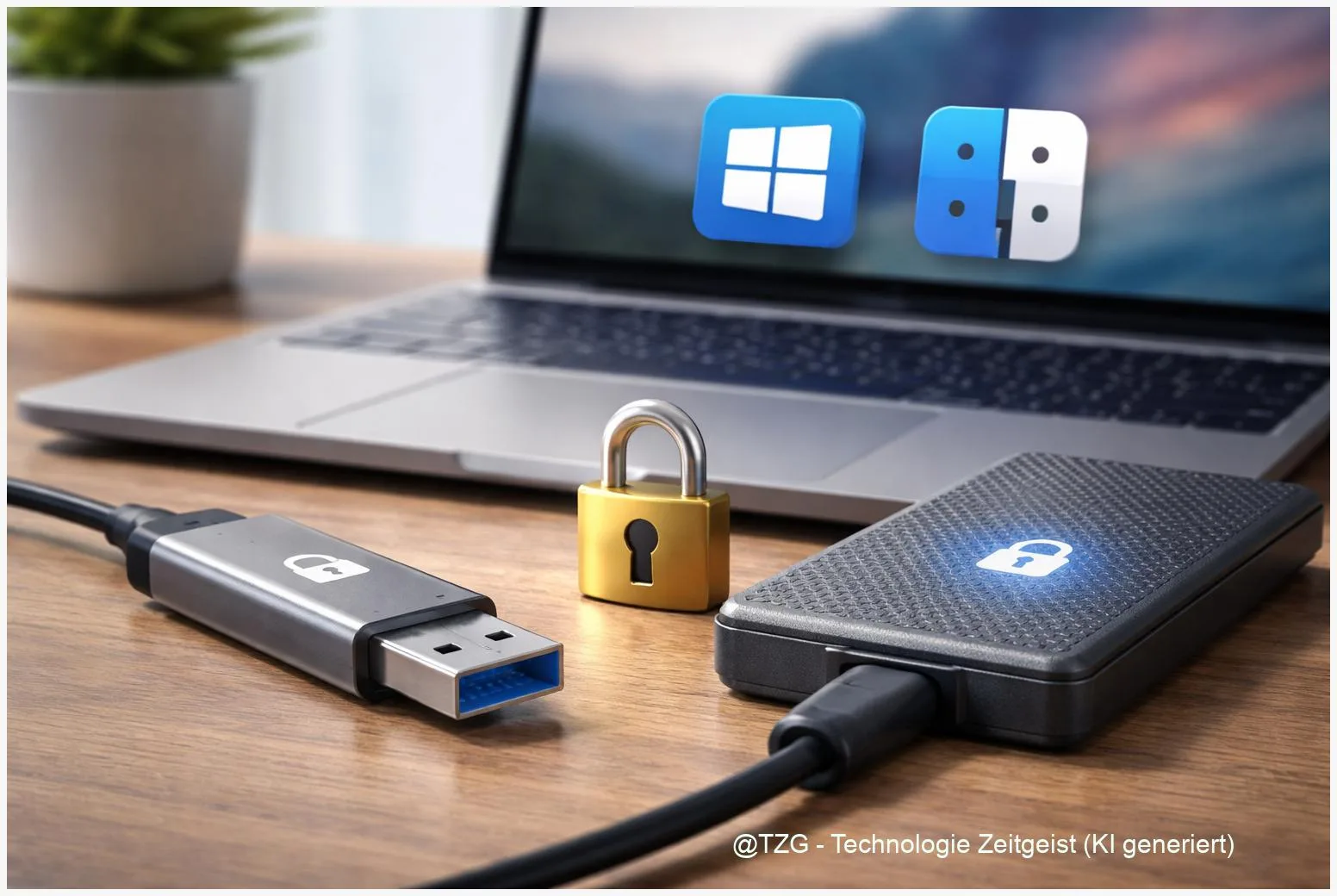
Ein verlorener USB‑Stick oder eine vergessene externe Festplatte im Zug reicht oft, damit fremde Personen Fotos, Dokumente oder Projektdateien lesen können. Genau das verhindert Verschlüsselung: Die Daten sind dann nur noch mit einem Passwort oder Schlüssel nutzbar. In dieser Anleitung zeige ich dir Schritt für Schritt, wie du einen USB‑Stick verschlüsseln kannst – unter Windows 11 mit BitLocker To Go und am Mac mit Bordmitteln wie dem Festplattendienstprogramm. Du lernst außerdem, worauf du beim Format, beim Wiederherstellungsschlüssel und bei der Alltagspraxis achten solltest, damit du am Ende wirklich sicher bist – ohne böse Überraschungen.
Einleitung
Ein USB‑Stick ist praktisch: schnell ein PDF für die Schule, ein Video fürs Projektteam oder die Urlaubsbilder für die Familie. Und externe Festplatten oder SSDs sind oft die „mobile Schublade“ für Backups, große Foto‑Mediatheken oder Arbeitsdaten. Das Problem: Diese Geräte gehen erstaunlich leicht verloren, werden im Büro kurz verliehen oder landen versehentlich im falschen Rucksack.
Ohne Verschlüsselung kann im Zweifel jede Person mit einem passenden Adapter deine Dateien öffnen – nicht weil sie besonders „hacken“ müsste, sondern weil Datenträger eben dafür gemacht sind: Daten bereitzustellen. Verschlüsselung dreht das um. Die Inhalte bleiben zwar physisch auf dem Stick, aber sie sind in einer Form gespeichert, die ohne Passwort (oder Schlüssel) nur wie unlesbarer Datenmüll wirkt.
Damit das im Alltag wirklich hilft, braucht es zwei Dinge: eine Methode, die zu deinem System passt (Windows 11 oder macOS), und ein sauberes Vorgehen, damit du dich nicht selbst aussperrst. Genau darauf ist die Anleitung aufgebaut: erst Überblick, dann Vorbereitung, dann klare Klickwege – und zum Schluss Tipps für typische Stolpersteine.
Grundlagen und Überblick
Beim Verschlüsseln wird jeder Datenblock auf dem Laufwerk mathematisch „verpackt“. Öffnen lässt sich das nur, wenn du den passenden Schlüssel hast – meist ein Passwort. Wichtig: Verschlüsselung ersetzt kein Backup. Sie schützt vor neugierigen Blicken, nicht vor Defekten, Diebstahl oder versehentlichem Löschen.
Auf Windows 11 ist BitLocker die wichtigste Bordlösung. Für USB‑Sticks und externe Laufwerke heißt das Feature BitLocker To Go. Es setzt in der Praxis meist Windows 11 Pro (oder Enterprise/Education) voraus. Unter Windows 11 Home ist BitLocker To Go in der Regel nicht verfügbar; dort gibt es je nach Gerät zwar „Geräteverschlüsselung“, aber sie betrifft typischerweise nicht Wechselmedien.
Am Mac nutzt du für externe Laufwerke vor allem das Festplattendienstprogramm (Disk Utility). Dabei wird das Laufwerk meist gelöscht und neu formatiert, zum Beispiel als „APFS (verschlüsselt)“. Je nach Ausgangslage kannst du ein Volume auch direkt im Finder verschlüsseln. APFS ist das moderne Apple‑Dateisystem; „verschlüsselt“ bedeutet, dass macOS beim Einstecken nach einem Passwort fragt.
Verschlüsselung ist am stärksten, wenn du sie so einrichtest, dass du sie im Alltag wirklich nutzt – und den Wiederherstellungsschlüssel so sicher aufbewahrst, dass du ihn im Notfall auch findest.
Ein weiterer Begriff, der dir gleich begegnet: der Wiederherstellungsschlüssel (Recovery Key). Unter Windows ist das typischerweise ein 48‑stelliger Code, der dir hilft, wenn du dein Passwort vergessen hast oder Windows den Datenträger aus Sicherheitsgründen nicht mehr automatisch entsperrt. Auf dem Mac gibt es meist keine „zentralen“ Recovery‑Codes für externe APFS‑verschlüsselte Laufwerke – das Passwort ist dann der Schlüssel. Vergessen bedeutet im schlimmsten Fall: Daten weg. Das klingt hart, ist aber genau die Eigenschaft, die Verschlüsselung so wirksam macht.
| Option oder Variante | Beschreibung | Geeignet für |
|---|---|---|
| Windows 11: BitLocker To Go | Verschlüsselt USB‑Sticks/Wechseldatenträger mit Passwort und Recovery‑Key. | Windows‑Nutzende mit Pro/Enterprise/Education, die Sticks unterwegs nutzen. |
| macOS: APFS (verschlüsselt) | Verschlüsseltes Dateisystem für externe Laufwerke; Passwortabfrage beim Anschließen. | Mac‑Nutzende, die das Laufwerk überwiegend am Mac verwenden. |
| macOS: Finder „Verschlüsseln“ | Verschlüsselt ein vorhandenes Volume direkt aus dem Finder (je nach Format/Version). | Wenn du möglichst ohne Neuformatierung arbeiten willst (vorher trotzdem Backup). |
Vorbereitung und Voraussetzungen
Bevor du loslegst, nimm dir zwei Minuten für die Vorbereitung. Das spart später Frust – vor allem, weil Verschlüsselung je nach Methode mit einem Neuformatieren (also kompletter Löschung) verbunden sein kann.
Das solltest du vorab prüfen:
- Backup vorhanden? Kopiere wichtige Daten vorab an einen zweiten Ort (z. B. interne SSD plus Cloud oder zweites Laufwerk). Wenn beim Formatieren etwas schiefgeht, ist das Backup deine Rettung.
- Windows‑Edition: Für BitLocker To Go brauchst du in der Regel Windows 11 Pro/Enterprise/Education. In Windows 11 Home fehlt die Funktion häufig.
- Admin‑Rechte: Unter Windows benötigst du meist ein Konto mit Administratorrechten, um BitLocker zu aktivieren.
- Dateisystem & Kompatibilität: Nutzt du den Datenträger nur am Mac, ist APFS (verschlüsselt) oft ideal. Soll das Laufwerk auch an anderen Geräten funktionieren, wird es komplizierter: Nicht jedes System kann APFS lesen.
- Passwortstrategie: Wähle ein starkes Passwort, das du dir merken kannst (z. B. eine lange Passphrase). Wichtig ist Länge und Einzigartigkeit, nicht „Sonderzeichen‑Akrobatik“.
- Wiederherstellung sicher ablegen: Unter Windows ist das der Recovery‑Key. Speichere ihn nicht auf dem zu verschlüsselnden Stick. Gute Orte sind ein Passwortmanager, ein Ausdruck im Ordner oder ein sicherer Cloud‑Speicher.
Wenn du dich generell gerade um deine Datensicherheit kümmerst, können dir auch diese Grundlagen helfen: TechZeitGeist: Datenschutz und Sicherheit im Alltag und TechZeitGeist: Backup-Strategien für PC und Smartphone. (Interne Links sind nur sinnvoll, wenn du dort passende Artikel findest – ansonsten dienen sie als Orientierungspunkt.)
Schritt-für-Schritt-Anleitung
Du findest unten zwei saubere Wege: zuerst Windows 11 mit BitLocker To Go, danach macOS. Nimm dir Zeit und arbeite die Schritte in Ruhe ab. Bei beiden Systemen gilt: Während der Verschlüsselung den Datenträger nicht abziehen.
- Windows 11: Datenträger anschließen und im Explorer finden.
Stecke USB‑Stick oder externe Festplatte an. Öffne den Datei‑Explorer (Ordnersymbol) und prüfe unter „Dieser PC“, welches Laufwerk neu dazugekommen ist. - BitLocker To Go starten.
Klicke das Laufwerk mit der rechten Maustaste an und wähle „BitLocker aktivieren“. Falls du den Eintrag nicht siehst, suche in Windows nach „BitLocker verwalten“ und starte die Systemansicht von dort. - Entsperrmethode wählen: Passwort.
Wähle „Kennwort zum Entsperren des Laufwerks verwenden“ (Wortlaut kann je nach Sprache leicht variieren). Setze ein starkes Passwort und notiere es sicher, bevor du weiterklickst. - Wiederherstellungsschlüssel sichern.
Windows bietet mehrere Speicheroptionen an (z. B. in deinem Microsoft‑Konto, als Datei oder Ausdruck). Der Recovery‑Key besteht typischerweise aus 48 Ziffern (Microsoft‑Dokumentation). Speichere ihn getrennt vom Laufwerk. - Verschlüsselungsmodus wählen.
Je nach Dialog wirst du gefragt, ob du nur belegten Speicher oder das gesamte Laufwerk verschlüsseln willst. Für neue oder leere Sticks ist „nur belegter Speicher“ oft schneller. Bei gebrauchten Datenträgern ist „gesamtes Laufwerk“ gründlicher, dauert aber länger. - Verschlüsselung starten und warten.
Starte den Vorgang. Du kannst meist weiterarbeiten, aber lass das Laufwerk angeschlossen. Die Dauer hängt stark von Größe und Geschwindigkeit ab. - Testlauf: Auswerfen und erneut anschließen.
Wirf das Laufwerk sauber aus („Auswerfen“) und stecke es erneut ein. Du solltest jetzt eine Passwortabfrage sehen. Erst wenn das klappt, ist dein Setup alltagstauglich. - macOS: Laufwerk verschlüsseln (Festplattendienstprogramm, mit Löschen).
Öffne „Festplattendienstprogramm“ (über Spotlight‑Suche). Aktiviere in der Menüleiste „Darstellung“ → „Alle Geräte einblenden“, damit du das physische Laufwerk sicher erkennst. - Richtiges Laufwerk auswählen und löschen.
Wähle links das externe Laufwerk (nicht nur ein Unter‑Volume), klicke auf „Löschen“ und wähle als Format „APFS (verschlüsselt)“. Vergib einen Namen und setze ein Passwort. Apple weist darauf hin, dass dieser Weg das Laufwerk löscht – deshalb ist das Backup so wichtig. - Passwortabfrage prüfen.
Nach dem Formatieren wird das Laufwerk neu eingebunden. Wirf es aus, stecke es erneut an und prüfe, ob macOS nach dem Passwort fragt. Wenn du „Passwort im Schlüsselbund sichern“ aktivierst, entsperrt dein Mac das Laufwerk später automatisch – praktisch, aber weniger geeignet, wenn das Laufwerk oft von anderen Personen genutzt wird.
Wenn alles geklappt hat, ist der wichtigste Schritt erledigt: Ohne Passwort kommt niemand an deine Daten. Ab jetzt geht es vor allem darum, den Alltag sauber zu organisieren – dazu kommen im nächsten Kapitel die wichtigsten Tipps.
Tipps, Fehlerbehebung und Varianten
Auch gute Bordlösungen haben typische Stolpersteine. Viele Probleme sind harmlos, wirken aber im ersten Moment wie ein Daten‑GAU. Die folgenden Punkte helfen dir, schnell wieder klarzukommen.
1) Unter Windows fehlt „BitLocker aktivieren“.
Das ist häufig ein Editions‑Thema: BitLocker To Go ist in Windows 11 Home oft nicht enthalten. Prüfe unter „Einstellungen“ → „System“ → „Info“, welche Edition du nutzt. Auf einem Arbeitsgerät kann zusätzlich eine Richtlinie (Policy) die Oberfläche verändern.
2) Du wirst nach dem Recovery‑Key gefragt.
Das passiert zum Beispiel nach Änderungen am System oder wenn Windows den Stick anders einstuft. Dann brauchst du den 48‑stelligen Schlüssel. Genau deshalb ist es so wichtig, ihn getrennt und auffindbar zu speichern. Wenn du ihn im Microsoft‑Konto abgelegt hast, kannst du ihn in der Regel dort wiederfinden (Microsoft‑Support beschreibt diesen Weg).
3) Am Mac wirst du nicht nach dem Passwort gefragt.
Sehr oft liegt das daran, dass macOS das Passwort im Schlüsselbund gespeichert hat. Das ist bequem, aber nicht immer gewollt. In diesem Fall kannst du im „Schlüsselbundverwaltung“ nach dem Eintrag für das Laufwerk suchen und ihn entfernen, damit die Abfrage wieder erscheint. (Das ist kein Sicherheitsfehler, sondern eine Komfortfunktion.)
4) Kompatibilität zwischen Windows und Mac: der knifflige Teil.
Ein APFS‑verschlüsseltes Laufwerk ist vor allem für macOS gedacht. Windows kann APFS ohne Zusatzsoftware in der Regel nicht lesen. Umgekehrt kann macOS BitLocker‑verschlüsselte Datenträger nicht nativ öffnen. Wenn du regelmäßig zwischen Systemen wechselst, sind Container‑Lösungen oder andere plattformübergreifende Ansätze oft sinnvoller – aber die sind nicht mehr „Bordmittel‑einfach“. Für viele ist die pragmatische Lösung: ein Stick für Windows‑Nutzung (BitLocker To Go) und ein separater für Mac‑Nutzung (APFS verschlüsselt).
5) Gute Alltagspraxis: kleine Regeln, großer Effekt.
- Datenträger immer auswerfen, bevor du ihn abziehst. Das reduziert Dateisystemfehler.
- Passphrase statt Kurzpasswort: lieber ein längerer Satz ohne persönliche Daten als „Sommer2026!“.
- Recovery‑Key/Passwort trennen: Passwort im Kopf oder Passwortmanager, Recovery‑Key als zweiter Weg (bei Windows).
- Einmal testen: Entsperre den Datenträger testweise an einem zweiten Windows‑PC (mit Erlaubnis) oder nach einem Neustart, damit du im Ernstfall nicht zum ersten Mal unter Stress damit konfrontiert bist.
Und noch ein nüchterner, aber wichtiger Hinweis: Verschlüsselung schützt vor unbefugtem Zugriff. Sie schützt nicht vor Schadsoftware, die während des Entsperrens Dateien kopiert. Halte deshalb dein System aktuell und öffne unbekannte Dateien auf Wechseldatenträgern mit gesundem Misstrauen.
Fazit
Ob USB‑Stick, externe HDD oder schnelle SSD: Mobile Speicher sind nützlich, aber sie sind auch leicht weg. Mit den Bordmitteln von Windows 11 und macOS kannst du dieses Risiko deutlich reduzieren. Unter Windows ist BitLocker To Go der geradlinige Weg, inklusive Wiederherstellungsschlüssel für den Notfall. Am Mac ist „APFS (verschlüsselt)“ über das Festplattendienstprogramm besonders zuverlässig – mit dem klaren Preis, dass du häufig neu formatieren musst und das Passwort wirklich sitzen muss.
Am Ende zählt vor allem die saubere Praxis: Backup vor dem Start, starkes Passwort, Recovery‑Key (bei Windows) getrennt aufbewahren und einmal testen, ob Entsperren wirklich klappt. Dann wird „verschlüsselt“ nicht zur theoretischen Sicherheitsidee, sondern zu einem ruhigen Gefühl im Alltag – auch dann, wenn der Stick mal nicht dort ist, wo er sein sollte.
Wenn du magst: Probier die Schritte mit einem leeren Stick aus und schreib dir danach auf, wo Passwort und Recovery‑Key liegen – und teile den Beitrag mit Leuten, die oft USB‑Sticks oder externe SSDs herumtragen.

Schreibe einen Kommentar