
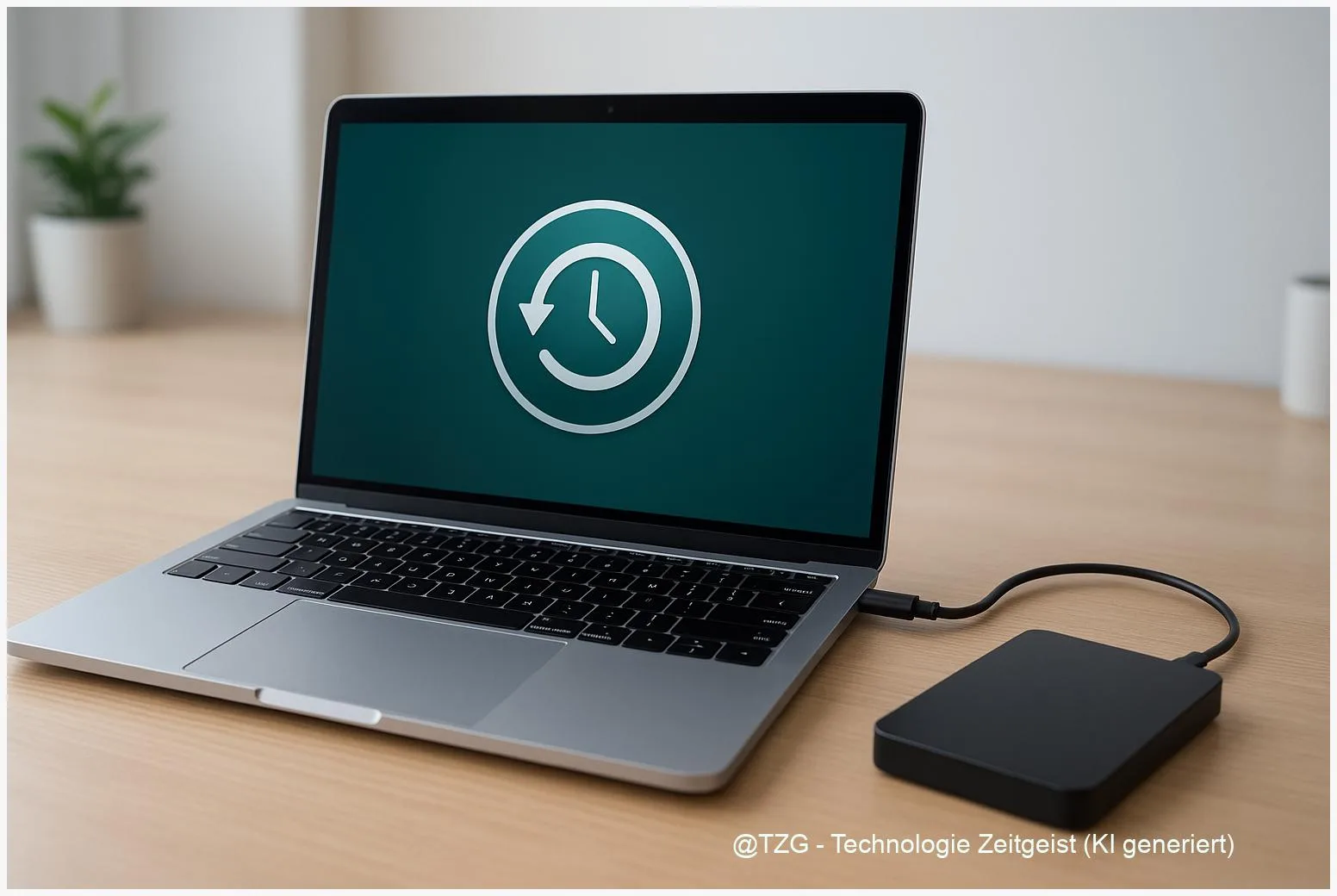
Ein gutes Backup rettet dir im Alltag nicht nur Dateien, sondern oft auch Nerven: nach einem Mac-Update, einem Defekt oder einem missglückten Experiment mit Einstellungen. Mit Time Machine einrichten kannst du ein automatisches Mac-Backup auf eine externe Festplatte erstellen, ohne ständig daran denken zu müssen. In dieser Anleitung richtest du Time Machine sauber ein, prüfst die wichtigsten Voraussetzungen (Format, Verschlüsselung, Speicherplatz) und startest dein erstes Backup. Außerdem siehst du, wie du später einzelne Dateien oder den ganzen Mac aus einer Sicherung wiederherstellst.
Einleitung
Viele merken erst, wie wichtig ein Backup ist, wenn etwas schiefläuft: Der Mac startet nach einem Update nicht wie gewohnt, ein Ordner wurde aus Versehen gelöscht oder ein neues Gerät soll schnell auf den alten Stand kommen. Genau in solchen Momenten entscheidet sich, ob du „irgendwo“ Kopien liegen hast oder ob du verlässlich zurückspringen kannst.
Time Machine ist dafür gemacht, im Hintergrund regelmäßig zu sichern: erst ein vollständiges Backup, danach nur noch die Änderungen. Du kannst damit einzelne Dateien zurückholen (zum Beispiel eine ältere Version eines Dokuments) oder im Ernstfall den gesamten Mac wiederherstellen. Das wirkt anfangs technisch, ist aber in der Praxis sehr geradlinig, wenn du ein paar Grundlagen beachtest.
Wichtig sind vor allem drei Dinge: ein passendes externes Laufwerk, das richtige Format und die Entscheidung, ob du die Sicherung verschlüsseln willst. Nimm dir für die Ersteinrichtung ein paar Minuten Zeit – danach läuft das meiste automatisch und du musst nur gelegentlich prüfen, ob alles sauber durchläuft.
Grundlagen und Überblick
Time Machine ist die integrierte Backup-Funktion von macOS. Sie erstellt zunächst eine komplette Kopie deines Systems (Programme, Einstellungen, Benutzerordner). Danach sichert sie regelmäßig nur noch die Änderungen. Dadurch kannst du sowohl „kleine“ Probleme lösen (Datei versehentlich überschrieben) als auch „große“ (Mac neu aufsetzen und alles zurückholen).
Damit das zuverlässig klappt, braucht Time Machine ein Backup-Volume, also ein Speicherziel, das macOS als Sicherungsort verwaltet. Für lokale Backups ist das typischerweise eine externe USB-, Thunderbolt- oder USB-C-Festplatte bzw. SSD. Apple empfiehlt als Faustregel, dass das Backup-Laufwerk mindestens die doppelte Kapazität des Mac-Speichers haben sollte. So bleibt genug Platz für mehrere Versionen und längere Historien.
Ein Backup ist am wertvollsten, wenn es automatisch läuft und du es ab und zu kurz kontrollierst – nicht erst, wenn ein Notfall da ist.
Beim Dateisystem gilt: Für moderne macOS-Versionen ist APFS (Apple File System) das bevorzugte Format. „Format“ bedeutet hier nicht „optisches Layout“, sondern die Art, wie Daten auf dem Laufwerk strukturiert werden. APFS ist für macOS optimiert und wird von Apple für Time Machine-Backups auf externen Laufwerken empfohlen. Du kannst außerdem APFS (verschlüsselt) wählen, damit die Sicherung ohne Passwort nicht lesbar ist – sinnvoll, wenn du das Laufwerk transportierst.
Time Machine arbeitet nach einem festen Rhythmus: Backups werden stündlich erstellt, tägliche Sicherungen werden für ungefähr einen Monat behalten und wöchentliche Sicherungen so lange, bis der Speicherplatz voll ist. Das klingt komplex, ist aber praktisch: Du bekommst viele „Rücksprungpunkte“, ohne dich selbst darum kümmern zu müssen.
| Option oder Variante | Beschreibung | Geeignet für |
|---|---|---|
| Externe Festplatte/SSD (direkt am Mac) | Backup-Ziel per USB/USB-C/Thunderbolt. Schnell, stabil, einfach einzurichten. | Die meisten Privatnutzerinnen und -nutzer, Homeoffice, Notebook unterwegs. |
| Verschlüsseltes Backup | Backup wird mit Passwort geschützt; ohne Passwort keine Wiederherstellung. | Alle, die das Laufwerk mitnehmen oder sensible Daten sichern. |
| NAS/Netzwerk-Backup (SMB) | Backup auf ein Netzlaufwerk im Heimnetz. Einrichtung abhängig vom NAS. | Fortgeschrittene Setups mit stabilem WLAN/LAN und dauerhaft laufendem Speicher. |
Vorbereitung und Voraussetzungen
Bevor du Time Machine aktivierst, lohnt sich ein kurzer Check. Damit vermeidest du typische Stolpersteine wie ein „nicht unterstütztes“ Laufwerk oder ein Backup, das zwar startet, aber später wegen Platzmangel ständig abbricht.
Das solltest du vorbereiten:
- Passendes Laufwerk: Eine externe HDD oder SSD. Für Time Machine empfiehlt Apple als grobe Orientierung eine Kapazität von mindestens dem Doppelten deines Mac-Speichers. Beispiel: Hat dein Mac 512 GB Speicher, ist ein 1 TB-Laufwerk ein guter Start.
- Stabile Verbindung: Bei Desktop-Macs am besten direkt am Gerät, nicht über wackelige Hubs. Bei MacBooks am besten ein gutes USB-C-Kabel und (falls nötig) ein ausreichend versorgter Hub.
- Entscheidung zur Verschlüsselung: Verschlüsselung schützt bei Verlust oder Diebstahl. Wichtig: Ohne Passwort kommst du später nicht an das Backup. Bewahre das Passwort sicher auf (z. B. im Passwortmanager).
- Format prüfen (APFS): Neue Time-Machine-Backups sind für moderne macOS-Versionen auf APFS ausgelegt. Wenn dein Laufwerk „exFAT“ (oft bei Windows-kompatiblen Platten) oder „NTFS“ hat, solltest du es neu formatieren.
- Wichtiger Hinweis: Formatieren löscht alle Daten auf dem Laufwerk. Wenn dort etwas drauf ist, sichere es vorher an einem anderen Ort.
Praktisch ist außerdem ein kurzer Realitätscheck: Time Machine ist ein Backup, aber kein Ersatz für eine zweite Sicherung an einem anderen Ort. Für sehr wichtige Daten kann zusätzlich ein Cloud-Speicher oder ein zweites Laufwerk sinnvoll sein. Für diese Anleitung bleibt der Fokus aber auf dem lokalen Backup auf externe Festplatte.
Schritt-für-Schritt-Anleitung
Die Schritte funktionieren auf aktuellen macOS-Versionen sehr ähnlich. Kleine Unterschiede gibt es je nach Version vor allem bei den Bezeichnungen („Systemeinstellungen“ statt „Systemeinstellungen/ System Preferences“). Orientiere dich an den Symbolen: Time Machine hat ein Uhr-Symbol mit einem kreisförmigen Pfeil.
- Externe Festplatte anschließen
Schließe das Laufwerk per USB/USB-C/Thunderbolt an. Warte kurz, bis es im Finder links in der Seitenleiste erscheint. - Format prüfen (und bei Bedarf neu formatieren)
Öffne das Festplattendienstprogramm (über Spotlight-Suche). Wähle in der Seitenleiste das externe Laufwerk aus. Wenn du unsicher bist, aktiviere im Menü „Darstellung“ die Option „Alle Geräte einblenden“, damit du das physische Laufwerk und nicht nur ein Volume siehst.
Klicke auf „Löschen“ und wähle als Format APFS oder APFS (verschlüsselt). Als Schema nimm GUID-Partitionstabelle. Bestätige. (Achtung: Dabei werden vorhandene Daten gelöscht.) - Time Machine in den Systemeinstellungen öffnen
Öffne Systemeinstellungen und suche nach Time Machine. Je nach macOS findest du es direkt in der Seitenleiste oder über die Suche oben. - Backup-Volume auswählen
Klicke auf „Backup-Volume hinzufügen…“ oder eine ähnlich benannte Schaltfläche. Wähle das externe Laufwerk aus. Wenn du Verschlüsselung aktivierst, vergib ein Passwort, das du später wiederfindest. - Automatische Backups aktiv lassen
Stelle sicher, dass Time Machine automatische Backups ausführt. Das ist der Kernnutzen: Du musst nicht daran denken. macOS sichert dann nach dem typischen Rhythmus (stündlich, täglich, wöchentlich) und verwaltet ältere Versionen selbst. - Erstes Backup starten und testen
Starte optional direkt ein erstes Backup (z. B. über das Time-Machine-Menü in der Menüleiste, falls eingeblendet, oder über die Einstellungen). Beim ersten Durchlauf kann es je nach Datenmenge länger dauern. Lass den Mac möglichst am Strom und verhindere, dass er in den Ruhezustand geht.
Danach ein kurzer Test: Öffne Time Machine und prüfe, ob du in der Zeitleiste auf einen Sicherungspunkt zurückspringen kannst. Das ist ein gutes Zeichen, dass das Backup wirklich nutzbar ist. - Dateien wiederherstellen (kleiner Ernstfall-Test)
Öffne einen Ordner im Finder, klicke auf Time Machine und suche eine Datei, die du wiederherstellen könntest (zum Beispiel ein nicht kritisches Dokument). Nutze „Wiederherstellen“, um sie zurückzuholen. So weißt du, dass nicht nur „irgendwas“ gesichert wird, sondern dass du es auch bedienen kannst. - Den ganzen Mac wiederherstellen (für den echten Notfall merken)
Für eine komplette Wiederherstellung nutzt du macOS Recovery (die Wiederherstellungsumgebung) und stellst aus dem Time-Machine-Backup wieder her. Der Ablauf ist von Apple dokumentiert und hängt davon ab, ob du einen Mac mit Apple Silicon oder Intel hast. Für den Alltag reicht es, das Prinzip zu kennen: Backup-Laufwerk anschließen, Recovery starten, Wiederherstellung auswählen.
Wenn du nach dem ersten Backup eine Weile arbeitest (Dokumente ändern, Fotos importieren), sollte das nächste automatische Backup im Hintergrund laufen. In den Time-Machine-Einstellungen siehst du normalerweise den Zeitpunkt der letzten Sicherung.
Tipps, Fehlerbehebung und Varianten
Time Machine ist robust, aber ein Backup ist nur so gut wie seine Regelmäßigkeit. Diese Tipps helfen dir, typische Probleme schnell zu lösen und die Sicherung alltagstauglich zu halten.
1) „Backup-Volume nicht verfügbar“: zuerst das Naheliegende prüfen
Trenne das Laufwerk einmal sauber (im Finder „Auswerfen“), stecke es wieder ein und prüfe Kabel/Port. Gerade bei mobilen Setups sind Wackelkontakte eine häufige Ursache. Wenn du einen Hub nutzt, teste nach Möglichkeit direkt am Mac.
2) Laufwerk wird erkannt, aber nicht eingebunden (Mount-Problem)
Öffne das Festplattendienstprogramm und führe „Erste Hilfe“ für das betroffene Volume aus. Apple empfiehlt dieses Vorgehen in der Time-Machine-Problembehandlung. Wenn das Laufwerk weiterhin nicht korrekt eingebunden wird, ist das ein Hinweis auf Dateisystem- oder Hardware-Probleme. Dann ist es oft sinnvoll, das Laufwerk an einem anderen Mac zu testen, um einen Defekt einzugrenzen.
3) Backup bricht ab oder wirkt „ewig“
Das erste Backup dauert am längsten. Danach können große Änderungen (zum Beispiel viele Fotos, ein neues Benutzerkonto oder eine riesige Mediathek) wieder mehr Zeit brauchen. Sorge während des ersten Backups für eine stabile Verbindung und Stromversorgung. Wenn du sehr wenig freien Platz auf dem Backup-Laufwerk hast, kann Time Machine häufiger aufräumen und langsamer wirken.
4) Verschlüsselung: sicher, aber passwortabhängig
Ein verschlüsseltes Backup schützt deine Daten, aber das Passwort ist der Schlüssel. Wenn du es vergisst, kannst du das Backup nicht entschlüsseln. Nutze am besten einen Passwortmanager. Falls du unsicher bist, kannst du bei der Einrichtung bewusst unverschlüsselt starten und später auf ein neues, verschlüsseltes Backup-Laufwerk wechseln.
5) Variante NAS: sinnvoll, aber nur mit passender Unterstützung
Time Machine unterstützt Backups auf bestimmten Netzwerkzielen über SMB (ein Netzwerkprotokoll für Dateifreigaben). Nicht jedes NAS verhält sich gleich. Schau in die Dokumentation deines NAS-Herstellers und in Apples Hinweise zu kompatiblen Backup-Volumes. Im Zweifel ist eine direkt angeschlossene Festplatte die einfachste und stabilste Lösung.
6) Wiederherstellung im Blick behalten
Es lohnt sich, alle paar Wochen eine Datei testweise wiederherzustellen. Das kostet wenig Zeit, gibt aber Sicherheit. Wenn du bei der Auswahl von Backups oder beim Zugriff Fehlermeldungen siehst, reagiere lieber früh: Problembehandlung starten, Laufwerk prüfen, notfalls ein zweites Backup-Ziel einrichten.
Wenn du auf TechZeitGeist tiefer einsteigen willst, passen oft auch diese Themen dazu: Mac schneller machen: typische Bremsen finden und Festplatte am Mac richtig formatieren: die wichtigsten Optionen. (Falls die Links in deinem Feed nicht passend wirken: Suche auf TechZeitGeist nach den genannten Titeln.)
Fazit
Ein Time-Machine-Backup auf einer externen Festplatte ist eine der unkompliziertesten Maßnahmen, um deinen Mac-Alltag deutlich entspannter zu machen. Wenn das Laufwerk passt, als APFS formatiert ist und Time Machine automatisch sichern darf, arbeitet die Sicherung im Hintergrund: erst komplett, danach inkrementell. Du gewinnst damit zwei Dinge zugleich: Schutz vor Datenverlust und die Möglichkeit, zu einem früheren Stand zurückzukehren, falls etwas schiefgeht.
Am wichtigsten ist, die Einrichtung einmal sauber zu machen und das Ergebnis kurz zu testen – zum Beispiel, indem du eine einzelne Datei wiederherstellst. Danach reicht meist ein gelegentlicher Blick in die Time-Machine-Einstellungen, ob die letzte Sicherung aktuell ist. Und falls doch einmal eine Fehlermeldung auftaucht, helfen oft schon Kabel-Check, „Erste Hilfe“ im Festplattendienstprogramm und das erneute Auswählen des Backup-Volumes.
Wenn du Time Machine heute einrichtest: Schreib dir kurz auf, wie groß dein Backup-Laufwerk ist und ob du verschlüsselt hast – und teile gern deine Erfahrungen oder Fragen, damit andere beim Einrichten schneller ans Ziel kommen.



Schreibe einen Kommentar