Thunderbolt 5, USB4 und USB-C sehen beim Laptop oft gleich aus: ein kleiner ovaler Anschluss. Genau deshalb passieren Fehlkäufe. Ein Dock lädt den Rechner, aber der zweite Monitor bleibt schwarz. Die externe SSD ist langsamer als erwartet. Oder das teure Kabel kann Strom liefern, aber nicht die Datenrate, die auf der Verpackung des Docks versprochen wird.
Dieser Kaufcheck klärt die praktische Frage: Welchen Anschluss brauchst du an Laptop, Dock und Monitor, damit mehrere Bildschirme, schnelles Laden und externe SSDs zuverlässig funktionieren? Die kurze Antwort lautet: USB-C ist nur die Form. USB4 und Thunderbolt beschreiben Fähigkeiten, die Laptop, Dock, Kabel, Betriebssystem und Firmware gemeinsam tragen müssen.
Das Wichtigste auf einen Blick
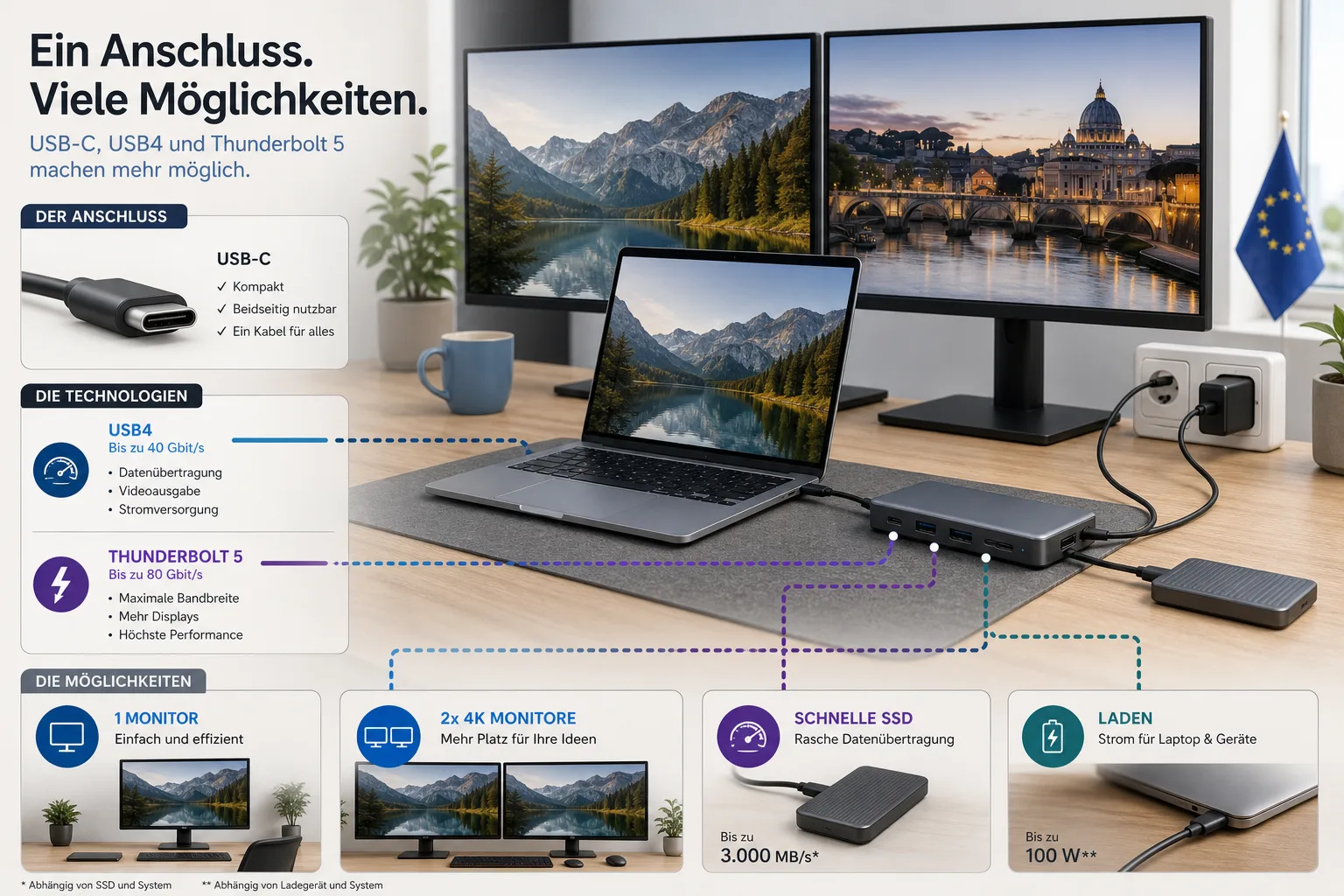
- USB-C ist der Stecker, nicht die Garantie: Ein USB-C-Port kann nur laden, langsam Daten übertragen oder ein vollwertiger USB4-/Thunderbolt-Anschluss sein.
- Für einen Büro-Monitor reicht oft weniger: Wer nur lädt, Maus, Tastatur und einen Monitor nutzt, braucht nicht automatisch Thunderbolt 5.
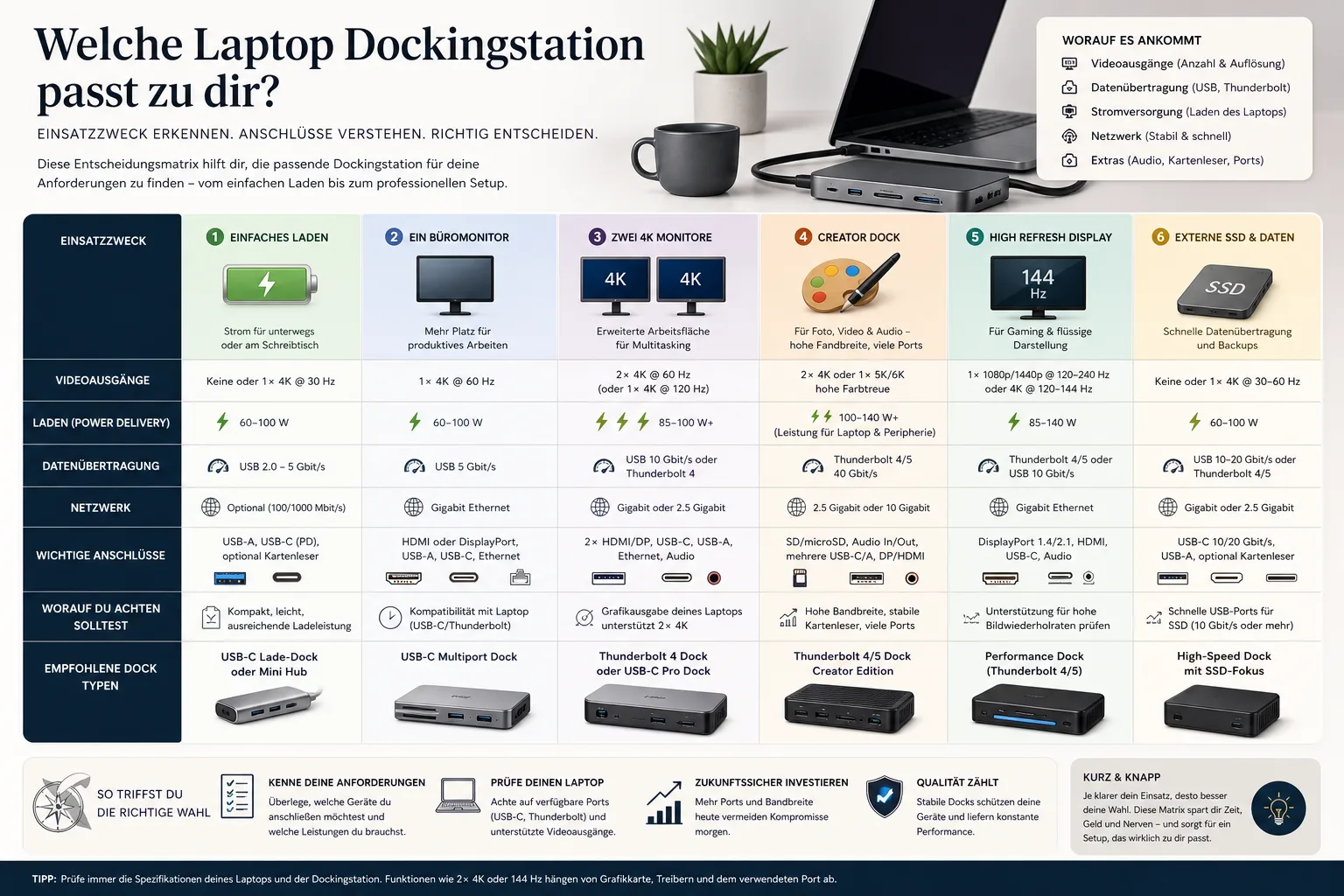
- Mehrere Displays ändern die Rechnung: Zwei hochauflösende Monitore, schnelle SSDs und Creator-Docks brauchen verlässlichere Protokolle, passende Kabel und klare Herstellerangaben.
- Power Delivery ist eine eigene Spur: 100 Watt oder mehr Ladeleistung sagen noch nichts über Display-Ausgabe oder SSD-Tempo.
- Thunderbolt 5 ist High-End: Es kann für anspruchsvolle Setups sinnvoll sein, ist aber 2026 noch nicht für jeden Arbeitsplatz nötig.
Für wen eignet sich welcher Anschluss?
| Nutzung | Was meist reicht | Worauf du achten musst |
|---|---|---|
| Nur Laden, Maus, Tastatur | USB-C mit Power Delivery | Wattzahl von Netzteil, Dock und Kabel prüfen |
| Ein Office-Monitor | USB-C mit DisplayPort Alt Mode oder USB4 | Monitorauflösung und Bildrate in der Laptop-Spezifikation prüfen |
| Zwei 4K-Monitore | USB4 oder Thunderbolt 4/5, je nach Gerät | Display-Zahl ist implementierungsabhängig; Kompatibilitätslisten lesen |
| Externe SSD, große Projekte | USB4 oder Thunderbolt | Datenrate von Port, Gehäuse, SSD und Kabel muss zusammenpassen |
| Creator-Dock mit vielen Geräten | Thunderbolt-Dock oder hochwertiges USB4-Dock | Firmware, Netzteil, Treiber und Monitor-Mix zählen |
| Gaming mit hoher Bildrate | Oft direkter HDMI/DisplayPort besser | Dock kann Bildrate, VRR oder HDR begrenzen |
USB-C: Die Form sagt fast nichts
USB Type-C ist zuerst ein Anschluss- und Kabelstandard. Der Stecker ist angenehm, weil er klein, beidseitig einsteckbar und für Laden, Daten und Video nutzbar ist. Genau diese Vielseitigkeit macht ihn aber verwirrend. Zwei Buchsen am selben Laptop können gleich aussehen und trotzdem unterschiedliche Funktionen haben.
Ein häufiger Fehlkauf entsteht, wenn Käufer nur auf die Form achten. Ein Kabel kann ein Gerät laden, aber bei Daten nur einfache USB-Geschwindigkeit schaffen. Ein Port kann Daten übertragen, aber kein Display-Signal ausgeben. Ein Dock kann mit einem Laptop perfekt funktionieren und mit einem anderen nur eingeschränkt, obwohl beide USB-C nutzen. Deshalb ist die erste Regel schlicht: Nicht der Stecker entscheidet, sondern die konkret dokumentierte Fähigkeit.
USB4: Der gemeinsame Rahmen
USB4 ist der wichtigere Begriff, wenn es um moderne Docks, schnelle Daten und flexible Verbindungen über USB-C geht. Die USB-IF beschreibt USB4 als Standardfamilie, die höhere Bandbreiten und Protokolltunneling ermöglicht. Für Nutzer heißt das: Ein USB4-Port kann Daten, Display-Signale und Peripherie deutlich leistungsfähiger bündeln als einfache ältere USB-C-Anschlüsse.
Trotzdem ist USB4 kein Freifahrtschein. Hersteller können Funktionen unterschiedlich umsetzen. Ein Laptop kann USB4 unterstützen, aber bei Anzahl externer Monitore, maximaler Auflösung, Ladeleistung oder Dock-Kompatibilität begrenzt sein. Wenn du ein Dock für zwei Monitore kaufst, reicht das Wort USB4 auf der Produktseite nicht. Du brauchst die konkrete Angabe für dein Laptop-Modell und deinen Monitor-Mix.
Thunderbolt 5: Viel Bandbreite, aber nicht automatisch Pflicht
Thunderbolt 5 ist Intels aktuelle High-End-Generation für besonders anspruchsvolle Setups. Intel bewirbt deutlich mehr Bandbreite als bei älteren Thunderbolt-Generationen und hebt Anwendungen wie mehrere hochauflösende Displays, schnelle Speicher und leistungsfähige Docks hervor. Das ist relevant für Creator, Entwickler, Medienproduktion, große externe SSDs und Arbeitsplätze, an denen ein Kabel sehr viel gleichzeitig leisten soll.
Für normale Büroarbeit ist Thunderbolt 5 aber oft überdimensioniert. Wer E-Mail, Browser, Videokonferenz, ein Office-Display und Laden über ein Dock braucht, fährt mit einem guten USB-C-, USB4- oder Thunderbolt-4-Setup häufig günstiger. Der Punkt ist nicht, das stärkste Logo zu kaufen. Der Punkt ist, genug verlässliche Fähigkeit für den eigenen Arbeitsplatz zu haben.
Laden ist nicht Datenrate
USB Power Delivery gehört zu den wichtigsten Alltagsthemen, weil viele Laptops über USB-C geladen werden. Aber Ladeleistung und Datenleistung sind getrennte Fragen. Ein Netzteil mit 100 Watt kann deinen Laptop versorgen, sagt aber nichts darüber, ob über dasselbe Kabel zwei Monitore laufen. Umgekehrt kann ein schnelles Datenkabel für dein Setup ungeeignet sein, wenn es die nötige Ladeleistung nicht zuverlässig trägt.
Wenn du ein Dock kaufst, prüfe deshalb drei Werte getrennt: Wie viel Leistung liefert das Dock an den Laptop? Welche Datenrate unterstützt der Upstream-Port zum Laptop? Welche Monitorauflösungen und Bildraten sind für dein Betriebssystem und Modell freigegeben? Diese drei Angaben müssen gleichzeitig passen.
Monitore: Die Stelle, an der Versprechen brechen
Bei Monitoren zeigen sich die Grenzen am schnellsten. Ein einzelner Full-HD- oder WQHD-Bildschirm ist meist keine große Hürde. Zwei 4K-Monitore, hohe Bildraten, HDR oder ein gemischtes Setup aus Dock, Adapter und ultrabreitem Display sind deutlich empfindlicher. Manche Laptops unterstützen über ihr Dock nur eine bestimmte Display-Zahl. Andere brauchen Display Stream Compression, bestimmte Firmwarestände oder direkte Anschlüsse.
Microsofts USB4-Hinweise machen deutlich, dass Plattform, Firmware und Betriebssystem eine Rolle spielen. Für Windows-Laptops bedeutet das praktisch: BIOS-Updates, USB4-Treiber, Dock-Firmware und Herstellerzertifizierung sind keine Kleinigkeiten. Wenn ein Dock in Rezensionen zufällig funktioniert, ist das weniger belastbar als eine Kompatibilitätsliste des Laptop- oder Dock-Herstellers.
Kabel: Das billigste Teil kann das teuerste Problem sein
Viele Probleme sitzen nicht im Dock, sondern im Kabel. USB-C-Kabel unterscheiden sich bei Ladeleistung, Datenrate, Länge und Zertifizierung. Ein langes, günstiges Kabel kann für Laden genügen und trotzdem schnelle SSDs oder stabile Display-Ausgabe ausbremsen. Andersherum brauchst du für den Nachttisch kein teures Thunderbolt-Kabel, wenn nur ein Smartphone geladen wird.
Die pragmatische Regel: Für kritische Dock-Verbindungen nimm das Kabel, das mit dem Dock geliefert wurde, oder ein klar zertifiziertes Kabel mit passender Datenrate und Ladeleistung. Für Reiseladegeräte reicht ein anderes Kabel, solange die Wattzahl stimmt. Vermische diese Rollen nicht gedankenlos in der Kabelschublade.
Interne Links für die nächste Entscheidung
Wenn du vor allem Kabel und Ladeleistung sortieren willst, passt als nächster Schritt unser Überblick zu USB-C-Kabeln, Laden, Datenraten und Thunderbolt. Wenn es eher um Fernseher, Konsolen und Gaming-Monitore geht, hilft die Einordnung zu HDMI, DisplayPort und USB-C für 4K, 8K und Gaming.
Kaufcheck vor dem Dock-Kauf
- Welche Anschlüsse hat dein Laptop laut Herstellerdatenblatt wirklich: USB-C, USB4, Thunderbolt 4 oder Thunderbolt 5?
- Wie viele externe Monitore willst du nutzen, mit welcher Auflösung und Bildrate?
- Wie viel Ladeleistung braucht dein Laptop unter Last?
- Soll eine schnelle externe SSD dauerhaft am Dock hängen?
- Gibt es eine Kompatibilitätsliste für dein Laptop-Modell?
- Ist das Kabel für Datenrate und Ladeleistung geeignet?
- Kannst du Firmware von Dock und Laptop aktualisieren?
FAQ
Ist Thunderbolt 5 besser als USB4?
Für High-End-Setups kann Thunderbolt 5 mehr Reserven bieten. Für einfache Docks und einen Monitor kann USB4 oder sogar ein guter USB-C-Anschluss reichen. Entscheidend ist das konkrete Gerät, nicht nur der Name.
Kann jeder USB-C-Anschluss einen Monitor betreiben?
Nein. Der Anschluss muss Videoausgabe unterstützen, etwa über DisplayPort Alt Mode, USB4 oder Thunderbolt. Das steht im Datenblatt des Laptops.
Warum funktioniert mein Dock nur mit einem Monitor?
Mögliche Gründe sind begrenzte Laptop-Unterstützung, ein falsches Kabel, Dock-Firmware, Betriebssystemgrenzen oder ein Monitor-Mix, den das Dock nicht unterstützt.
Brauche ich für schnelles Laden ein Thunderbolt-Kabel?
Nicht zwingend. Für Laden zählt USB Power Delivery und die Wattfreigabe des Kabels. Thunderbolt betrifft vor allem Daten, Display und Docking-Fähigkeiten.
Kurzfazit
Thunderbolt 5 ist stark, aber nicht automatisch die richtige Antwort auf jede Docking-Frage. Für viele Arbeitsplätze zählt zuerst, ob Laptop, Dock, Monitor und Kabel dieselbe Aufgabe unterstützen. Wer nur lädt und einen Monitor anschließt, sollte nicht unnötig teuer kaufen. Wer zwei 4K-Displays, schnelle SSDs und ein einziges Kabel für den ganzen Arbeitsplatz will, sollte USB4- und Thunderbolt-Angaben sehr genau lesen.
Die beste Kaufentscheidung beginnt deshalb nicht beim Logo, sondern beim Setup: Wie viele Monitore, welche Auflösung, wie viel Ladeleistung, welche Datenrate, welches Laptop-Modell? Wenn diese Fragen beantwortet sind, wird aus USB-C-Verwirrung eine klare Dock-Entscheidung.
Quellen
- Intel: Thunderbolt 5
- USB-IF: USB4
- USB-IF: USB Type-C Cable and Connector Specification
- Microsoft: USB4 design details and general requirements
Hinweis: Für diesen Artikel wurden KI-gestützte Recherche- und Editierwerkzeuge verwendet. Der Inhalt wurde menschlich redaktionell geprüft. Stand: 20.05.2026.