Ein Android-Handy kann laden, obwohl am HDMI-Ziel kein brauchbares Videosignal ankommt. Mit Blackmagic Camera for Android 3.4 kommt nun 4K-HDMI-Ausgabe samt HDMI-Audio in die App. Ob der eigene Aufbau funktioniert, hängt nicht allein an der Versionsnummer. Entscheidend ist die gesamte Kette aus Telefon, Videoausgabe, Adapter oder Hub, Kabel und Zielgerät.
Das Wichtigste in 30 Sekunden
- Blackmagic Camera for Android 3.4 nennt in den Release Notes 4K-HDMI-Ausgabe und HDMI-Audio.
- Die Funktion ist keine pauschale Zusage für jedes Android-Handy, jeden USB-C-Anschluss oder jedes 4K-Zubehör.
- Bildausgabe, HDMI-Ton, die Aufnahme auf dem Telefon und eine mögliche Recorder-Aufnahme sind vier getrennte Tests.
- Bei Problemen wird jeweils nur ein Teil der Signalkette verändert; danach werden Bild und Ton erneut geprüft.
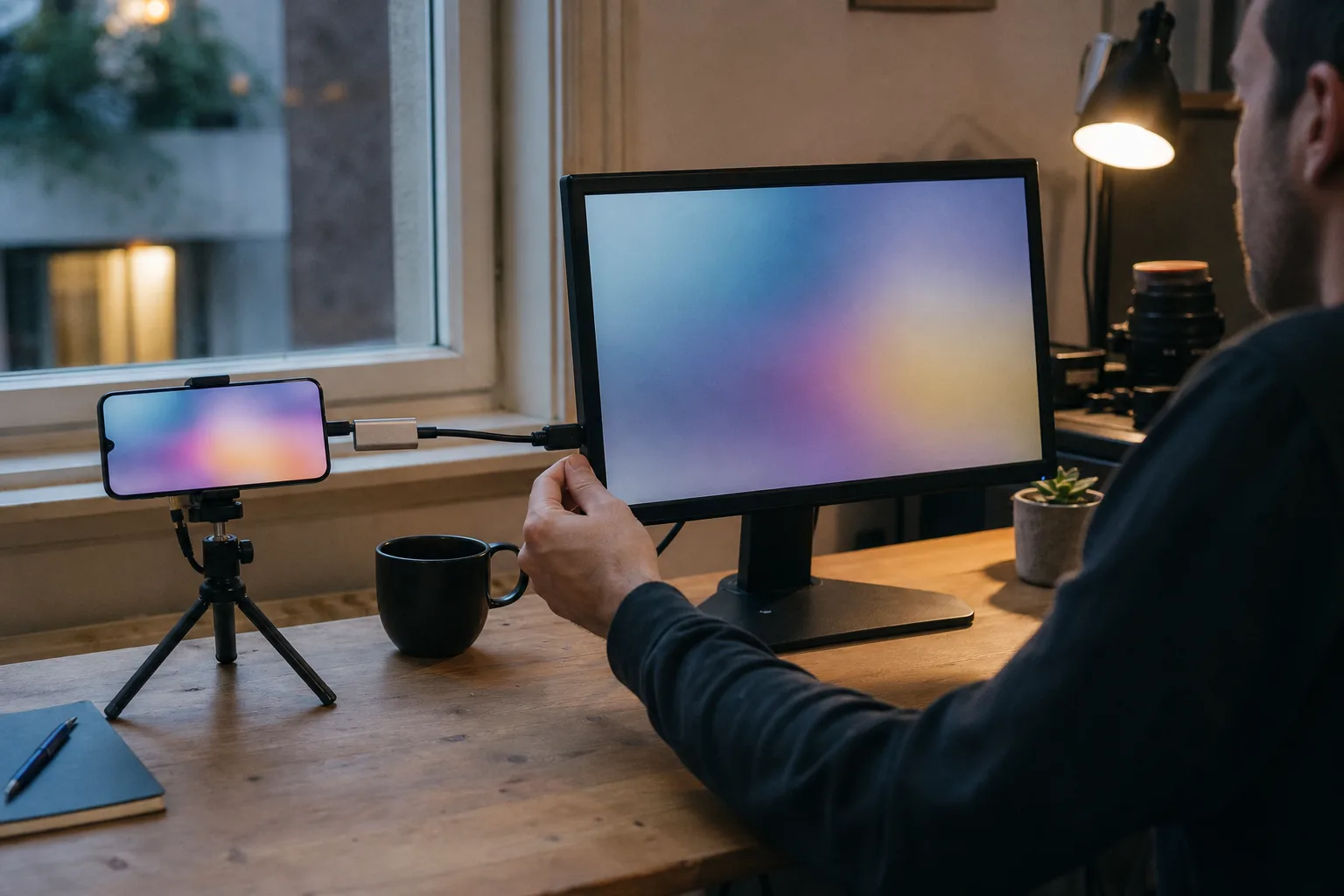
Für mobile Drehs mit größerem Kontrollbild, Switcher oder Recorder ist das Update praktisch. Es geht aber nicht darum, einen Adapter mit garantierten 4K-Eigenschaften zu finden. Es geht darum, den eigenen Signalweg zu prüfen, ohne einen Aufdruck auf Verpackung oder Kabel als umfassende Zusage zu lesen.
Was Blackmagic Camera 3.4 tatsächlich neu bringt
Das Google-Play-Listing von Blackmagic Design trägt den Stand 15. Juli 2026 und nennt für Blackmagic Camera for Android 3.4 ausdrücklich Unterstützung für 4K-HDMI-Ausgabe sowie HDMI-Audio. Frische Fachbeiträge bestätigen diesen Funktionskern. Damit ist der Funktionskern klar: Die App stellt diese Ausgabe in der neuen Android-Version bereit.
Nicht belegt ist damit, welche Kombination aus Telefon, USB-C-Port, Hub, HDMI-Kabel und Zielgerät sie in welcher Auflösung akzeptiert. Aus 4K-HDMI folgen weder eine bestimmte Bildrate noch HDR, ein Clean Feed, geringe Latenz, verlustfreie Übertragung oder eine interne 4K-Aufnahme. Für den Aufbau zählen diese Grenzen mehr als ein weitreichendes Versprechen auf einer Produktverpackung.
Voraussetzungen, Dauer und Schwierigkeit
- Voraussetzungen: ein Android-Handy, dessen Hersteller die benötigte Videoausgabe dokumentiert, Blackmagic Camera 3.4 oder neuer, ein passender Adapter oder Hub, ein HDMI-Kabel und ein Zielgerät.
- Dauer: etwa 20 bis 30 Minuten für einen ersten sauberen Test.
- Schwierigkeit: mittel. Dafür braucht es kein Spezialwissen, sondern einen kontrollierten Ablauf.
4K-HDMI am Android-Handy in 8 Schritten testen
- App-Version prüfen. Öffne den App-Store und kontrolliere, ob Blackmagic Camera mindestens auf Version 3.4 steht. Erst diese Release Notes nennen 4K-HDMI-Ausgabe und HDMI-Audio für Android.
- Die Videoausgabe des Telefons nachschlagen. Prüfe in der Hersteller-Dokumentation des konkreten Modells, ob die benötigte Ausgabe unterstützt wird. USB-C allein ist kein Beweis für einen Videosignalweg.
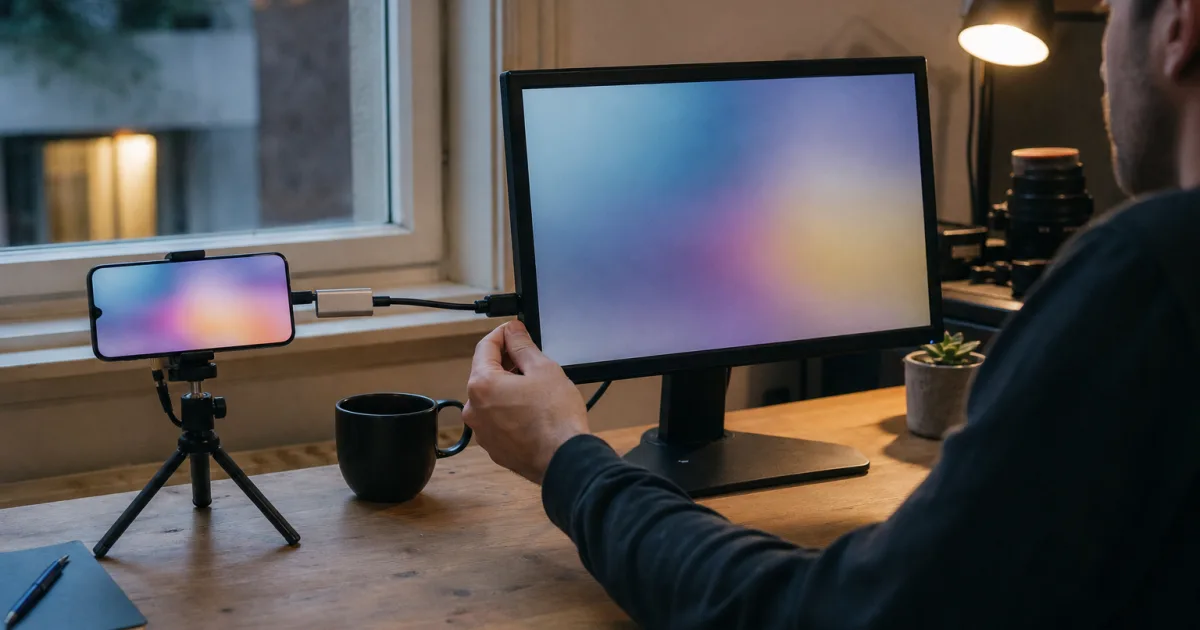
- Die Signalkette vollständig aufbauen. Verbinde Telefon, Adapter oder Hub, HDMI-Kabel und Zielgerät. Behandle diese Teile als eine Kette: Ein einzelnes Zubehörteil mit 4K-Aufdruck ersetzt keinen Kompatibilitätscheck.
- Das Zielgerät bewusst auswählen. Ein Monitor dient der Bildkontrolle, ein Switcher verarbeitet ein Eingangssignal, ein Recorder ist ein eigener Aufnahmefall. Entscheide vor dem Test, welche dieser Aufgaben das angeschlossene Gerät tatsächlich übernehmen soll.
- In der aktuellen App-Oberfläche nach Monitoring und Audio schauen. Die Blackmagic-Produktseite beschreibt dafür allgemein Bereiche wie Settings, Monitoring und Audio. Die sichtbaren Begriffe können auf dem eigenen Gerät abweichen; folge deshalb der aktuellen Oberfläche statt einem vermeintlich festen Menüpfad.
- Zuerst nur das externe Bild prüfen. Starte eine ruhige Testszene und kontrolliere am Zielgerät, ob ein stabiles Bild ankommt. Beurteile in diesem Moment nur das Bild; Ton und Aufnahme folgen getrennt.
- Danach HDMI-Audio und die Telefonaufnahme getrennt kontrollieren. Prüfe den Ton am Zielgerät. Nimm außerdem einen kurzen Clip auf dem Telefon auf und sieh ihn anschließend dort an. Falls ein Recorder angeschlossen ist, aktiviere und kontrolliere dessen Aufnahme separat.
- Fehler mit einer Änderung pro Runde eingrenzen. Bei Problemen nur eine Variable ändern: etwa Kabel, Adapter oder Zielgerät. Anschließend Bild und Ton erneut testen. So bleibt nachvollziehbar, welche Änderung Wirkung gezeigt hat.
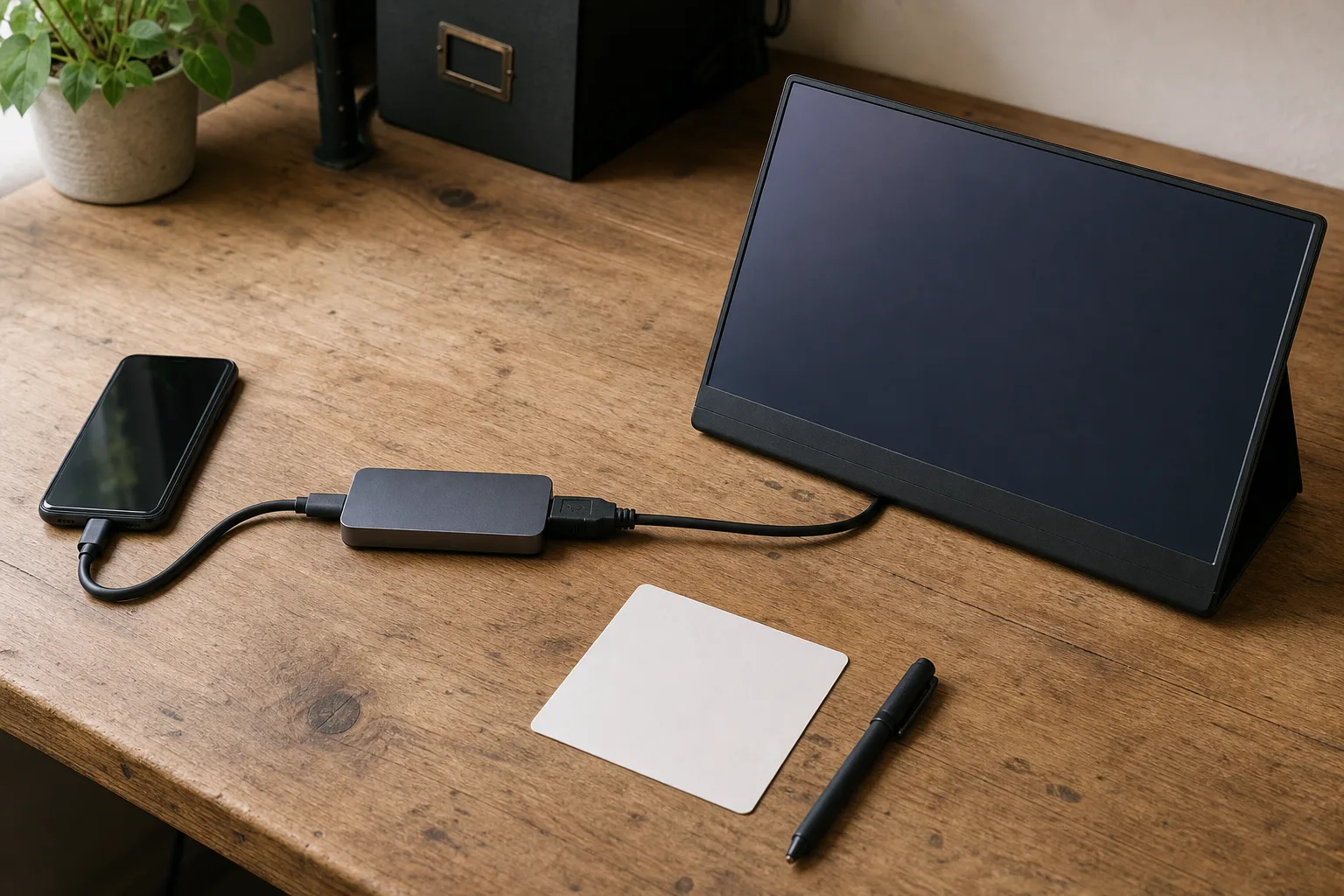
Der Signalweg auf einen Blick
| Prüfpunkt | Was dabei beantwortet wird | Was daraus nicht folgt |
|---|---|---|
| Telefon und Herstellerangabe | Ob der konkrete Geräteweg grundsätzlich geprüft werden kann | Dass jedes USB-C-Zubehör passt |
| Externes Bild | Ob das Zielgerät ein stabiles Signal erhält | Dass HDMI-Audio oder Aufnahme bereits funktionieren |
| HDMI-Audio | Ob Ton am Zielgerät ankommt | Dass die Tonspur im Recorder automatisch gespeichert wird |
| Testclip auf dem Telefon | Ob die interne Aufnahme für den eigenen Zweck passt | Dass ein externer Recorder denselben Clip aufgezeichnet hat |
Fehlermatrix: Wo die Suche beginnen sollte
| Beobachtung | Sinnvoller nächster Test |
|---|---|
| Kein Bild | Telefon-Dokumentation, Adapter oder Hub, Kabel und Zielgerät einzeln prüfen; jeweils nur ein Teil austauschen. |
| Bild, aber kein Ton | Audio am Zielgerät separat kontrollieren und die aktuelle App-Oberfläche erneut prüfen. |
| Nur niedrigere Auflösung | Nicht von einem Fehler ausgehen: Die 4K-Angabe ist keine Garantie für jede Kette. Alle beteiligten Komponenten gegen ihre Dokumentation prüfen. |
| Instabiles Signal | Mit einer möglichst einfachen Kette beginnen und Kabel, Adapter oder Zielgerät nacheinander als einzelne Variable testen. |
Ergebnisprüfung: Vier Häkchen statt eines Bauchgefühls
Ein Test gilt erst dann als nachvollziehbar, wenn die Ergebnisse getrennt feststehen: Kommt ein stabiles Bild am externen Ziel an? Ist HDMI-Audio dort hörbar? Ist der kurze Clip auf dem Telefon verwendbar? Und, falls genutzt, hat der Recorder nach eigener Aktivierung tatsächlich eine Datei erzeugt? Ein positives Bild beantwortet die drei übrigen Fragen noch nicht.
Der sichere Rückweg zur normalen Telefonaufnahme
Wenn der Aufbau für einen Dreh nicht zuverlässig genug wirkt, trenne die externe HDMI-Kette und teste die normale Telefonaufnahme noch einmal ohne Zubehör. Damit bleibt sichtbar, ob die App und die interne Aufnahme unabhängig vom externen Signalweg sauber arbeiten. Ein unklarer Aufbau gehört nicht in einen echten Dreh.
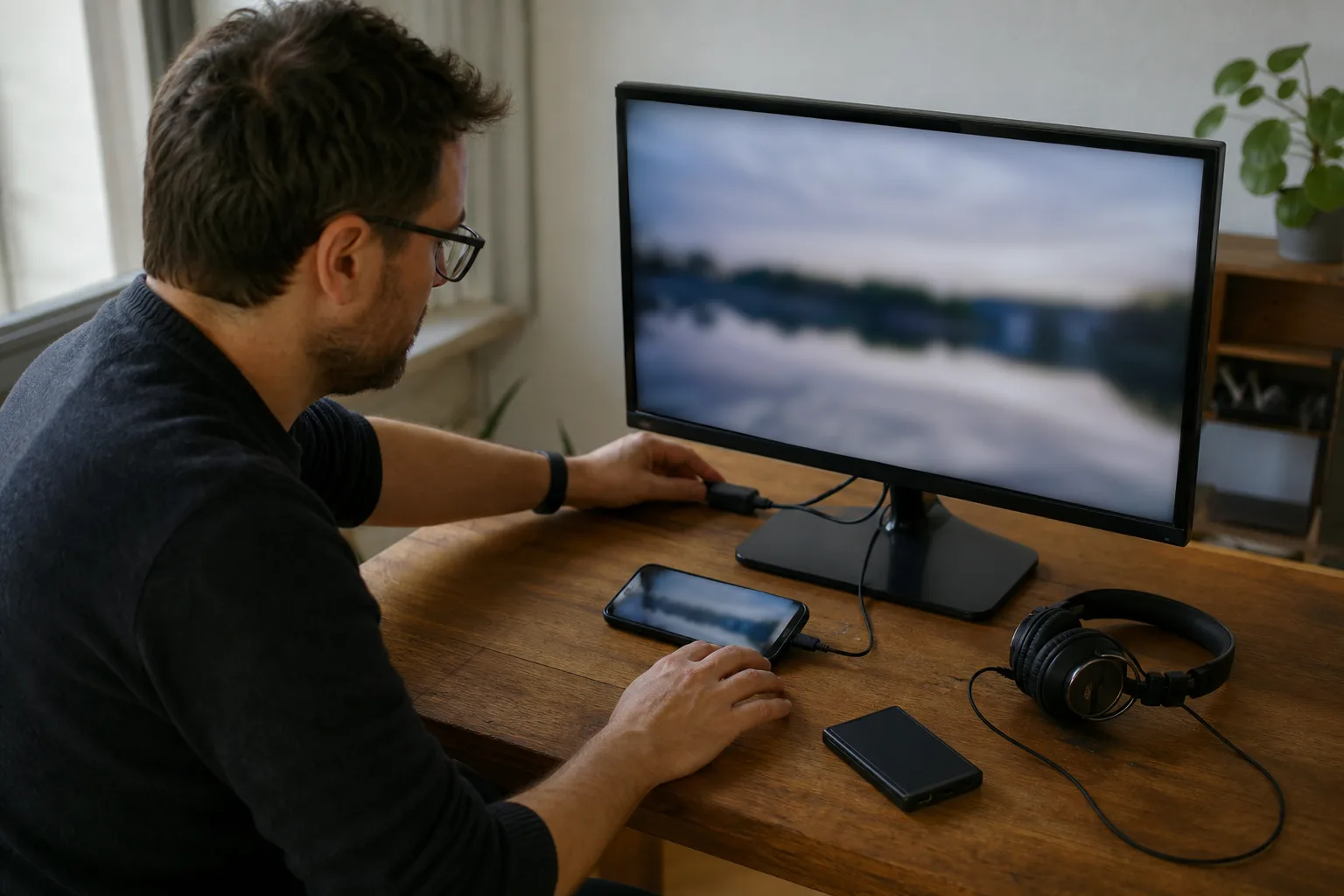
Typische Fehler, die der Ablauf vermeidet
Der häufigste Denkfehler ist, aus einem einzelnen Merkmal eine komplette Zusage zu machen: USB-C wird zu Videoausgabe, ein 4K-Kabel zu garantiertem 4K-Signal oder ein angeschlossener Recorder zu automatischer Aufzeichnung. Der Ablauf trennt diese Annahmen sauber. Das spart Zeit und verhindert, dass ein Problem erst am Set auffällt.
Ebenso wichtig: Angaben zu iPhone, Lightning, Apple-Adaptern oder dem ProDock lassen sich nicht als Android-Anleitung verwenden. Die dazu sichtbare Blackmagic-Spezifikation ist plattformgebunden. Bei Android setzt die Dokumentation des konkreten Telefons die maßgebliche Grenze.
FAQ
Funktioniert 4K-HDMI jetzt mit jedem Android-Handy?
Nein. Die Release Notes belegen die App-Funktion, nicht eine universelle Geräte- oder Zubehörkompatibilität. Entscheidend ist der vollständige konkrete Signalweg.
Muss ein externer Monitor auch aufnehmen können?
Nein. Ein Monitor, ein Switcher und ein Recorder erfüllen unterschiedliche Aufgaben. Eine externe Aufnahme muss am jeweiligen Recorder separat aktiviert und geprüft werden.
Warum teste ich Bild und Ton getrennt?
Weil ein Bild am Zielgerät nicht automatisch belegt, dass HDMI-Audio, die interne Telefonaufnahme oder eine Recorder-Datei ebenfalls funktionieren.
Kann ich einen festen Menüpfad für Android 3.4 verwenden?
Nein. Die vorhandenen Quellen beschreiben nur allgemein Bereiche für Einstellungen, Monitoring und Audio. Die aktuelle sichtbare Oberfläche des Geräts nutzen.
Quellen und weiterführende Informationen
- Blackmagic Camera – Apps on Google Play
- Blackmagic Camera
- Blackmagic Camera for Android 3.4 Update – Newsshooter
- Blackmagic Camera für Android 3.4 – neue 4K-HDMI-Ausgabe, WearOS und REST-API – slashCAM
- Blackmagic Camera – Tech Specs (plattformgebundene Abgrenzung, keine Android-Adapteranleitung)
Hinweis: Für diesen Artikel wurden KI-gestützte Recherche- und Editierwerkzeuge verwendet. Der Inhalt wurde redaktionell geprüft. Stand: 2026-07-18