
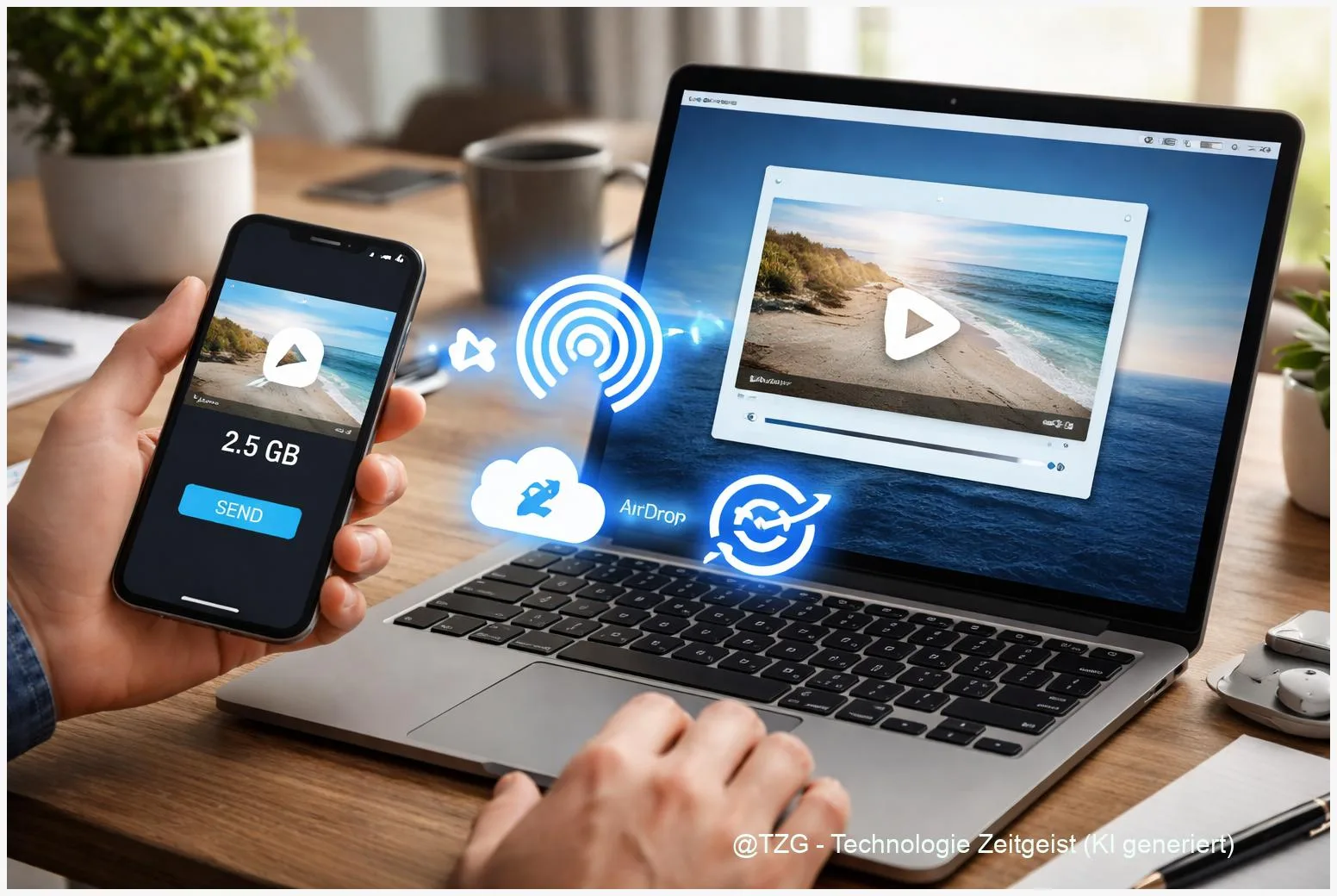
Große Videos, RAW-Fotos oder komplette Projektordner zu verschicken, scheitert oft an Dateigrößen-Limits oder daran, dass Messenger die Qualität sichtbar reduzieren. Wenn du große Dateien senden willst, ohne dass am Ende nur eine „komprimierte“ Version ankommt, brauchst du den richtigen Weg: entweder direkte Übertragung (ohne Umweg über einen Chat) oder einen Freigabelink aus der Cloud. In dieser Anleitung findest du eine klare Entscheidungshilfe und anschließend konkrete Schritte für iPhone, Android, Windows und Mac – inklusive AirDrop/Quick Share, iCloud/OneDrive/Google Drive-Link und einem ZIP-Trick, der Ordner sauber zusammenhält.
Einleitung
Du willst ein 4K-Video vom Smartphone an Familie schicken, eine längere Präsentation an den Kurs, oder vom Laptop aus einen Ordner mit Fotos an eine Freundin? Viele greifen automatisch zu WhatsApp, Messenger oder E-Mail – und wundern sich dann über drei typische Probleme: Die Datei lässt sich gar nicht erst senden, sie wird stark verkleinert, oder der Empfänger bekommt nur eine Vorschau statt der Originaldatei.
Das hat selten etwas mit deinem Gerät zu tun, sondern mit dem Versandweg. Messenger optimieren für Tempo und Datenverbrauch. E-Mail hat häufig strenge Anhang-Limits. Und manche „Teilen“-Menüs schicken statt der Datei nur einen Link, ohne dass es klar erklärt wird.
Praktisch ist: Du musst dir nicht für jede Situation eine neue App suchen. Mit ein paar Grundregeln und zwei bis drei bewährten Methoden kannst du große Dateien in Originalqualität verschicken – lokal im selben Raum oder über Entfernung. Genau darum geht es jetzt: erst die schnellste passende Methode auswählen, dann die Schritte sauber ausführen, damit wirklich die Originaldatei ankommt.
Grundlagen und Überblick
Beim Versand großer Dateien gibt es im Alltag im Kern zwei Wege: direkt übertragen (Gerät zu Gerät, ohne Cloud) oder per Link teilen (Datei liegt in einem Cloudspeicher, Empfänger lädt sie herunter). Beide Wege können ohne Qualitätsverlust funktionieren – entscheidend ist, dass du nicht aus Versehen in einem Messenger-Modus landest, der Bilder und Videos für Chats komprimiert.
Wichtige Begriffe, kurz und alltagstauglich:
Komprimierung bedeutet, dass ein Dienst die Datei kleiner rechnet. Bei Videos/Fotos sieht man das oft als Unschärfe oder Blockbildung. ZIP ist ein Container, der mehrere Dateien (z. B. einen Ordner) zu einer Datei bündelt – praktisch, damit nichts durcheinandergerät. Und ein Freigabelink ist ein Link, der Zugriff auf eine Datei in iCloud Drive, OneDrive oder Google Drive gibt, ohne die Datei selbst zu verschicken.
Qualitätsverlust passiert selten „einfach so“ – meistens nutzt man versehentlich einen Versandweg, der für Chats statt für Originaldateien gedacht ist.
Für Apple-Geräte ist AirDrop oft die schnellste lokale Methode; Apple beschreibt AirDrop als Übertragung zwischen Geräten in der Nähe. Für Android und Windows ist Quick Share (früher Nearby Share) die moderne Alternative, inklusive eigener Windows-App. Für alles über Distanz sind Cloud-Links am zuverlässigsten, weil die Originaldatei im Speicher bleibt und nur heruntergeladen wird.
| Option oder Variante | Beschreibung | Geeignet für |
|---|---|---|
| AirDrop (Apple) | Direktübertragung zwischen iPhone/iPad/Mac in der Nähe; keine E-Mail- oder Chat-Limits. | Du bist im selben Raum und willst schnell vom Apple-Gerät zu Apple-Gerät senden. |
| Quick Share (Android/Windows) | Direktübertragung zwischen Android-Geräten und Windows-PC (mit Quick Share-App). | Android ↔ Windows, oder Android ↔ Android, ohne Cloud. |
| Cloud-Link (iCloud/OneDrive/Google Drive) | Datei hochladen, dann Link mit Zugriffsrechten teilen; Empfänger lädt die Originaldatei herunter. | Über Entfernung, sehr große Dateien, oder wenn mehrere Personen Zugriff brauchen. |
| ZIP (Ordner bündeln) | Mehrere Dateien/Ordner zu einer Datei zusammenfassen; schützt Struktur und macht das Teilen einfacher. | Viele Dateien, Projektordner, Foto-Sets – egal ob lokal oder per Link. |
Vorbereitung und Voraussetzungen
Bevor du loslegst, lohnt sich ein kurzer Check. Das spart Zeit – vor allem, wenn es um mehrere GB geht und ein Transfer nach 80 % abbricht.
Prüfe diese Punkte (je nach Methode):
- Originaldatei finden: Auf dem Smartphone möglichst aus „Dateien“ (iOS) bzw. „Dateien/Meine Dateien“ (Android) teilen, nicht nur aus einem Messenger-Chat.
- Genug Speicher: Für Cloud-Links muss die Datei in deinen Cloudspeicher passen. Falls du knapp bist, lagere alte Backups oder Downloads aus.
- Stabiles WLAN: Für Upload/Download in die Cloud am besten WLAN nutzen. Bei direkter Übertragung helfen aktiviertes WLAN und Bluetooth, weil viele Systeme damit Geräte finden.
- Rechte im Blick: Bei Freigabelinks entscheiden die Einstellungen, ob andere nur ansehen, herunterladen oder sogar bearbeiten dürfen.
- Ordner vorbereiten: Wenn du viele Dateien hast, erstelle eine ZIP-Datei. Das verhindert, dass beim Versand Teile fehlen oder die Reihenfolge verloren geht.
Zwei Sicherheitsdetails, die oft vergessen werden: Teile sensible Dateien möglichst nur mit „Spezifische Personen“ (oder vergleichbarer Einstellung) und gib Bearbeitungsrechte nur dann frei, wenn du sie wirklich brauchst. Für einen schnellen Test: Öffne den Link einmal selbst in einem privaten Browserfenster – so siehst du, was ein Empfänger ohne dein Konto tatsächlich sieht.
Wenn du häufig zwischen Geräten wechselst, können dir außerdem passende HowTos helfen, die Ablage sauber zu halten – etwa das Aufräumen des Telefonspeichers oder ein ordentliches Backup-Konzept. (Interne Links folgen weiter unten im Text.)
Schritt-für-Schritt-Anleitung
Die Schritte sind so aufgebaut, dass du zuerst die passende Methode auswählst und dann konkret auf deinem Gerät umsetzt. Orientierung: Im selben Raum → AirDrop oder Quick Share. Über Entfernung → Cloud-Link.
-
Entscheide dich für den Versandweg.
Wenn Sender und Empfänger nebeneinander sitzen: nutze AirDrop (Apple) oder Quick Share (Android/Windows). Wenn ihr nicht am selben Ort seid oder mehrere Personen Zugriff brauchen: nutze einen Link aus iCloud Drive, OneDrive oder Google Drive.
-
Apple zu Apple: AirDrop nutzen.
Öffne auf iPhone oder iPad die Datei (z. B. in „Dateien“ oder „Fotos“), tippe auf das Teilen-Symbol (Quadrat mit Pfeil) und wähle AirDrop. Auf dem Mac findest du AirDrop im Finder. Wähle das Zielgerät aus und bestätige die Annahme am Empfängergerät. Tipp: In den AirDrop-Einstellungen kannst du die Sichtbarkeit anpassen (z. B. nur Kontakte oder für kurze Zeit für alle in der Nähe).
-
Android ↔ Android oder Android ↔ Windows: Quick Share nutzen.
Aktiviere WLAN und Bluetooth. Öffne die Datei, tippe auf „Teilen“ und wähle Quick Share. Auf Windows brauchst du die Quick Share-App (Google beschreibt den Transfer zwischen Android und Windows als unterstützten Weg). Wähle am PC den Empfang und bestätige am Smartphone die Übertragung. Achte darauf, dass beide Geräte sichtbar sind und nicht im Energiesparmodus „abtauchen“.
-
Über Entfernung: Freigabelink in OneDrive erstellen (plattformübergreifend).
Öffne OneDrive (App oder Web). Wähle Datei oder Ordner aus und gehe auf Freigeben bzw. Link kopieren. Stelle vor dem Kopieren ein, ob „Jeder mit dem Link“ reicht oder ob du „Spezifische Personen“ möchtest. Microsoft beschreibt diese Freigabeoptionen in den OneDrive-Supportartikeln. Sende anschließend den Link per Messenger, SMS oder E-Mail – der Link ist nur die „Einladung“, die Originaldatei liegt in OneDrive.
-
Alternative: Freigabelink in Google Drive erstellen.
In Google Drive wählst du die Datei aus, gehst auf „Teilen“ und holst dir den Link („Link abrufen“). Setze die Berechtigung (z. B. „Betrachter“). Google nennt außerdem eine maximale Dateigröße pro Datei von bis zu 5 TB (abhängig davon, dass genug Speicherplatz vorhanden ist). Wichtig: Lass dich nicht von der niedrig aufgelösten Vorschau irritieren – für die Originalqualität zählt der Download der Datei.
-
Alternative im Apple-Ökosystem: iCloud Drive-Link verwenden.
Wenn du eine Datei in iCloud Drive liegen hast, kannst du sie über die Teilen-Funktion als Link freigeben und dabei Berechtigungen wählen (nur ansehen oder Änderungen zulassen). Apple beschreibt außerdem beim Teilen längerer Videos eine Download-Verfügbarkeit von 30 Tagen für entsprechende Links – praktisch, wenn der Empfänger nicht sofort lädt.
-
Optional: Ordner als ZIP bündeln (für sauberes Teilen).
Auf Windows: Rechtsklick auf den Ordner → „Senden an“ → „ZIP-komprimierter Ordner“. Auf macOS: Rechtsklick → „Komprimieren“. Auf iPhone/iPad in „Dateien“: Ordner länger antippen → „Komprimieren“. Auf Android bieten viele Dateimanager „Komprimieren“ oder „Als ZIP“. Danach teilst du nur noch die ZIP-Datei (per AirDrop/Quick Share oder Cloud-Link).
Wenn alles geklappt hat, sieht der Empfänger entweder eine Annahmeabfrage (bei direkter Übertragung) oder lädt über den Link die Datei herunter. Prüfe bei wichtigen Medien kurz die Dateigröße nach dem Empfang: Wenn sie grob gleich ist wie beim Original, ist das ein gutes Zeichen, dass nichts „kleingerechnet“ wurde.
Passend zum Thema Speicher und Ordnung: Auf TechZeitGeist findest du häufig auch Anleitungen wie iPhone-Speicher aufräumen oder Dateien und Ordner unter Windows 11 schneller finden. (Wenn die Links im Feed nicht erreichbar sind, nutze die Suche auf TechZeitGeist mit den Titeln.)
Tipps, Fehlerbehebung und Varianten
Hier sind typische Stolpersteine – und wie du sie schnell löst, ohne dich in Einstellungen zu verlieren.
Problem 1: Der Empfänger bekommt nur eine schlechte Vorschau.
Viele Cloud-Dienste zeigen Videos und Fotos zunächst in einer optimierten Vorschau an. Entscheidend ist der Download der Datei. Tipp: Schreib beim Link dazu „Bitte herunterladen (Originaldatei)“, damit niemand nur die Vorschau anschaut und denkt, die Qualität sei schlechter.
Problem 2: AirDrop oder Quick Share findet das andere Gerät nicht.
Aktiviere WLAN und Bluetooth auf beiden Geräten und halte sie für die Kopplung kurz nah beieinander. Prüfe außerdem die Sichtbarkeit: Bei AirDrop kann „Nur Kontakte“ verhindern, dass das Gerät auftaucht. Bei Quick Share helfen oft die Einstellungen für Sichtbarkeit/Empfang und ein kurzer Wechsel von WLAN aus/an.
Problem 3: Der Transfer bricht bei großen Dateien ab.
Das passiert in der Praxis eher durch instabile Verbindung als durch ein „hartes“ Limit. Bei AirDrop gibt es kein offiziell genanntes Dateigrößenlimit, aber große Transfers können empfindlicher sein. Wenn es wiederholt scheitert: Verpacke die Daten als ZIP, starte beide Geräte neu und versuche es erneut. Alternativ ist ein Cloud-Link oft stabiler, weil Upload und Download getrennt laufen.
Problem 4: Link ist zu offen oder plötzlich ungültig.
Nutze bei sensiblen Dateien am besten „Spezifische Personen“ und deaktiviere Bearbeiten, wenn es nicht nötig ist. Beachte außerdem, dass manche Link-Funktionen zeitlich begrenzt sein können (bei Apple wird für bestimmte geteilte Videos eine 30-Tage-Verfügbarkeit genannt). Wenn du Kontrolle behalten willst: Erstelle lieber einen neuen Link und stoppe den alten über „Zugriff verwalten“/„Manage access“.
Variante: Du willst große Videos per WhatsApp senden – aber ohne Qualitätsverlust.
WhatsApp ist praktisch, aber für Originalqualität nicht immer der beste Kanal. Wenn es wirklich original bleiben soll, ist der sichere Weg: Video in die Cloud (OneDrive/Google Drive/iCloud Drive) und dann nur den Link in WhatsApp schicken. So bleibt das Original unverändert, und WhatsApp muss nichts umrechnen.
Extra-Tipp für Ordnung: Benenne große Dateien vor dem Teilen eindeutig (Datum + Thema), z. B. „2026-01-Urlaub-Video-4K.mp4“. Das hilft dem Empfänger beim Wiederfinden – besonders, wenn mehrere Versionen im Umlauf sind.
Fazit
Große Dateien in Originalqualität zu verschicken ist weniger eine Frage der „richtigen App“ als der passenden Methode. Im selben Raum sind AirDrop (Apple) und Quick Share (Android/Windows) meist am schnellsten, weil die Datei direkt von Gerät zu Gerät wandert. Über Entfernung sind Freigabelinks aus iCloud Drive, OneDrive oder Google Drive besonders zuverlässig: Du teilst den Zugriff, nicht die Datei im Chat – und der Empfänger lädt das Original herunter.
Wenn du viele Dateien oder komplette Ordner sendest, macht eine ZIP-Datei den Prozess deutlich robuster. Und bei sensiblen Inhalten lohnt sich ein kurzer Blick auf die Link-Rechte, bevor du „Senden“ drückst. So kommst du in der Praxis fast immer ans Ziel: große Dateien senden – ohne Überraschungen bei der Qualität.
Welche Methode nutzt du am häufigsten – direkte Übertragung oder Cloud-Link? Teile gern deine Erfahrungen (auch zu typischen Stolpersteinen), damit andere schneller zur passenden Lösung greifen.

Schreibe einen Kommentar