
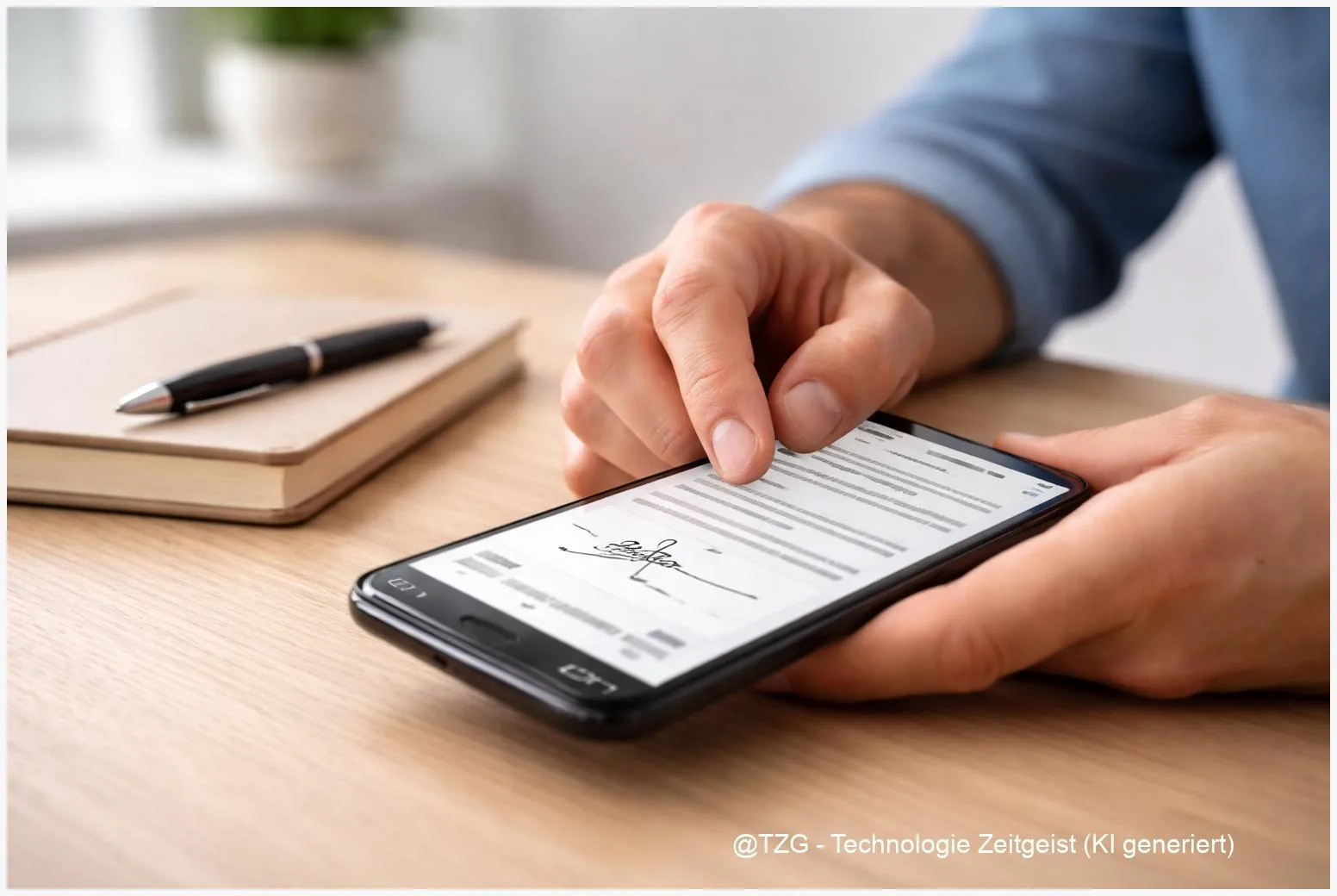
Du bekommst ein Dokument per Mail, sollst „kurz unterschreiben“ und hast gerade keinen PC zur Hand? Das lässt sich meist direkt erledigen: PDF am Handy unterschreiben funktioniert auf dem iPhone oft mit Bordmitteln, auf Android je nach App ebenfalls in wenigen Minuten. In dieser Anleitung gehst du Schritt für Schritt durch die gängigsten Wege: Unterschrift einfügen, Formularfelder ausfüllen, Datei korrekt speichern und anschließend sicher zurückschicken. So weißt du am Ende genau, wo du tippen musst – und woran du erkennst, dass die signierte PDF wirklich gespeichert wurde.
Einleitung
Es passiert im Alltag dauernd: Du sollst einen Antrag abzeichnen, eine Einverständniserklärung unterschreiben oder ein Formular zurückschicken – und das Dokument kommt als PDF. Früher bedeutete das oft: ausdrucken, unterschreiben, scannen, wieder als Datei versenden. Heute geht es deutlich einfacher, solange du weißt, welche Funktion du auf deinem Handy nutzen musst.
Der Knackpunkt: Auf dem Smartphone sehen PDFs zwar überall gleich aus, aber die „Unterschreiben“-Funktion steckt je nach System an unterschiedlichen Stellen. Auf dem iPhone ist das häufig die Markup-Funktion (Bearbeiten mit Stift/Marker) in der Dateien-App. Auf Android hängt es stark davon ab, womit du die PDF öffnest: Google Drive kann Formulare ausfüllen und PDFs markieren, während Apps wie Adobe Acrobat Reader oft die komfortabelste „Ausfüllen & Unterschreiben“-Ansicht bieten.
Damit du nicht lange suchst, führt dich diese Anleitung durch die wichtigsten Wege: vom sauberen Speichern einer Kopie bis zum Platzieren der Unterschrift an der richtigen Stelle. Außerdem bekommst du Tipps, was du tun kannst, wenn das PDF „nur lesbar“ ist, Felder nicht anklickbar sind oder am Ende plötzlich wieder die ununterschriebene Version in der Mail hängt.
Grundlagen und Überblick
Beim Unterschreiben auf dem Handy gibt es in der Praxis zwei typische Fälle: Entweder fügst du einfach eine sichtbare Unterschrift als „Bild/Zeichnung“ ein (häufig genug für Alltagspapierkram), oder du nutzt eine E‑Signatur-Funktion, die den Vorgang stärker dokumentiert (zum Beispiel mit Prüfprotokoll). Für die meisten privaten Situationen geht es genau um Fall 1: eine Unterschrift, die im PDF sichtbar ist und danach gespeichert wird.
Wichtig zu wissen: Viele PDFs sind eigentlich Formulare. Wenn die PDF sauber aufgebaut ist, kannst du Textfelder direkt antippen und ausfüllen. Wenn es nur ein Scan ist (also eine Foto- oder Bild-PDF), wirken Textfelder oft wie gedruckt – sind aber nicht anklickbar. Dann brauchst du entweder eine Kommentar-/Markup-Funktion (Textfeld als Notiz) oder eine App, die „Ausfüllen & Unterschreiben“ besonders gut kann.
Eine saubere mobile Unterschrift besteht aus drei Teilen: richtige App, richtige Stelle im Dokument – und eine gespeicherte Datei, die du danach noch einmal kurz kontrollierst.
Auf iPhone und iPad ist Markup (auf Deutsch oft „Markierungen“) die zentrale Funktion: Du kannst damit zeichnen, Text ergänzen und auch eine gespeicherte Unterschrift einfügen. Auf Android ist Google Drive praktisch, wenn du ohnehin mit Google arbeitest: Drive kann PDF-Formulare ausfüllen und PDFs auf Android auch mit Stift/Finger annotieren. Für das klassische „Signieren“ mit klarer Unterschrift-Schaltfläche ist Adobe Acrobat Reader auf vielen Geräten der unkomplizierteste Weg.
Diese Varianten sind im Alltag am häufigsten:
| Option oder Variante | Beschreibung | Geeignet für |
|---|---|---|
| iPhone: Markup in Dateien | PDF in der Dateien-App öffnen, Markup aktivieren, Unterschrift erstellen und platzieren. | Schnell unterschreiben ohne Zusatz-App. |
| Android: Google Drive | PDF in Drive öffnen, Formularfelder ausfüllen oder per Annotation freihändig markieren. | Formulare, schnelle Korrekturen, Google-Workflow. |
| Android/iPhone: Adobe Acrobat Reader | „Ausfüllen & Unterschreiben“ nutzen, Unterschrift speichern und wiederverwenden. | Viele PDFs, klare Signatur-Workflows, plattformübergreifend. |
Vorbereitung und Voraussetzungen
Bevor du unterschreibst, lohnt sich eine kurze Mini-Checkliste. Sie spart dir später den häufigsten Ärger: falsche Datei signiert, Original überschrieben oder am Ende die falsche Version verschickt.
Diese Voraussetzungen sollten erfüllt sein:
- Du hast die PDF wirklich als Datei gespeichert (nicht nur in einer Mail-Vorschau geöffnet). Ideal: in „Dateien“ (iPhone) oder in einen Ordner/Drive (Android).
- Du nutzt eine App, die Signaturen unterstützt: iPhone meist Dateien/Markup; Android meist Google Drive oder Adobe Acrobat Reader.
- Genug Speicherplatz: Signierte PDFs werden oft als Kopie gespeichert. Ein paar MB frei reichen in der Regel, aber vollgelaufener Speicher sorgt gern für „Speichern fehlgeschlagen“.
- Stabile Freigabe-Möglichkeit: Wenn du das Dokument zurückschicken musst, kläre kurz, ob Mail reicht oder ob es über ein Portal hochgeladen werden soll.
Und diese Vorbereitung zahlt sich fast immer aus:
- Original sichern: Lege eine Kopie an oder speichere die Datei mit neuem Namen (z. B. „Dokument_unterschrieben.pdf“). So kannst du jederzeit zurück.
- Zoom bereit halten: Unterschriften wirken schnell schief, wenn du zu weit rausgezoomt bist. 150 % bis 200 % sind oft angenehm.
- Querformat testen: Auf vielen Handys ist das Unterschreiben im Querformat präziser, weil du mehr Platz hast.
- Datenschutz-Bauchgefühl ernst nehmen: Bei sehr sensiblen Unterlagen ist es sinnvoll, möglichst mit Bordmitteln zu arbeiten oder genau zu prüfen, welche Cloud-Freigaben aktiv sind.
Wenn du zusätzlich Inspiration für sauberes Dateimanagement suchst: Bei TechZeitGeist gibt es eine praxisnahe Übersicht, wie du Dateien auf dem Smartphone ordentlich organisierst und schneller wiederfindest (TechZeitGeist Tutorials).
Schritt-für-Schritt-Anleitung
Unten findest du eine robuste Schrittfolge, die auf den meisten aktuellen iPhones und Android-Smartphones funktioniert. Wo sich Menüs unterscheiden, steht der alternative Weg direkt dabei.
- PDF in einer geeigneten App öffnen
iPhone: Öffne die Datei in der App „Dateien“ (Ordner wie „Downloads“ oder iCloud Drive).
Android: Öffne die Datei in Google Drive oder in Adobe Acrobat Reader (falls installiert). - In den Bearbeiten-/Markup-Modus wechseln
iPhone: Tippe auf das Markup-Symbol (oft ein Stift) bzw. auf „Markierungen“.
Android (Drive): Nutze die Annotationsfunktion (je nach Ansicht als Stift/„Annotate“).
Android (Adobe): Öffne „Ausfüllen & Unterschreiben“ (englisch oft „Fill & Sign“). - Falls nötig: Formularfelder zuerst ausfüllen
Tippe Textfelder an und trage Daten ein, bevor du unterschreibst. Das ist wichtig, weil manche Apps Inhalte nach einer Signatur „fixieren“ und nachträgliche Änderungen dann unpraktisch werden. - Unterschrift erstellen (einmalig) oder auswählen
iPhone (Markup): Tippe auf + und wähle „Unterschrift“/„Signatur“. Zeichne sie mit dem Finger (oder Apple Pencil) und bestätige.
Adobe: Lege eine Signatur an (zeichnen, tippen oder als Bild nutzen – je nach App-Version) und speichere sie für später. - Unterschrift an der richtigen Stelle platzieren
Tippe ins Unterschriftsfeld oder in die Nähe der Linie, setze die Signatur ein und passe die Größe an. Orientierung: Eine Signatur wirkt meist stimmig, wenn sie ungefähr so breit ist wie das vorgesehene Unterschriftsfeld und nicht in andere Textbereiche ragt. - Feinjustieren: Größe, Position, ggf. Drehung
Nutze Ziehpunkte zum Skalieren. Wenn es schief wirkt: kurz löschen (Rückgängig) und neu setzen ist oft schneller als minutenlang „zurechtschieben“. - Datei speichern – am besten als Kopie
Speichere die PDF so, dass klar ist: Das ist die unterschriebene Version. Viele Apps bieten „Kopie speichern“ oder du wählst beim Teilen den Zielordner und vergibst einen neuen Namen. - Kontrollblick: PDF schließen und erneut öffnen
Öffne die gespeicherte Datei noch einmal. Prüfe zwei Dinge: Ist die Unterschrift sichtbar? Und ist sie nicht nur „als Vorschau“ da, sondern wirklich im gespeicherten Dokument? - Zurückschicken oder hochladen
Versende die Datei über die Teilen-Funktion (Mail, Messenger, Upload in ein Portal). Achte darauf, dass du die unterschriebene Datei auswählst – nicht den ursprünglichen Anhang.
Wenn du zusätzlich eine kompakte, plattformübergreifende Anleitung suchst, die iPhone- und Android-Wege nebeneinander zeigt: Die Übersicht PDF auf iPhone & Android unterschreiben (TechZeitGeist) ist als Ergänzung hilfreich, vor allem zum Vergleich der App-Wege.
Tipps, Fehlerbehebung und Varianten
Wenn es hakt, liegt es meist nicht an „deinem Handy“, sondern an einem dieser typischen Stolpersteine. Mit den folgenden Lösungen kommst du schnell wieder weiter.
Problem: Ich finde keine Unterschrift-Funktion.
Öffnest du die PDF vielleicht in einer reinen Lese-App? Wechsle auf iPhone in die Dateien-App und aktiviere Markup. Auf Android hilft es oft, die PDF direkt in Google Drive oder in Adobe Acrobat Reader zu öffnen, statt in einem vorinstallierten Viewer.
Problem: Das Dokument ist ein Scan – Felder lassen sich nicht anklicken.
Dann ist es wahrscheinlich kein „echtes Formular“. Nutze eine Text-/Notiz-Funktion (Markup/Annotation) für Namen, Datum und Ort oder verwende eine App, die „Ausfüllen & Unterschreiben“ als Overlay ermöglicht. Im Zweifel: kurz nachfragen, ob ein ausfüllbares Formular verfügbar ist.
Problem: Nach dem Speichern ist die Unterschrift wieder weg.
Häufig wurde nur eine Vorschau geändert oder die Datei wurde nicht korrekt überschrieben. Lösung: Speichere ausdrücklich als Kopie in einen Ordner, schließe die PDF komplett und öffne sie erneut. Erst wenn die Unterschrift nach dem Neustart der Datei sichtbar ist, gilt es als erledigt.
Problem: Unterschrift wirkt pixelig oder zu groß.
Zoome stärker hinein, setze die Signatur neu und verkleinere sie über die Ziehpunkte. Ein Stylus (oder Apple Pencil) macht den Strich oft sauberer, ist aber nicht zwingend nötig.
Variante: PDF digital signieren kostenlos – was geht realistisch?
Eine sichtbare Unterschrift (zeichnen/tippen/als Bild) bekommst du oft kostenlos hin. Für fortgeschrittene E‑Signaturen mit dokumentiertem Prozess gibt es je nach Dienst kostenlose Einstiegsoptionen oder Kontomodelle. Wenn du rechtlich besonders sichere Signaturen brauchst, lohnt sich ein Blick in die Anforderungen des Empfängers, statt einfach „irgendeine App“ zu nutzen.
Datenschutz-Tipp für sensible Unterlagen
Prüfe vor dem Teilen, wohin die Datei gesendet wird. Bei Cloud-Apps kann es sinnvoll sein, die unterschriebene PDF zusätzlich lokal zu speichern und nur die finale Version weiterzugeben. Und: Schicke möglichst die PDF-Datei selbst, nicht nur einen Freigabelink, wenn du nicht sicher bist, wer Zugriff bekommt.
Fazit
Eine PDF am Handy unterschreiben ist heute in vielen Fällen reine Routine – wenn du den richtigen Einstieg findest. Auf dem iPhone klappt es oft direkt über die Dateien-App mit Markup: Unterschrift anlegen, platzieren, speichern, kurz kontrollieren. Auf Android führen meist zwei Wege zum Ziel: Google Drive ist praktisch zum Ausfüllen und Annotieren, während Adobe Acrobat Reader für viele PDFs die übersichtlichste „Ausfüllen & Unterschreiben“-Funktion bietet.
Der wichtigste Praxis-Tipp bleibt: Speichere sauber (am besten als Kopie mit eindeutiger Dateibezeichnung) und öffne die Datei danach noch einmal. Das verhindert, dass du versehentlich die falsche Version verschickst. Wenn ein PDF nur ein Scan ist oder Felder nicht anklickbar sind, ist das kein Fehler von dir – du brauchst dann lediglich eine andere Methode oder ein besser vorbereitetes Formular.
Hat es bei dir eher mit Bordmitteln oder mit einer PDF-App am besten geklappt? Teile deine Erfahrung – und probiere gern auch weitere HowTos aus, die deinen Handy-Alltag einfacher machen.

Schreibe einen Kommentar