Wer viele Onlinekonten nutzt, kennt das Problem: Passwörter sind schwer zu merken und schnell unübersichtlich. Einen Passwortmanager einzurichten löst dieses Chaos. Die Programme speichern Zugangsdaten verschlüsselt, erzeugen sichere Passwörter und tragen sie auf Wunsch automatisch in Loginfelder ein. In dieser Anleitung erfährst du Schritt für Schritt, wie du einen Passwortmanager einrichtest, bestehende Passwörter aus Chrome, Edge oder Safari importierst und Autofill auf Smartphone oder Computer aktivierst. Danach meldest du dich bei Webseiten schneller an und behältst trotzdem die Kontrolle über deine Zugangsdaten.
Einleitung
Viele Menschen speichern Passwörter im Browser oder notieren sie irgendwo im Alltag. Mit der Zeit sammeln sich dutzende Konten an: E‑Mail, Streamingdienste, Shoppingseiten oder soziale Netzwerke. Wer dann versucht, überall unterschiedliche Passwörter zu verwenden, verliert schnell den Überblick.
Browser wie Chrome, Edge oder Safari können zwar Zugangsdaten speichern. Doch diese Funktionen stoßen schnell an Grenzen, besonders wenn mehrere Geräte im Einsatz sind. Ein Passwortmanager bündelt alle Logins an einem Ort. Die Software speichert Daten verschlüsselt, synchronisiert sie zwischen Geräten und kann neue, besonders sichere Passwörter erzeugen.
Der Einstieg wirkt für viele kompliziert. Was passiert mit bestehenden Passwörtern? Wie werden sie importiert? Und wie aktiviert man die automatische Anmeldung auf dem Smartphone?
Mit ein paar klaren Schritten lässt sich das erledigen. Sobald der Passwortmanager eingerichtet ist, übernimmt er einen großen Teil der Login‑Routine im Hintergrund. Webseiten erkennen deine gespeicherten Daten automatisch und schlagen sie beim Anmelden vor.
Passwortmanager einrichten: Grundlagen und Überblick
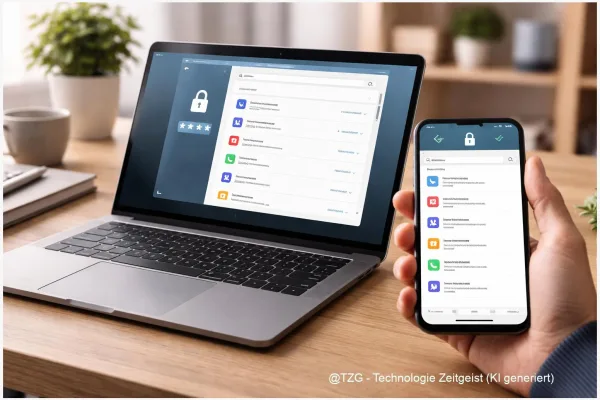
Ein Passwortmanager ist eine App oder ein Programm, das Zugangsdaten verschlüsselt speichert. Statt sich viele Passwörter zu merken, brauchst du nur noch ein Hauptpasswort. Dieses entsperrt den sogenannten Passwort‑Tresor, in dem alle Logins liegen.
Die meisten modernen Passwortmanager arbeiten auf mehreren Geräten gleichzeitig. Ein Konto kann auf Windows‑PC, Mac, Android‑Smartphone oder iPhone genutzt werden. Änderungen werden automatisch synchronisiert.
Der größte Vorteil eines Passwortmanagers liegt darin, dass jede Webseite ein eigenes, starkes Passwort bekommt, ohne dass du dir jedes einzelne merken musst.
Zusätzlich unterstützen viele Programme eine Autofill‑Funktion. Dabei erkennt der Passwortmanager ein Login‑Formular im Browser oder in einer App und füllt Benutzername und Passwort automatisch aus.
Ein weiterer wichtiger Baustein ist der Passwortgenerator. Diese Funktion erstellt zufällige und sehr lange Passwörter. Solche Kombinationen bestehen oft aus Buchstaben, Zahlen und Sonderzeichen und sind deutlich schwerer zu erraten.
| Option oder Variante | Beschreibung | Geeignet für |
|---|---|---|
| Browser Passwortspeicher | Speichert Logins direkt im Browser. | Nutzer mit wenigen Konten und nur einem Gerät. |
| Eigenständiger Passwortmanager | Separate App mit Synchronisierung und Passwortgenerator. | Nutzer mit mehreren Geräten und vielen Onlinekonten. |
Vorbereitung und Voraussetzungen
Bevor du deine Passwörter importierst, lohnt sich ein kurzer Blick auf die Vorbereitung. Viele Browser speichern Zugangsdaten bereits automatisch. Diese Daten lassen sich meist als Datei exportieren und anschließend in den neuen Passwortmanager übertragen.
Für den Start benötigst du nur wenige Dinge:
- Ein installiertes Passwortmanager‑Programm oder eine entsprechende App.
- Ein Benutzerkonto beim gewählten Anbieter.
- Ein starkes Hauptpasswort für deinen Passwort‑Tresor.
- Zugriff auf den Browser, aus dem du Passwörter exportieren möchtest.
Die meisten Browser speichern Logins in einer CSV‑Datei. CSV steht für “Comma Separated Values”. Dabei handelt es sich um eine einfache Textdatei, die Login‑Daten in Spalten enthält. Viele Passwortmanager können diese Dateien direkt importieren.
Wichtig ist ein kurzer Sicherheitsmoment während des Imports. Eine CSV‑Datei enthält Passwörter im Klartext. Sie sollte daher nur kurz gespeichert und nach dem Import wieder gelöscht werden.
Auch das Smartphone sollte vorbereitet sein. Moderne Systeme wie Android und iOS besitzen eine eigene Autofill‑Schnittstelle. Darüber kann eine Passwortmanager‑App Loginfelder automatisch ausfüllen. Diese Funktion muss später einmalig aktiviert werden.
Schritt-für-Schritt-Anleitung
Der Ablauf ist bei den meisten Passwortmanagern ähnlich. Kleine Unterschiede betreffen meist nur die Position einzelner Menüpunkte.
- Installiere zuerst die gewünschte Passwortmanager‑App auf deinem Computer oder Smartphone und erstelle ein Konto. Lege ein starkes Hauptpasswort fest, das nur du kennst.
- Öffne danach deinen bisherigen Browser. In Chrome, Edge oder Safari findest du die gespeicherten Passwörter in den Einstellungen unter dem Bereich “Passwörter”.
- Exportiere die gespeicherten Logins. Der Browser erstellt eine CSV‑Datei mit Webseiten, Benutzernamen und Passwörtern.
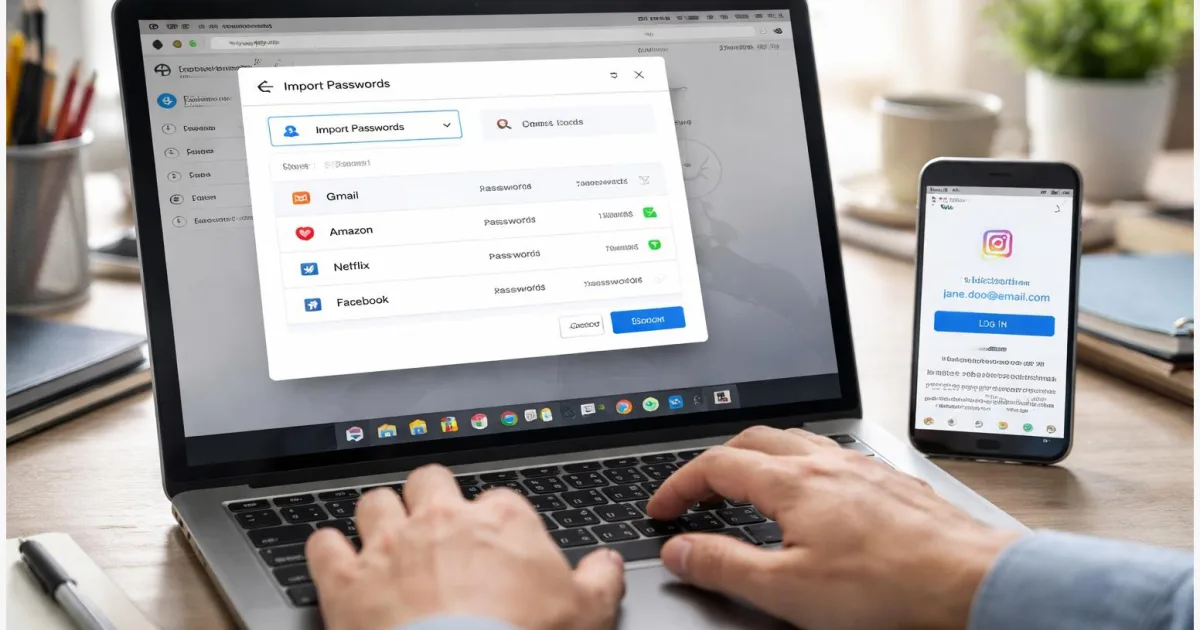
- Öffne nun deinen Passwortmanager und suche im Menü nach der Funktion “Import” oder “Daten importieren”.
- Wähle die zuvor exportierte CSV‑Datei aus. Die Software zeigt meist eine Vorschau der Einträge und ordnet die Felder automatisch zu.
- Bestätige den Import. Nach wenigen Sekunden erscheinen alle Logins im Passwort‑Tresor.
- Aktiviere anschließend die Browser‑Erweiterung oder Autofill‑Funktion. Im Browser geschieht das meist über eine Erweiterung im Add‑on‑Store.
- Auf dem Smartphone öffnest du die Systemeinstellungen. Dort findest du unter “Autofill” oder “Passwörter” die Möglichkeit, deinen Passwortmanager als Standard auszuwählen.
Wenn alles korrekt eingerichtet ist, erkennt der Passwortmanager Loginfelder automatisch. Beim Anmelden auf einer Webseite erscheint ein Vorschlag mit dem passenden Konto.
Tipps, Fehlerbehebung und Varianten
Nach dem Import lohnt sich ein kurzer Blick auf die gespeicherten Einträge. Manche Browser speichern mehrere Varianten derselben Webseite. Dadurch können doppelte Einträge entstehen.
Wenn Autofill nicht funktioniert, hilft meist ein Blick in die Einstellungen:
- Prüfe, ob die Browser‑Erweiterung aktiv ist.
- Kontrolliere auf dem Smartphone, ob der Passwortmanager als Autofill‑Dienst ausgewählt wurde.
- Stelle sicher, dass du im Passwortmanager angemeldet bist.
Ein sinnvoller nächster Schritt ist der Passwortgenerator. Viele Programme schlagen automatisch sichere Passwörter vor, sobald du ein neues Konto anlegst. So wächst dein Passwort‑Tresor nach und nach mit deutlich stärkeren Zugangsdaten.
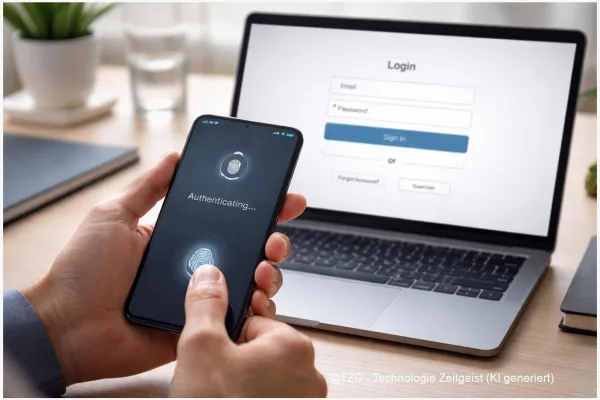
Auch Zwei‑Faktor‑Authentifizierung kann eine Rolle spielen. Dabei benötigst du neben dem Passwort einen zusätzlichen Code, der etwa von einer Authenticator‑App erzeugt wird. Diese zusätzliche Ebene schützt Onlinekonten deutlich besser.
Wer mehrere Geräte nutzt, sollte außerdem die Synchronisierung aktivieren. Dadurch stehen alle gespeicherten Logins gleichzeitig auf Laptop, Tablet und Smartphone zur Verfügung.
Fazit
Einen Passwortmanager einzurichten dauert meist nur wenige Minuten, bringt im Alltag jedoch viel Ordnung und Sicherheit. Nach dem Import vorhandener Logins aus Chrome, Safari oder Edge liegen alle Zugangsdaten zentral in einem verschlüsselten Tresor. Neue Passwörter lassen sich automatisch erzeugen und werden direkt gespeichert.
Besonders praktisch ist die Autofill‑Funktion. Sie erkennt Loginfelder auf Webseiten oder in Apps und schlägt das passende Konto vor. Dadurch entfällt das manuelle Eintippen langer Passwörter.
Mit der Zeit entsteht so eine strukturierte Sammlung deiner Onlinekonten. Änderungen werden automatisch synchronisiert und bleiben auf allen Geräten verfügbar. Wer zusätzlich einen Passwortgenerator und Zwei‑Faktor‑Authentifizierung nutzt, erhöht die Sicherheit seiner Konten deutlich.
Probier die Schritte am besten direkt aus und teile den Artikel gern mit Freunden oder Familie, die ihr Passwort‑Chaos ebenfalls ordnen möchten.