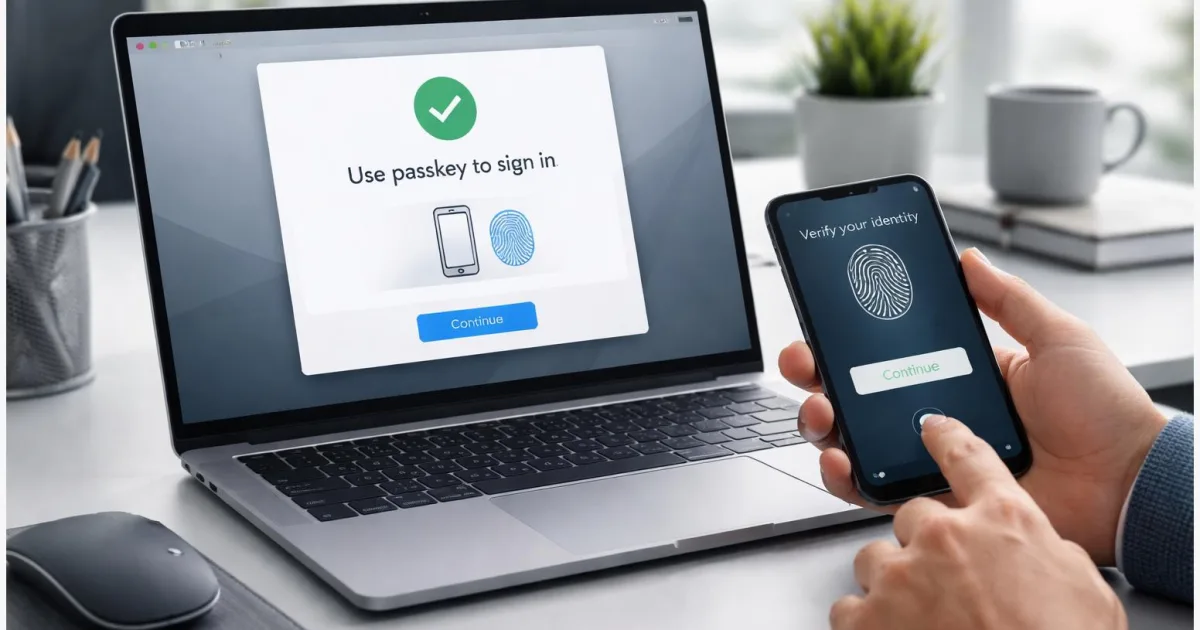
Viele Onlinekonten verlangen noch immer Passwörter, die man sich merken, speichern oder regelmäßig ändern muss. Mit Passkeys einrichten wird dieser Schritt deutlich einfacher. Moderne Smartphones, Computer und Browser unterstützen eine neue Anmeldemethode, bei der ein Gerät selbst den Login bestätigt. Statt ein Passwort einzugeben, reicht meist ein Fingerabdruck, Face‑ID oder die Geräte‑PIN. In dieser Anleitung erfährst du verständlich, wie Passkeys funktionieren und wie du Passkeys auf iPhone, Android, Windows 11 oder macOS einrichtest und sicher im Alltag nutzt.
Einleitung
Viele Menschen haben dutzende Onlinekonten. Streaming, soziale Netzwerke, Online‑Shops oder Cloud‑Dienste verlangen überall eine Anmeldung. Das führt oft zu einem typischen Problem. Entweder nutzt man immer dasselbe Passwort oder man muss sich viele unterschiedliche Kombinationen merken.
Beides ist unpraktisch. Wird ein Passwort gestohlen oder erraten, können Angreifer mehrere Konten übernehmen. Selbst Passwortmanager lösen dieses Problem nur teilweise, denn das eigentliche Passwort existiert weiterhin.
Hier kommen Passkeys ins Spiel. Die Technik ersetzt das klassische Passwort durch einen kryptografischen Schlüssel, der auf deinem Gerät gespeichert wird. Die Anmeldung erfolgt dann über eine Bestätigung auf dem Smartphone oder Computer. Häufig genügt der Fingerabdrucksensor, Gesichtserkennung oder eine Geräte‑PIN.
Immer mehr Dienste unterstützen diese Methode. Große Plattformen und viele Webdienste erlauben inzwischen die Anmeldung mit Passkeys. Wer die Funktion einmal eingerichtet hat, meldet sich oft schneller an und reduziert gleichzeitig das Risiko von Phishing‑Angriffen.
Passkeys einrichten: Grundlagen und Überblick
Ein Passkey ist ein digitaler Schlüssel, der speziell für einen Online‑Dienst erstellt wird. Technisch basiert die Methode auf dem offenen Standard WebAuthn und FIDO2. Dabei erzeugt dein Gerät ein Schlüsselpaar. Ein Teil bleibt sicher auf dem Gerät gespeichert, der andere Teil wird beim Dienst hinterlegt.
Wenn du dich später anmeldest, bestätigt dein Gerät die Anmeldung mit diesem Schlüssel. Ein Passwort muss nicht übertragen werden. Selbst wenn jemand eine gefälschte Website erstellt, funktioniert der Schlüssel dort nicht.
Ein Passkey bleibt an das Gerät und die echte Website gebunden. Dadurch wird ein typischer Phishing‑Angriff wirkungslos.
Im Alltag merkt man davon wenig. Der Login fühlt sich ähnlich an wie das Entsperren eines Smartphones. Du bestätigst die Anmeldung mit Face‑ID, Fingerabdruck oder Geräte‑PIN.
Viele Plattformen synchronisieren Passkeys zwischen Geräten. Dadurch kannst du dich beispielsweise mit einem Android‑Smartphone anmelden und später auch am Laptop auf denselben Account zugreifen.
| Option oder Variante | Beschreibung | Geeignet für |
|---|---|---|
| Passkey auf Smartphone | Der Schlüssel wird im System‑Schlüsselbund oder Passwortmanager des Geräts gespeichert. | Alltag mit iPhone oder Android‑Telefon. |
| Passkey auf Computer | Speicherung über Windows Hello, macOS Schlüsselbund oder Browser. | Login direkt am Laptop oder Desktop. |
| Passkey über Smartphone bestätigen | Der Computer zeigt einen QR‑Code, der Login wird am Handy bestätigt. | Geräte ohne eigenen Passkey. |
Vorbereitung und Voraussetzungen
Bevor du Passkeys einrichtest, lohnt sich ein kurzer Blick auf die Voraussetzungen. Die Technik funktioniert auf aktuellen Betriebssystemen und in modernen Browsern.
- Ein aktuelles Smartphone oder Computer mit biometrischer Anmeldung oder Geräte‑PIN.
- Ein unterstützter Browser wie Chrome, Edge, Safari oder Firefox.
- Ein Onlinekonto, das Passkeys unterstützt.
- Ein aktivierter Geräteschutz, etwa Face‑ID, Fingerabdruck oder eine sichere PIN.
Auf Smartphones werden Passkeys meist automatisch über den integrierten Passwortmanager synchronisiert. Bei Apple geschieht das über den iCloud‑Schlüsselbund, bei Android über den Google‑Passwortmanager. Windows nutzt Windows Hello.
Falls du mehrere Geräte verwendest, sollte die Synchronisation aktiv sein. So bleiben deine Passkeys verfügbar, wenn du später ein neues Gerät einrichtest.
Ein weiterer wichtiger Punkt ist die Kontowiederherstellung. Prüfe vor der Einrichtung, ob dein Konto eine Backup‑E‑Mail oder eine zweite Anmeldungsmethode besitzt. Das hilft, falls du ein Gerät verlierst.
Passkeys einrichten und aktivieren: Schritt für Schritt
Die Einrichtung ist bei den meisten Diensten ähnlich aufgebaut. Das folgende Beispiel orientiert sich an typischen Kontoeinstellungen moderner Webdienste.
- Öffne die Kontoeinstellungen des Dienstes, bei dem du dich künftig mit Passkey anmelden möchtest.
- Suche im Sicherheitsbereich nach Optionen wie “Passkey”, “Passwortlose Anmeldung” oder “Passkey hinzufügen”.
- Wähle die Option zum Erstellen eines neuen Passkeys.
- Das System fragt nun nach einer Bestätigung über dein Gerät. Auf Smartphones erscheint meist Face‑ID oder der Fingerabdrucksensor.
- Nach der Bestätigung speichert dein Gerät den neuen Passkey automatisch.
- Beim nächsten Login wird dir die Anmeldung mit Passkey angeboten. Ein Passwort ist dann nicht mehr nötig.
Auf einem Computer kann zusätzlich ein QR‑Code erscheinen. In diesem Fall scannst du ihn mit deinem Smartphone. Die Anmeldung wird dann über das Handy bestätigt.
Nach erfolgreicher Einrichtung findest du den gespeicherten Schlüssel in deinem Passwortmanager oder im Sicherheitsteil des Kontos. Dort kannst du ihn auch wieder entfernen.
Tipps, Fehlerbehebung und Varianten
Manchmal erscheint die Passkey‑Option nicht sofort. Häufig liegt das daran, dass der Dienst diese Methode noch nicht unterstützt oder der Browser veraltet ist. Ein Update des Browsers oder ein Wechsel zu einem anderen Browser kann helfen.
Wenn mehrere Geräte genutzt werden, lohnt sich ein kurzer Test. Melde dich einmal am Smartphone und einmal am Computer an. So erkennst du schnell, ob die Synchronisation funktioniert.
Ein weiterer Tipp betrifft gemeinsam genutzte Geräte. Auf einem Familiencomputer sollte jeder Nutzer ein eigenes Benutzerkonto verwenden. So bleibt der persönliche Passkey geschützt.
Falls ein Gerät verloren geht, kannst du gespeicherte Passkeys meist über die Kontoeinstellungen entfernen. Viele Dienste erlauben außerdem mehrere Passkeys pro Konto. Du kannst also zusätzlich einen Laptop oder ein zweites Smartphone registrieren.
Wer häufig neue Geräte einrichtet, sollte auch die Wiederherstellungsfunktionen des Betriebssystems kennen. Bei Apple oder Google werden Passkeys in der Regel automatisch über die Cloud synchronisiert. Dadurch erscheinen sie nach der Anmeldung auf einem neuen Gerät wieder.
Fazit
Passkeys vereinfachen den Login im Alltag deutlich. Statt sich komplexe Passwörter zu merken, bestätigt man die Anmeldung einfach mit dem eigenen Gerät. Die Technik nutzt moderne Kryptografie und bindet den Zugang direkt an die echte Website. Dadurch werden viele typische Angriffsmethoden wirkungslos.
Die Einrichtung dauert meist nur wenige Minuten. Sobald ein Dienst Passkeys unterstützt, lässt sich die neue Methode direkt im Sicherheitsbereich aktivieren. Danach funktioniert die Anmeldung ähnlich wie das Entsperren des Smartphones.
Wer mehrere Geräte nutzt, profitiert besonders von der Synchronisation über System‑Passwortmanager. So bleibt der Zugang auch auf neuen Geräten verfügbar. Gleichzeitig lohnt es sich, eine zweite Wiederherstellungsmethode im Konto zu hinterlegen.
Probiere die Einrichtung bei einem deiner Onlinekonten aus und teile deine Erfahrungen mit anderen Leserinnen und Lesern.