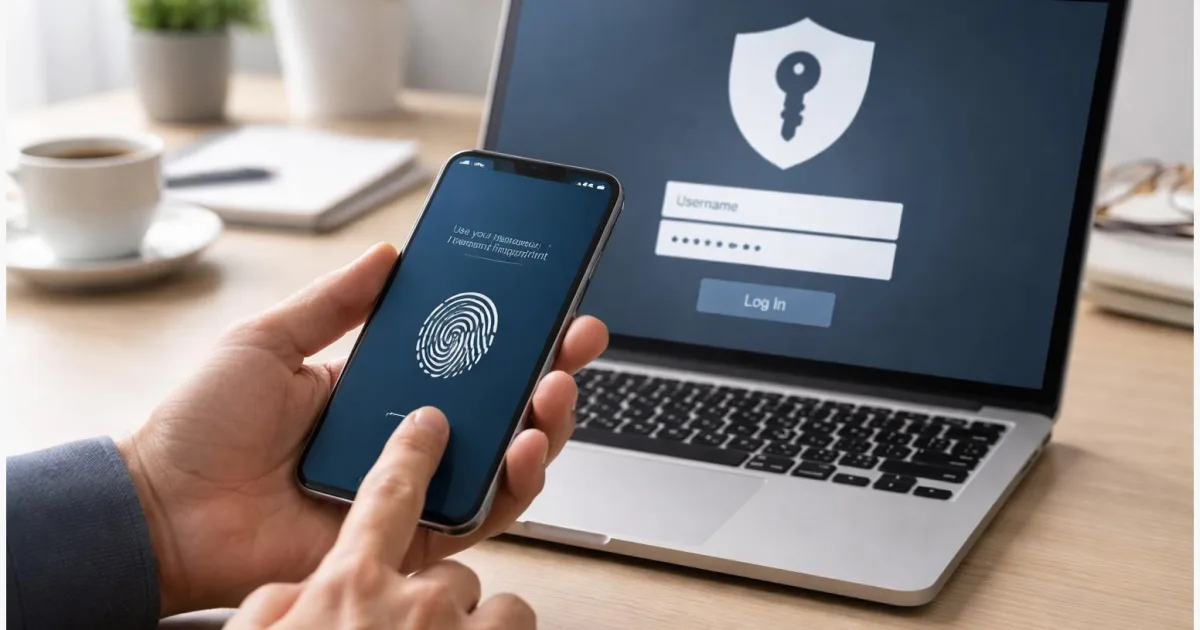
Passkeys einrichten lohnt sich, wenn du dich auf iPhone, Android und Windows schneller und deutlich phishing-resistenter anmelden willst – ohne dir ständig neue Passwörter zu merken. Ein Passkey ist ein kryptografischer Schlüssel, der auf deinem Gerät bleibt und beim Login per Face ID, Fingerabdruck oder Geräte-PIN freigeschaltet wird. In dieser Anleitung richtest du Passkeys in den typischen System-Tools ein (iCloud-Schlüsselbund, Google Password Manager und Windows Hello), nutzt sie auf Websites und Apps und lernst, wie du sie verwaltest, löschst und bei Problemen wieder zum Laufen bekommst.
Einleitung
Viele Logins scheitern nicht an „zu wenig Technik“, sondern am Alltag: ein neues Smartphone, ein neuer Laptop, ein Browser-Update – und plötzlich ist das Passwort weg, die Passwortliste unübersichtlich oder der zweite Faktor liegt gerade nicht griffbereit. Dazu kommt ein Problem, das sich kaum „wegtrainieren“ lässt: Phishing. Also täuschend echte Login-Seiten oder Links, die dich dazu bringen sollen, dein Passwort selbst einzugeben.
Passkeys setzen genau da an. Du gibst beim Anmelden kein Passwort mehr ein, das jemand abfangen oder erraten kann. Stattdessen bestätigst du den Login auf deinem Gerät – oft so unkompliziert wie das Entsperren deines Bildschirms. Das fühlt sich nicht nur bequemer an, es schließt auch eine ganze Klasse typischer Angriffe aus, weil ein Passkey an die echte Website gebunden ist.
Damit das im Alltag funktioniert, brauchst du vor allem zwei Dinge: ein Gerät mit Biometrie oder PIN und einen Ort, an dem deine Passkeys zuverlässig gespeichert und auf weitere Geräte synchronisiert werden. Genau das richtet du im Folgenden ein – für Apple, Google/Android und Windows.
Grundlagen und Überblick
Ein Passkey ist eine moderne Anmelde-Methode, die auf den Standards FIDO2 und WebAuthn basiert. Einfach gesagt: Beim Einrichten entsteht ein Schlüsselpaar. Der öffentliche Teil liegt beim Dienst (zum Beispiel einer Website), der private Teil bleibt auf deinem Gerät beziehungsweise in deinem sicheren Schlüsselspeicher. Beim Login beweist dein Gerät automatisch, dass es den passenden privaten Schlüssel besitzt – ohne dass du ein Passwort überträgst.
Wichtig: Dein Fingerabdruck oder dein Gesicht wird dabei nicht an die Website geschickt. Biometrie dient nur dazu, den Passkey lokal zu „entsperren“ – ähnlich wie du dein Handy entsperrst.
Passkeys sind so gedacht, dass du beim Anmelden nichts Geheimes mehr eintippst. Du bestätigst nur noch – der eigentliche Schlüssel bleibt im sicheren Speicher deines Geräts.
Je nach Plattform werden Passkeys in unterschiedlichen „Tresoren“ gespeichert: Auf iPhone/iPad typischerweise im iCloud-Schlüsselbund (und sichtbar in der Passwörter-App). Auf Android liegt das meist im Google Password Manager. Unter Windows kommt Windows Hello ins Spiel – also die Anmeldung per PIN, Fingerabdruck oder Gesichtserkennung – und Windows kann Passkeys direkt speichern oder mit einem Passkey-Provider zusammenarbeiten.
In der Praxis wirst du drei Situationen erleben: Du erstellst einen Passkey beim erstmaligen Einrichten eines Kontos, du nutzt ihn beim Anmelden, und du verwaltest ihn später (umbenennen, löschen, aufräumen). Damit du schnell das passende Vorgehen findest, hilft diese Einordnung:
| Option oder Variante | Beschreibung | Geeignet für |
|---|---|---|
| Passkey im System speichern | Der Passkey liegt im iCloud-Schlüsselbund, Google Password Manager oder in Windows. | Alle, die ohne Zusatz-App starten wollen. |
| Passkey mit Gerätesperre nutzen | Login wird per Face ID/Touch ID, Fingerabdruck, Gesicht oder Geräte-PIN bestätigt. | Alltag am Smartphone und Laptop, schneller Login. |
| Passkey auf fremdem Gerät verwenden | Du meldest dich z. B. am PC an und bestätigst per Smartphone (oft via QR-Code/Bluetooth). | Reisen, neue Geräte, gemeinsamer Familien-PC. |
| Security-Key als Alternative | Ein externer Sicherheitsschlüssel (USB/NFC) kann als FIDO2-Authenticator dienen. | Wer extra Robustheit oder weniger Cloud-Sync möchte. |
Vorbereitung und Voraussetzungen
Bevor du den ersten Passkey speicherst, lohnt sich ein kurzer Check. Das spart später die typischen „Warum wird mir die Option nicht angezeigt?“-Momente. Viele Probleme entstehen nämlich nicht beim Passkey selbst, sondern durch fehlende Gerätesperre, deaktivierte Synchronisation oder alte Systemversionen.
Diese Voraussetzungen solltest du möglichst erfüllen:
- Gerätesperre aktiv: Auf dem Smartphone eine sichere Entsperrung (Biometrie oder PIN). Unter Windows Windows Hello mit PIN (und optional Fingerabdruck/Kamera).
- Aktuelle System- und Browser-Version: Passkeys funktionieren am zuverlässigsten mit aktuellen iOS/iPadOS-Versionen, aktuellem Android sowie modernen Browsern (Edge/Chrome/Safari/Firefox, je nach Dienst).
- Sync eingeschaltet (wenn du mehrere Geräte nutzt):
- Apple: iCloud-Schlüsselbund/Passwörter-Sync aktiv.
- Google: Google Password Manager aktiv, ggf. PIN/Schutz für den Password Manager gesetzt.
- Windows: Windows Hello eingerichtet; je nach Setup können Passkeys zusätzlich mit einem Konto/Provider synchronisieren.
- Kontoschutz nicht vernachlässigen: Passkeys sind stark – trotzdem ist es sinnvoll, im jeweiligen Konto Recovery-Optionen zu prüfen (z. B. zweite E-Mail, Telefonnummer, Wiederherstellungsoptionen). Das hilft, falls ein Gerät verloren geht.
Praktischer Tipp: Wenn du Passkeys „aus Versehen“ nicht angeboten bekommst, liegt es oft an einem privaten Browserfenster oder blockierten Speicher-/Autofill-Einstellungen. Für die Ersteinrichtung nutze am besten ein normales Browserfenster und erlaube das Speichern von Passwörtern/Passkeys im System.
Falls du dich generell besser absichern willst: Ein Passwortmanager kann weiterhin sinnvoll sein – etwa für Dienste, die noch keine Passkeys anbieten. Als Einstieg hilft oft eine saubere Basis. (Wenn du dein Setup aufräumen willst, passt auch eine Anleitung wie Passwörter am Smartphone sicher organisieren als Ergänzung – je nach Gerät und Alltag.)
Schritt-für-Schritt-Anleitung
Die folgenden Schritte führen dich so durch, dass du am Ende mindestens einen Passkey erstellt, erfolgreich genutzt und weißt, wo du ihn später wiederfindest. Weil Websites und Apps die Menüs leicht unterschiedlich benennen, achte vor allem auf Formulierungen wie „Passkey erstellen“, „Ohne Passwort anmelden“ oder „Mit Sicherheitsschlüssel/Passkey fortfahren“.
- Auf iPhone/iPad: iCloud-Schlüsselbund und Passkeys aktiv nutzen.
Öffne die Einstellungen und prüfe, ob iCloud für Passwörter/Schlüsselbund aktiv ist (je nach iOS-Version findest du das unter deinem Apple-Account und iCloud). Danach öffne die Passwörter-App: Dort werden gespeicherte Passwörter und Passkeys angezeigt. Wenn eine Website einen Passkey anbietet, bestätigst du das Speichern meist per Face ID oder Touch ID.
- Auf Android: Google Password Manager prüfen und Passkeys zulassen.
Gehe in Chrome auf Einstellungen und öffne den Google Password Manager. Dort findest du Passwörter und – sobald vorhanden – auch Passkeys. Wenn du zum ersten Mal Passkeys synchronisieren willst, kann Android/Google eine zusätzliche Absicherung wie eine PIN für den Password Manager verlangen. Das ist normal: Sie schützt den Zugriff auf die synchronisierten Schlüssel.
- Auf Windows: Windows Hello einrichten (falls noch nicht passiert).
Öffne Einstellungen > Konten > Anmeldeoptionen und richte Windows Hello-PIN ein. Optional kannst du danach Fingerabdruck oder Gesichtserkennung aktivieren. Windows Hello ist die „Freigabe-Methode“, mit der du später Passkeys bestätigst.
- Passkey bei einem unterstützten Dienst erstellen.
Melde dich bei einem Dienst an, der Passkeys anbietet (zum Beispiel bei großen Plattformen, Shops oder Mail-Anbietern). In den Kontoeinstellungen findest du oft einen Bereich wie Sicherheit oder Anmeldung. Wähle dort Passkey hinzufügen oder Passkey erstellen. Bestätige anschließend auf deinem Gerät:
- iPhone/iPad: Face ID/Touch ID, danach wird der Passkey in der Passwörter-App gespeichert.
- Android: Fingerabdruck/PIN, Speicherung im Google Password Manager.
- Windows: Bestätigung über Windows Hello.
- Test: Abmelden und passwortlos wieder anmelden.
Melde dich einmal ab. Starte den Login erneut. Idealerweise siehst du nun eine Option wie Mit Passkey anmelden. Bestätige die Abfrage (Biometrie/PIN). Wenn alles passt, landest du ohne Passwort direkt im Konto.
- Passkey auf einem zweiten Gerät nutzen (Sync prüfen).
Wenn du mehrere Geräte hast (z. B. Android-Handy und Windows-PC oder iPhone und iPad), prüfe, ob der Passkey auch dort angeboten wird. Häufig klappt das automatisch über den jeweiligen Sync (iCloud oder Google). Für Logins auf einem Gerät, das den Passkey nicht hat, nutzen viele Dienste eine Bestätigung per Smartphone, oft über einen QR-Code am Bildschirm. Achte darauf, dass Bluetooth am Smartphone eingeschaltet ist, wenn die Kopplung darüber läuft.
- Verwaltung: Passkeys finden und bei Bedarf löschen.
Du solltest wissen, wo deine Passkeys liegen:
- iPhone/iPad: Passwörter-App > Eintrag der Website/App > Passkey(s) ansehen.
- Android: Google Password Manager > Eintrag auswählen > Passkey verwalten/löschen.
- Windows: In Windows findest du je nach Version die Verwaltung in den Konten-/Anmeldebereichen oder beim jeweiligen Passkey-Provider; außerdem verwalten viele Dienste Passkeys direkt in ihren Kontoeinstellungen.
Woran du merkst, dass es geklappt hat: Beim nächsten Login fragt dich das Gerät nach Face ID/Fingerabdruck oder der Windows-Hello-Bestätigung – und du siehst kein klassisches Passwortfeld mehr oder nur noch als Alternative.
Tipps, Fehlerbehebung und Varianten
Passkeys sind im Alltag oft erstaunlich unkompliziert. Wenn etwas hakt, sind es meistens ein paar wiederkehrende Ursachen. Die gute Nachricht: Die Lösungen sind meist schnell erledigt – ohne dass du dich tief in Kryptografie einarbeiten musst.
Problem: „Ich sehe nirgends die Option für Passkeys.“
Nicht jeder Dienst unterstützt Passkeys schon vollständig. Prüfe zusätzlich, ob du in einem privaten Browserfenster bist oder ob dein Browser das Speichern/Autofill blockiert. Auf iPhone/iPad hilft es außerdem, den iCloud-Schlüsselbund-Sync zu prüfen; Apple hat dafür eine eigene Checkliste, falls der Schlüsselbund nicht synchronisiert.
Problem: „Auf dem zweiten Gerät klappt die Anmeldung nicht.“
Dann unterscheiden sich meist die Tresore: Ein Passkey, der im iCloud-Schlüsselbund liegt, taucht nicht automatisch im Google Password Manager auf – und umgekehrt. In der Praxis nutzt du auf jedem Ökosystem die jeweilige Synchronisation. Für das einmalige Anmelden auf einem „fremden“ Gerät ist die QR-/Smartphone-Bestätigung oft der einfachste Weg.
Problem: „Windows fragt mich nicht nach dem Passkey, sondern nach einem Passwort.“
Prüfe zuerst Windows Hello (PIN vorhanden?) und ob du im richtigen Browser bist. Viele Passkey-Logins funktionieren besonders zuverlässig in aktuellen Versionen von Edge oder Chrome. Manche Konten bieten Passkeys außerdem erst an, nachdem du sie in den Kontoeinstellungen explizit erstellt hast.
Tipp: Passkeys aufräumen wie eine Schlüsselbund-Schublade.
Wenn du Konten selten nutzt oder Geräte wechselst, sammelt sich schnell Ballast an. Nimm dir gelegentlich fünf Minuten und lösche Passkeys, die du nicht mehr brauchst – am besten direkt im jeweiligen Passwort-/Passkey-Manager oder in den Sicherheitseinstellungen des Dienstes. Weniger Einträge bedeuten weniger Verwirrung beim Login.
Variante für mehr Kontrolle: Security-Key (USB/NFC) zusätzlich nutzen.
Ein externer Sicherheitsschlüssel (oft „Security Key“ genannt) kann ebenfalls FIDO2/WebAuthn und damit Passkey-ähnliche Logins ermöglichen. Das ist praktisch, wenn du deine Anmeldung bewusst an ein physisches Objekt knüpfen willst – etwa als Backup oder für besonders sensible Konten.
Datenschutz & Sicherheit in einem Satz: Biometrie bleibt auf deinem Gerät, und Passkeys sind an die echte Website gebunden – deshalb sind sie so stark gegen Phishing. Trotzdem gilt: Halte deine Geräte-PIN geheim, sichere dein Konto mit Wiederherstellungsoptionen ab und aktualisiere Betriebssystem sowie Browser regelmäßig.
Fazit
Passkeys bringen zwei Dinge zusammen, die selten gleichzeitig gelingen: weniger Aufwand beim Anmelden und ein deutlich besserer Schutz gegen typische Passwort-Fallen. Du bestätigst Logins wie das Entsperren deines Geräts, während der eigentliche Schlüssel im sicheren Speicher bleibt und nicht abgegriffen werden kann. Für den Alltag heißt das: weniger Zurücksetzen, weniger Eingabetipps, weniger Risiko durch Phishing-Seiten.
Am zuverlässigsten wird das Setup, wenn du die drei Grundlagen sauber setzt: Gerätesperre (Biometrie oder PIN), Synchronisation im jeweiligen Ökosystem (iCloud oder Google) und Windows Hello auf dem PC. Danach ist es meist nur noch eine Frage der Zeit, bis immer mehr Dienste Passkeys anbieten. Bis dahin kannst du Passkeys gezielt dort aktivieren, wo du häufig einloggst – und behältst für den Rest weiterhin Passwortmanager oder klassische Logins als Übergang.
Hast du Passkeys schon bei deinen wichtigsten Konten aktiviert? Teile gern deine Erfahrungen – und wenn du magst, teste als Nächstes eine Anleitung zum Aufräumen deiner Login- und Sicherheitseinstellungen, damit alles dauerhaft übersichtlich bleibt.