
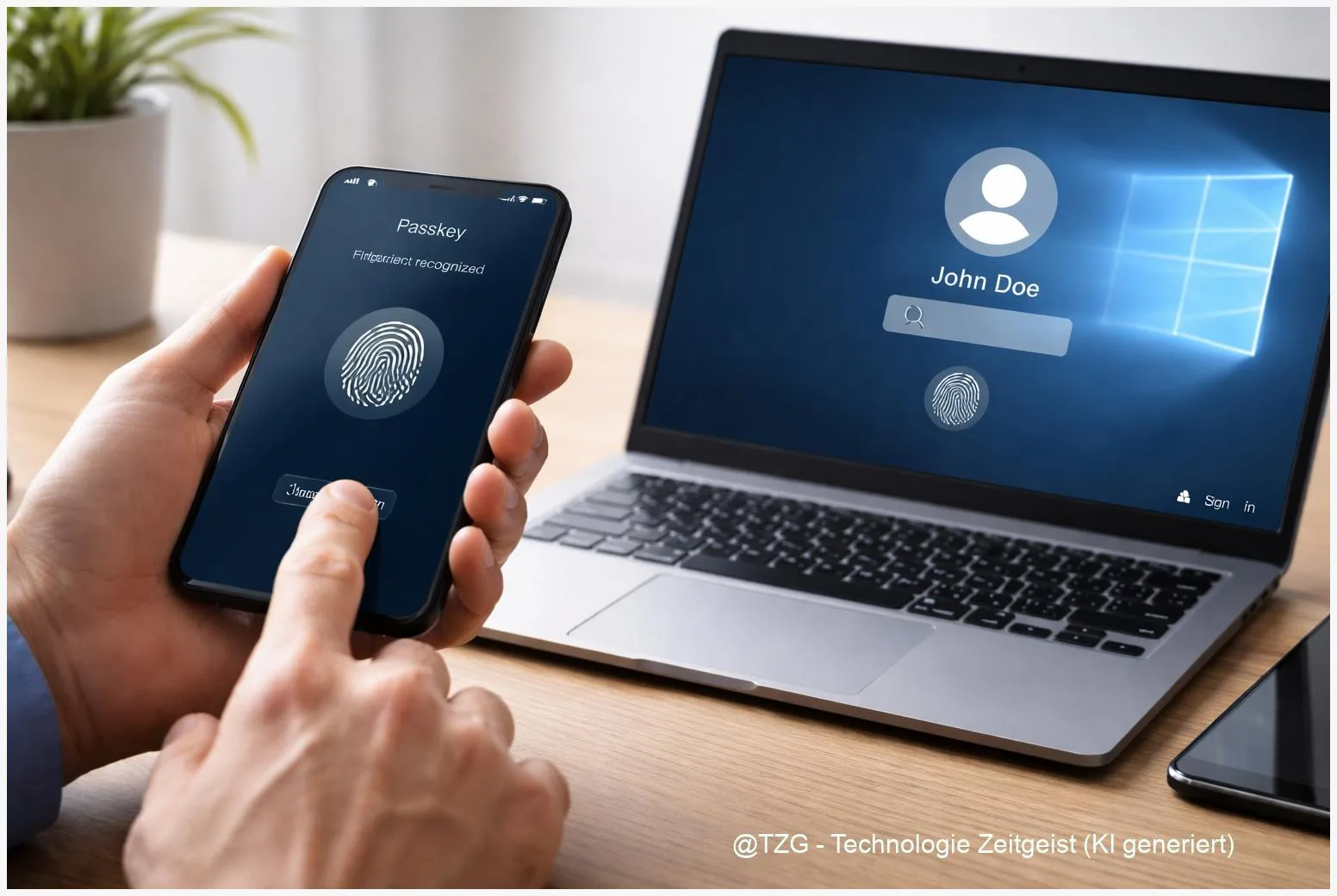
Passkeys einrichten lohnt sich, wenn du dich auf iPhone, Android und Windows schneller und deutlich phishing-sicherer anmelden willst – ohne ständig Passwörter abzutippen oder zu merken. Ein Passkey ersetzt das Passwort durch einen kryptografischen Schlüssel, der auf deinem Gerät bleibt und mit Face ID, Fingerabdruck oder Geräte-PIN freigegeben wird. In dieser Anleitung richtest du Passkeys für typische Konten ein, prüfst die wichtigsten Voraussetzungen (Sync, Gerätesperre, Browser) und lernst, wie du dich anschließend auf Smartphone und PC zuverlässig ohne Passwort anmeldest – inklusive klarer Tipps für den Notfall, falls etwas nicht klappt.
Einleitung
Du kennst das: Du willst nur kurz in ein Konto, aber das Passwort ist zu lang, wurde irgendwann geändert – oder du bist gerade am PC und das Handy mit der Passwort-App liegt nicht griffbereit. Dazu kommen nervige Sicherheitsabfragen, Captchas oder die Unsicherheit, ob du wirklich auf der echten Login-Seite gelandet bist.
Genau an dieser Stelle machen Passkeys den Alltag angenehmer. Statt ein Passwort zu tippen, bestätigst du die Anmeldung wie beim Entsperren deines Geräts: Gesicht, Fingerabdruck oder eine Geräte-PIN. Die Idee dahinter ist simpel: Ein Passkey ist an die echte Website oder App gebunden und lässt sich nicht so leicht „abfischen“ wie ein Passwort. Das reduziert typische Risiken wie Phishing deutlich – und spart Zeit.
In der Praxis gibt es aber ein paar Stolpersteine: Nicht jede Website unterstützt Passkeys, die Abläufe unterscheiden sich je nach iPhone, Android und Windows, und beim Gerätewechsel willst du nicht plötzlich ausgesperrt sein. Damit du genau das vermeidest, gehst du gleich Schritt für Schritt vor: erst die Grundlagen, dann die wichtigsten Einstellungen (Sync, Autofill, Windows Hello), anschließend die Einrichtung – und am Ende eine kurze, alltagstaugliche Checkliste für Fehlerbehebung.
Grundlagen und Überblick
Ein Passkey ist eine moderne Login-Methode, die auf dem WebAuthn-/FIDO2-Standard basiert. Technisch steckt dahinter ein Schlüsselpaar: Ein öffentlicher Schlüssel wird beim Dienst gespeichert, der private Schlüssel bleibt auf deinem Gerät (oder in deinem System-Schlüsselbund). Anmelden heißt dann: Dein Gerät beweist dem Dienst, dass es den passenden privaten Schlüssel besitzt – und du gibst die Nutzung mit Face ID, Touch ID, Fingerabdruck, Geräte-PIN oder Windows Hello frei.
Wichtig: Deine Biometrie (z. B. Fingerabdruck) wird dabei nicht an die Website übertragen. Sie dient nur lokal dazu, den Passkey auf deinem Gerät freizuschalten. Das betonen die Plattform-Anbieter in ihren Support-Dokumenten ausdrücklich (Apple, Google, Microsoft).
Passkeys sind nicht „ein besseres Passwort“, sondern eine andere Logik: Du meldest dich mit deinem Gerät an – und bestätigst das wie beim Entsperren.
Für den Alltag heißt das: Am Smartphone ist Passkey-Login oft in Sekunden erledigt. Am Windows-PC läuft es meist über Windows Hello (Gesicht, Fingerabdruck oder PIN). Und wenn du dich auf einem fremden Gerät anmelden musst, gibt es häufig einen sicheren Umweg per QR-Code und Bluetooth („Anmelden mit einem Gerät in der Nähe“).
Der Unterschied zwischen den Plattformen liegt vor allem darin, wo Passkeys gespeichert und synchronisiert werden: iPhone nutzt den iCloud-Schlüsselbund, Android meist den Google Passwortmanager (je nach Gerät auch herstellerspezifische Lösungen), und Windows verwaltet Passkeys über Windows und die verwendeten Apps/Browser. Für gemischte Setups (z. B. iPhone + Windows) ist deshalb wichtig zu wissen, welcher Passwortmanager oder Browser die Passkeys auf beiden Geräten verfügbar macht.
| Option oder Variante | Beschreibung | Geeignet für |
|---|---|---|
| Passkeys im iCloud-Schlüsselbund | Speicherung und Sync über Apple-ID, Freigabe per Face ID/Touch ID oder Code. | iPhone/iPad/Mac im Apple-Ökosystem. |
| Passkeys im Google Passwortmanager | Speicherung und Sync über Google-Konto, Freigabe per Gerätesperre (PIN/Biometrie). | Android-Geräte, Chrome auf mehreren Plattformen. |
| Passkeys mit Windows Hello | Anmeldung am PC per Windows Hello (PIN, Fingerabdruck, Gesicht) in unterstützten Apps/Browsers. | Windows 11-Nutzung am Desktop oder Laptop. |
Vorbereitung und Voraussetzungen
Bevor du loslegst, lohnt sich ein kurzer Technik-Check. Passkeys funktionieren am zuverlässigsten, wenn Betriebssystem, Browser und Gerätesperre sauber eingerichtet sind. Plane dafür ein paar Minuten ein – das spart später Frust.
Das solltest du vorab prüfen:
- Gerätesperre ist aktiv: Auf Smartphone und PC brauchst du eine PIN, ein Passwort oder Biometrie. Ohne Gerätesperre lässt sich meist kein Passkey erstellen.
- System und Browser sind aktuell: Passkeys sind zwar Evergreen, aber die Implementierung wird laufend verbessert. Updates reduzieren typische Kompatibilitätsprobleme.
- Sync ist gewollt (und eingerichtet): Willst du Passkeys auf mehreren Geräten nutzen, muss die jeweilige Sync-Funktion aktiv sein (z. B. iCloud-Schlüsselbund oder Google Passwortmanager).
- Du hast einen Fallback: Lass ein Wiederherstellungsverfahren aktiv (z. B. zweite E-Mail-Adresse, Backup-Codes, Authenticator-App). Viele Dienste erlauben Passkey und Passwort parallel – das ist am Anfang praktisch.
Plattform-spezifisch kurz geprüft:
- iPhone/iPad: iCloud-Schlüsselbund aktiv und Autofill für Passwörter/Passkeys eingeschaltet (Apple Support).
- Android: Gerätesperre aktiv; Passkeys werden in der Regel über den Passwortmanager des Geräts verwaltet (Android-/Google-Hilfe).
- Windows 11: Windows Hello eingerichtet (PIN mindestens, optional Gesicht/Fingerabdruck). Microsoft beschreibt Passkey-Unterstützung in Windows über WebAuthn und Windows Hello (Microsoft Learn).
Optional, aber hilfreich: Wenn du iPhone und Windows gemischt nutzt, entscheide dich bewusst, wo deine Passkeys „leben“ sollen. Viele Menschen fahren gut damit, den Passkey beim Dienst dort zu erstellen, wo sie ihn am häufigsten brauchen (z. B. am Smartphone), und anschließend zu testen, ob der Login am PC ebenfalls reibungslos klappt.
Wenn du rund um Kontosicherheit noch offene Baustellen hast, helfen dir oft auch Grundlagenartikel wie Passkeys ohne Passwort nutzen (TechZeitGeist) oder ein Überblick zu Tipps rund um digitale Sicherheit bei TechZeitGeist (interner Kontext, je nach Thema vertiefend).
Schritt-für-Schritt-Anleitung
Die konkrete Oberfläche unterscheidet sich je nach Dienst (z. B. Google-Konto, Microsoft-Konto, Shops oder Messenger). Der Ablauf ist aber fast immer ähnlich: Du öffnest die Sicherheitsoptionen, erstellst einen Passkey und bestätigst ihn mit deiner Gerätesperre. Danach testest du die Anmeldung einmal bewusst.
- Wähle einen Dienst, der Passkeys unterstützt.
Am einfachsten startest du mit einem großen Konto, das du regelmäßig nutzt. Für Google findest du die Passkey-Option in den Anmelde- bzw. Sicherheitsoptionen deines Kontos (Google Konto-Hilfe). - Passkey auf dem iPhone erstellen (iCloud-Schlüsselbund).
Öffne die Website oder App des Dienstes auf dem iPhone. Suche in den Konto- oder Sicherheits-Einstellungen nach „Passkey“, „Passkeys“ oder „Anmeldung ohne Passwort“. Tippe auf „Passkey erstellen“ (Formulierung kann abweichen) und bestätige mit Face ID/Touch ID oder Gerätecode. Apple beschreibt diesen Ablauf für iOS in seiner Anleitung zum Anmelden mit Passkeys (Apple Support). - Passkey auf Android erstellen (Gerätesperre/Passwortmanager).
Öffne die Konto- oder Sicherheits-Einstellungen des Dienstes am Android-Smartphone. Wenn du „Passkey erstellen“ auswählst, fordert dich Android zur Bestätigung über Fingerabdruck, Gesicht oder PIN auf. Google beschreibt Passkeys als Anmeldung über die Gerätesperre und verweist auf die Verwaltung über die passenden Einstellungen/den Passwortmanager (Google-/Android-Hilfe). - Passkey auf Windows 11 nutzen (Windows Hello).
Öffne den Dienst im Browser (häufig Chrome oder Edge). Wenn „Mit Passkey anmelden“ angeboten wird, wähle diese Option. Windows zeigt dann ein Windows-Hello-Fenster: Du bestätigst mit PIN, Fingerabdruck oder Gesicht. Microsoft dokumentiert Passkeys in Windows über WebAuthn und die Einbindung von Windows Hello (Microsoft Learn). - Test: Einmal ab- und wieder anmelden.
Melde dich aktiv ab und melde dich erneut an. Achte darauf, dass du bewusst die Passkey-Option wählst (manchmal ist sie als Button oder Link unter dem Passwortfeld versteckt). - Cross-Device prüfen (optional, aber empfehlenswert).
Wenn du z. B. den Passkey am iPhone erstellt hast, teste den Login am Windows-PC. Viele Dienste bieten dann eine Anmeldung per QR-Code: Du scannst den Code mit dem Smartphone und bestätigst am Handy. Dafür muss meist Bluetooth aktiv sein, damit Geräte „in der Nähe“ sicher erkannt werden (Hinweise finden sich u. a. in Google-Dokumentation zu unterstützten Umgebungen). - Passkey-Verwaltung kennen (für den Notfall).
Notiere dir nicht den Passkey selbst (der ist kein Text), sondern merke dir den Ort zur Verwaltung: am iPhone in der Passwörter-App bzw. im Schlüsselbund, bei Google in den Kontoeinstellungen/Passwortmanager, unter Windows in den Passkey-/Anmeldeoptionen der verwendeten Umgebung.
Wenn du nach dem Test-Login sofort siehst, dass die Abfrage über Face ID/Fingerabdruck/Windows Hello kommt, bist du auf dem richtigen Weg. Sollte stattdessen weiterhin nur das Passwort auftauchen, unterstützt der Dienst Passkeys eventuell noch nicht – oder die Funktion ist in einem Untermenü versteckt.
Tipps, Fehlerbehebung und Varianten
Passkeys sind alltagstauglich, aber in gemischten Geräte-Setups tauchen ein paar typische Fragen immer wieder auf. Die gute Nachricht: Meist lässt sich das Problem mit zwei, drei Checks lösen – ohne dass du gleich alles neu machen musst.
Problem 1: „Ich sehe keine Passkey-Option.“
Dann unterstützt die Website oder App Passkeys möglicherweise noch nicht, oder nur in bestimmten Apps/Browsers. Teste einen aktuellen Browser (z. B. Edge/Chrome) und prüfe, ob du wirklich in den Sicherheits- oder Anmeldeoptionen bist. Manche Dienste blenden Passkeys erst nach dem ersten normalen Login ein.
Problem 2: Anmeldung klappt am PC nicht, am Handy aber schon.
Das ist häufig ein Sync-/Plattform-Thema. Wenn der Passkey im iCloud-Schlüsselbund liegt, ist er auf Windows nicht automatisch verfügbar. Dann helfen zwei Wege: (a) Anmelden per QR-Code mit dem iPhone („Gerät in der Nähe“), oder (b) Passkey zusätzlich in einer Lösung nutzen, die auf beiden Plattformen verfügbar ist (z. B. über einen Passwortmanager, den du auf Smartphone und PC verwendest). Google beschreibt außerdem, dass Passkeys je nach Umgebung über den Google Passwortmanager synchronisiert werden können.
Problem 3: Windows Hello ist nicht eingerichtet.
Ohne Windows-Hello-PIN kann Windows viele passwortlose Anmeldevorgänge nicht sauber ausführen. Richte mindestens die PIN ein (Windows-Einstellungen > Konten > Anmeldeoptionen). Danach den Login erneut testen.
Problem 4: Gerätewechsel oder Geräteverlust – was jetzt?
Behalte unbedingt Wiederherstellungsoptionen im Konto aktiv (Backup-Codes, zweite E-Mail, zweite Methode). Wenn du Passkeys synchronisierst (z. B. iCloud-Schlüsselbund oder Google Passwortmanager), ist der Umzug meist deutlich einfacher, weil Passkeys auf dem neuen Gerät nach dem Einloggen wieder auftauchen. Lösche Passkeys für verlorene Geräte in der Kontoverwaltung des Dienstes, sobald du wieder Zugriff hast.
Praktische Tipps für den Alltag:
- Starte mit 1–2 Konten (z. B. E-Mail und Cloud) und sammle Routine, bevor du alles umstellst.
- Nutze Passkeys zusätzlich, nicht sofort „statt“: Für die Übergangszeit ist es sinnvoll, Passwort und Passkey parallel zu behalten.
- Erkenne den echten Login: Passkey-Abfragen sind in der Regel an das Systemfenster gebunden (iOS/Android-Dialog, Windows-Hello-Prompt). Das hilft, Fake-Webseiten schneller zu entlarven.
- Verwalte aufgeräumt: Lösche alte Passkeys in den Kontoeinstellungen, wenn Geräte nicht mehr genutzt werden.
Und noch ein realistischer Hinweis: Passkeys sind stark, aber kein Zaubertrick. Wenn dein Gerät entsperrt ist und jemand Zugriff darauf hat, kann das Risiko steigen. Deshalb bleibt eine saubere Geräte-Sperre und ein wachsames Gefühl für Gerätezugriff ein wichtiger Teil der Sicherheit.
Fazit
Passkeys machen die Anmeldung im Alltag oft spürbar einfacher: Statt Passwörter zu tippen, bestätigst du mit Face ID, Fingerabdruck, PIN oder Windows Hello. Das spart Zeit und reduziert typische Phishing-Risiken, weil der Login an die echte Website oder App gebunden ist. Am zuverlässigsten klappt es, wenn du vorab drei Dinge sauber einstellst: Gerätesperre aktiv, System/Browser aktuell und Sync bewusst gewählt (iCloud-Schlüsselbund oder Google Passwortmanager). Danach gehst du Dienst für Dienst vor, testest den Login auf Smartphone und PC – und behältst Recovery-Optionen als Sicherheitsnetz.
Wenn du iPhone, Android und Windows mischst, ist der wichtigste Praxis-Tipp: Plane kurz, wo deine Passkeys liegen sollen, und teste den Cross-Device-Login direkt nach dem Einrichten. So merkst du früh, ob QR-Code-Anmeldung reicht oder ob du eine plattformübergreifende Verwaltung brauchst.
Probier Passkeys am besten zuerst bei einem Konto aus, das du täglich nutzt, und schreib dir auf, was gut lief und wo es hakte – das hilft auch anderen, wenn du deine Erfahrung teilst.


Schreibe einen Kommentar