
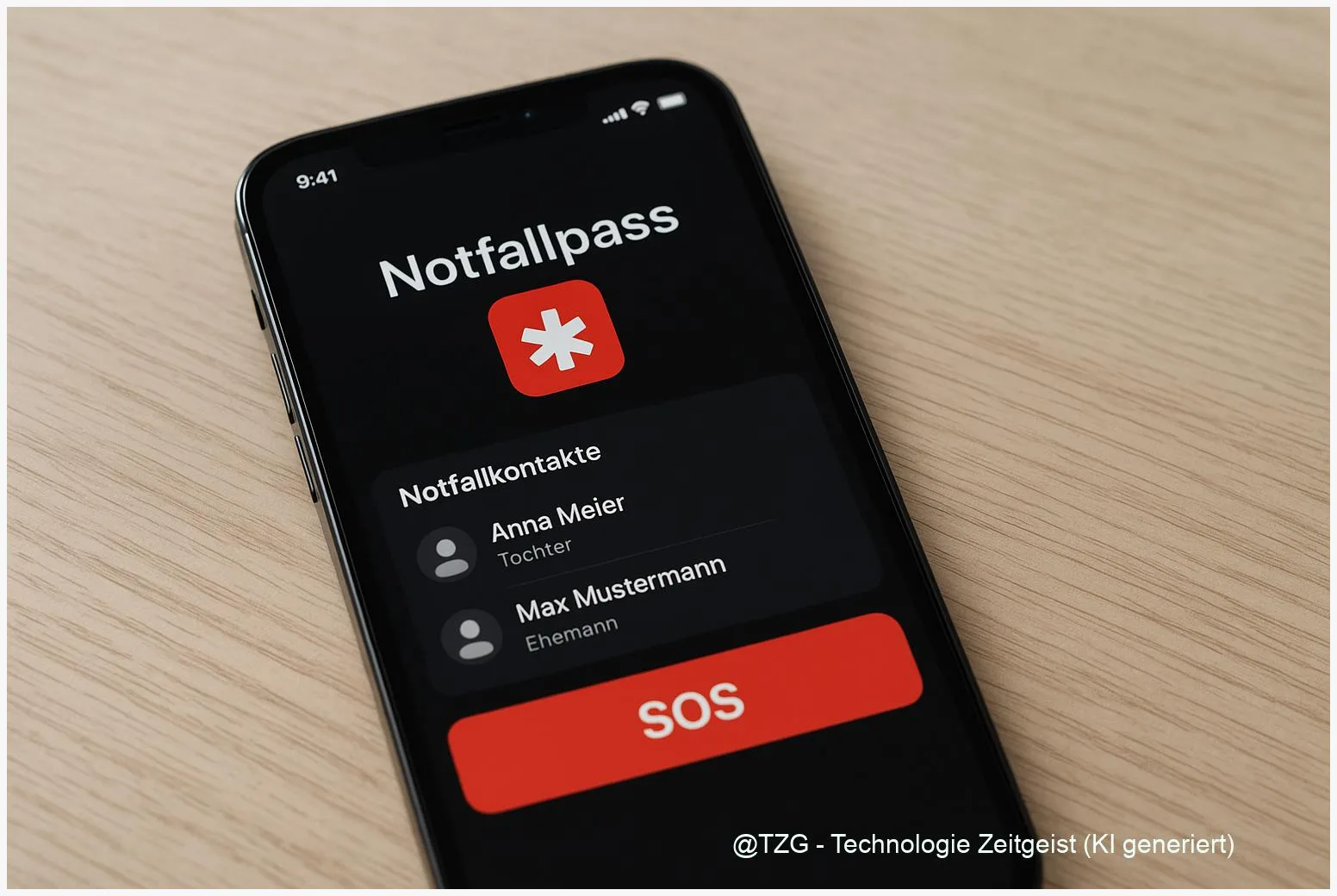
Ein eingerichteter Notfallpass kann in Stressmomenten entscheidend sein: Er zeigt wichtige Gesundheitsdaten und ICE-Kontakte (“In Case of Emergency”) direkt am Sperrbildschirm – ohne dass jemand dein Smartphone entsperren muss. In dieser Anleitung richtest du den Notfallpass iPhone (Medizinische ID) und die Notfallinformationen unter Android so ein, dass Helfende schnell Notruf auslösen, Angehörige erreichen und relevante Hinweise wie Allergien oder Medikamente sehen können. Du bekommst außerdem eine klare Checkliste, wie du die Anzeige auf dem Sperrbildschirm testest und Fehlalarme beim SOS-Notruf vermeidest.
Einleitung
Ein Sturz mit dem Rad, ein Kreislaufproblem in der Bahn, ein Unfall auf dem Weg zur Schule oder Arbeit: In solchen Situationen zählt vor allem eines – dass Hilfe schnell und richtig ankommt. Oft liegt das Smartphone griffbereit, aber eben gesperrt. Genau dafür gibt es den Notfallpass (bei iPhone als „Medizinische ID“ bekannt) und bei Android die Notfallinformationen in den Sicherheitseinstellungen.
Der Trick daran: Du hinterlegst ein paar Daten, die im Ernstfall nützlich sind – zum Beispiel Allergien, regelmäßige Medikamente oder eine Vorerkrankung. Noch wichtiger sind die Notfallkontakte: Personen, die Rettungskräfte oder Ersthelfende anrufen können, ohne erst im Adressbuch zu suchen. Viele Systeme können diese Kontakte auch benachrichtigen, sobald du einen SOS-Notruf auslöst.
Diese Anleitung führt dich ruhig durch das Einrichten auf iPhone und Android, inklusive einem kurzen Selbsttest: Du sperrst dein Gerät und prüfst, ob deine Infos wirklich sichtbar sind. Das dauert meist nur wenige Minuten – und ist eine dieser Einstellungen, die man gern vergisst, bis man sie dringend braucht.
Grundlagen und Überblick
„Notfallpass“ ist kein einzelnes Produkt, sondern ein Sammelbegriff: Gemeint ist die Funktion, mit der ein Smartphone im Sperrzustand ausgewählte Notfallinfos anzeigen kann. Auf dem iPhone heißt das offiziell „Notfallpass“ beziehungsweise „Medizinische ID“ in der Health-App. Unter Android findest du ähnliche Angaben meist unter „Sicherheit und Notfälle“ oder in der App „Persönliche Sicherheit“ (je nach Gerät und Android-Version).
Wichtig ist die Abgrenzung: Der Notfallpass ist kein Ersatz für medizinische Beratung, Diagnosen oder ein Arztgespräch. Er ist eher wie ein Zettel im Portemonnaie – nur eben digital und im Idealfall schneller griffbereit.
Der beste Notfallpass ist der, den Helfende ohne Entsperren finden – und den du einmal im Jahr aktualisierst.
Damit das klappt, gibt es zwei zentrale Bausteine:
1) Notfallinformationen: Dinge, die in einer akuten Situation sofort relevant sein können (z. B. Allergien, Medikamente, Vorerkrankungen). 2) Notfallkontakte (ICE): Personen, die Auskunft geben oder Entscheidungen unterstützen können. Auf iPhone und vielen Android-Geräten lassen sich diese Kontakte so hinterlegen, dass sie direkt vom Sperrbildschirm aus anrufbar sind.
Zusätzlich existiert auf beiden Plattformen ein SOS-Notruf-Mechanismus über Tasten (z. B. Seitentaste und Lautstärke). Der löst einen Notruf aus und kann – je nach System, Region und Einstellungen – Notfallkontakte informieren. Welche Details automatisch geteilt werden, hängt von der jeweiligen Funktion und lokalen Rahmenbedingungen ab. Verlass dich daher nicht blind auf Automatik, sondern richte die Anzeige auf dem Sperrbildschirm sauber ein und teste sie.
| Option oder Variante | Beschreibung | Geeignet für |
|---|---|---|
| iPhone Notfallpass (Health) | Medizinische ID und Notfallkontakte in der Health-App; kann im Sperrzustand angezeigt werden. | Alle iPhone-Nutzenden, besonders mit Allergien oder regelmäßigen Medikamenten. |
| Android Notfallinfos (Sicherheit) | Notfallinformationen und Kontakte über „Sicherheit und Notfälle“ oder „Persönliche Sicherheit“; Zugriff über Sperrbildschirm-Menü „Notfall“. | Android-Smartphones (Menüpfade variieren je Hersteller). |
| Notfall-SOS per Taste | Schnellfunktion, um Notruf zu wählen; kann zusätzliche Infos/Benachrichtigungen auslösen, je nach System. | Für Situationen, in denen du selbst noch handeln kannst. |
Vorbereitung und Voraussetzungen
Bevor du loslegst, lohnt sich eine Mini-Vorbereitung. Damit stellst du sicher, dass die Infos später wirklich erreichbar sind – und du nicht mitten im Prozess nach einer Telefonnummer suchst.
Diese Punkte solltest du kurz prüfen:
- Notfallkontakte festlegen: Wähle mindestens eine Person, besser zwei. Idealerweise jemand, der erreichbar ist und im Ernstfall ruhig bleibt.
- Telefonnummern stimmen: Besonders bei Kontakten, die mehrere Nummern haben (privat/geschäftlich). Speichere die Nummer so, dass sie auch ohne Messenger funktioniert.
- Wichtige Gesundheitsinfos notieren: Allergien, regelmäßig eingenommene Medikamente, relevante Vorerkrankungen. Wenn du unsicher bist, frag kurz nach (z. B. bei Eltern/Angehörigen).
- Sperrbildschirm-Funktion aktivierbar: Auf iPhone heißt das „Im Sperrzustand zeigen“. Bei Android gibt es je nach Gerät eine ähnliche Option oder einen standardisierten Notfall-Bildschirm.
- Gerät schützen und trotzdem helfen: Überlege, welche Infos du öffentlich anzeigen möchtest. Alles, was im Sperrzustand sichtbar ist, könnte theoretisch auch von Fremden gelesen werden. Wähle daher nur das, was im Notfall wirklich nützt.
Optional, aber sinnvoll:
- Standortdienste prüfen: Einige SOS-Funktionen arbeiten besser, wenn Standort eingeschaltet ist. Das ist keine Pflicht für den Notfallpass selbst, kann aber bei SOS-Features helfen.
- Kurzer Hinweis im Sperrbildschirm-Text: Viele Android-Geräte und auch iPhones unterstützen eine kleine Sperrbildschirm-Nachricht (z. B. „Notfallkontakte über Notfall-Menü“). Das kann Ersthelfenden die Suche erleichtern.
Wenn du außerdem regelmäßig mit iPhone oder Android arbeitest, könnten diese TechZeitGeist-Anleitungen als nächster Schritt passen: Smartphone sicherer machen: wichtige Einstellungen im Alltag und Sperrbildschirm sinnvoll nutzen: Benachrichtigungen und Privatsphäre. (Hinweis: Links führen zur Startseite, falls die passenden Detailartikel dort aktuell nicht auffindbar sind.)
Schritt-für-Schritt-Anleitung
Unten findest du zwei klare Wege: erst iPhone, dann Android. Nimm dir pro Gerät rund 5 bis 10 Minuten. Am Ende kommt der wichtigste Schritt: der Test am gesperrten Bildschirm.
- iPhone: Notfallpass öffnen
Öffne die Health-App. Tippe oben rechts auf dein Profilbild und wähle Notfallpass (oder „Medizinische ID“). Tippe auf Bearbeiten. - iPhone: Daten eintragen und Anzeige aktivieren
Trage nur das ein, was im Ernstfall hilft, zum Beispiel Allergien oder Medikamente. Scrolle zu den Optionen und aktiviere Im Sperrzustand zeigen. Je nach iOS-Version gibt es zusätzlich eine Option zum Teilen während eines Notrufs – lies die Beschreibung in Ruhe und entscheide, ob das für dich passt. - iPhone: Notfallkontakte hinzufügen (ICE)
Im selben Bearbeiten-Bildschirm findest du Notfallkontakte. Tippe auf Notfallkontakt hinzufügen, wähle eine Person aus deinen Kontakten und lege die Beziehung fest (z. B. Mutter, Vater, Partner, Freund). Speichere anschließend. - Android: Notfallinfos finden
Öffne Einstellungen und suche nach „Notfall“ oder „Sicherheit und Notfälle“. Häufige Pfade sind „Sicherheit und Notfälle“ oder die App Persönliche Sicherheit. Dort findest du Bereiche wie Notfallinformationen, Medizinische Informationen und Notfallkontakte. - Android: Medizinische Infos und Kontakte eintragen
Trage relevante Angaben ein (z. B. Allergien). Füge dann mindestens einen Notfallkontakt hinzu. Je nach Gerät kannst du außerdem festlegen, ob Notfallinfos am Sperrbildschirm angezeigt werden dürfen. Aktiviere das, falls angeboten. - Android (optional): SOS-Funktion konfigurieren
Viele Geräte bieten ein „Notfall-SOS“ an, das über eine Tastenkombination ausgelöst wird. Öffne die SOS-Einstellungen und prüfe, ob es einen Countdown, Standortteilen oder Kontaktbenachrichtigungen gibt. Richte nur das ein, womit du dich wohlfühlst – und lies die Hinweise direkt in den Einstellungen, weil Details je nach Hersteller variieren. - Der wichtigste Teil: Sperrbildschirm-Test
Sperre dein Smartphone. Prüfe dann, ob eine fremde Person die Notfallinfos findet: Auf dem iPhone gehst du am Sperrbildschirm auf Notfall und dann auf Notfallpass. Unter Android findest du meist am Sperrbildschirm einen Notfall-Button oder einen Notruf-Bereich, der Notfallinformationen anzeigen kann. Wenn du deine Daten nicht findest, stimmt meist eine Anzeige-Option noch nicht oder der Menüpfad ist anders – dazu gleich mehr in der Fehlerbehebung.
Woran du merkst, dass alles passt: Im Sperrzustand siehst du deine Notfallinfos ohne PIN/Face ID/Fingerabdruck. Und du kannst deine Notfallkontakte direkt antippen, um sie anzurufen (je nach Systemoberfläche).
Tipps, Fehlerbehebung und Varianten
Wenn der Notfallpass einmal steht, geht es vor allem um zwei Dinge: Auffindbarkeit im Ernstfall und sinnvolle, sparsame Informationen. Diese Stolpersteine sind typisch – und meist schnell gelöst.
Problem: Notfallpass ist am iPhone-Sperrbildschirm nicht sichtbar.
Prüfe in der Health-App im Notfallpass, ob Im Sperrzustand zeigen wirklich aktiviert ist. Speichere danach. Teste erneut am gesperrten Gerät über „Notfall“ → „Notfallpass“.
Problem: Android zeigt keinen Menüpunkt „Sicherheit und Notfälle“.
Hersteller benennen Menüs um. Nutze die Suchleiste in den Einstellungen und gib „Notfall“, „SOS“ oder „Notfallinformationen“ ein. Manche Geräte bündeln das in einer eigenen Sicherheits-App. Bei Samsung findest du Notfallfunktionen oft zusätzlich in den Geräteeinstellungen rund um Notfall-SOS.
Problem: Ich habe Angst, zu viele persönliche Daten auf dem Sperrbildschirm zu zeigen.
Das ist ein fairer Punkt. Eine gute Minimal-Lösung ist: Name, ein Notfallkontakt, Hinweis auf Allergien (falls vorhanden). Detaillierte Diagnosen musst du nicht ausformulieren. Wichtiger ist, dass Helfende sofort wissen, wen sie anrufen können und ob es klare Risiken gibt (z. B. schwere Allergie).
Tipp: ICE-Kontakte sinnvoll auswählen.
Nimm Personen, die erreichbar sind und deine Situation grob kennen. Ein ICE-Kontakt sollte wissen, dass er als Notfallkontakt hinterlegt ist. Sag kurz Bescheid – auch, damit er bei unbekannten Nummern eher rangeht.
Tipp: SOS-Auslösung vorher üben – ohne echten Notruf.
Viele Geräte zeigen beim Start eines SOS-Notrufs einen Countdown oder eine Abbruchmöglichkeit. Übe das einmal in Ruhe, damit du im Ernstfall nicht überrascht bist. Löse dabei keinen echten Notruf aus. Wenn du unsicher bist, bleib beim Notfallpass und den Notfallkontakten – das bringt schon viel.
Variante: Notfallinfo als Sperrbildschirm-Nachricht.
Ein kurzer Sperrbildschirm-Text wie „Notfallinfos über Notfall-Menü“ kann helfen. Schreibe keine vollständigen Telefonnummern in den Sperrbildschirmtext, wenn du das vermeiden willst – dafür sind die Notfallkontakte gedacht.
Wartung: 1 Minute pro Monat.
Ändert sich deine Nummer, ein Medikament oder ein Kontakt, aktualisiere den Notfallpass sofort. Viele Probleme entstehen nicht beim Einrichten, sondern Monate später, wenn Daten nicht mehr stimmen.
Fazit
Ein Notfallpass ist eine dieser Einstellungen, die man am liebsten nie braucht – und trotzdem froh ist, wenn sie da ist. Mit wenigen Angaben sorgst du dafür, dass Helfende am gesperrten Smartphone schnell die richtigen Menschen erreichen und wichtige Hinweise sehen. Auf dem iPhone läuft das über den Notfallpass in der Health-App, bei Android über Notfallinformationen in den Sicherheitseinstellungen oder der „Persönliche Sicherheit“-App. Entscheidend ist weniger, wie viele Details du einträgst, sondern dass die Anzeige im Sperrzustand aktiv ist und deine ICE-Kontakte wirklich stimmen. Nimm dir zum Abschluss die extra Minute für den Sperrbildschirm-Test – das ist der Moment, der aus einer guten Einstellung eine zuverlässige macht.
Wenn du deinen Notfallpass heute eingerichtet hast: Teste ihn kurz am gesperrten Gerät und sag deinen ICE-Kontakten Bescheid – und teile die Anleitung gern mit Menschen, die du im Alltag schützen möchtest.



Schreibe einen Kommentar