
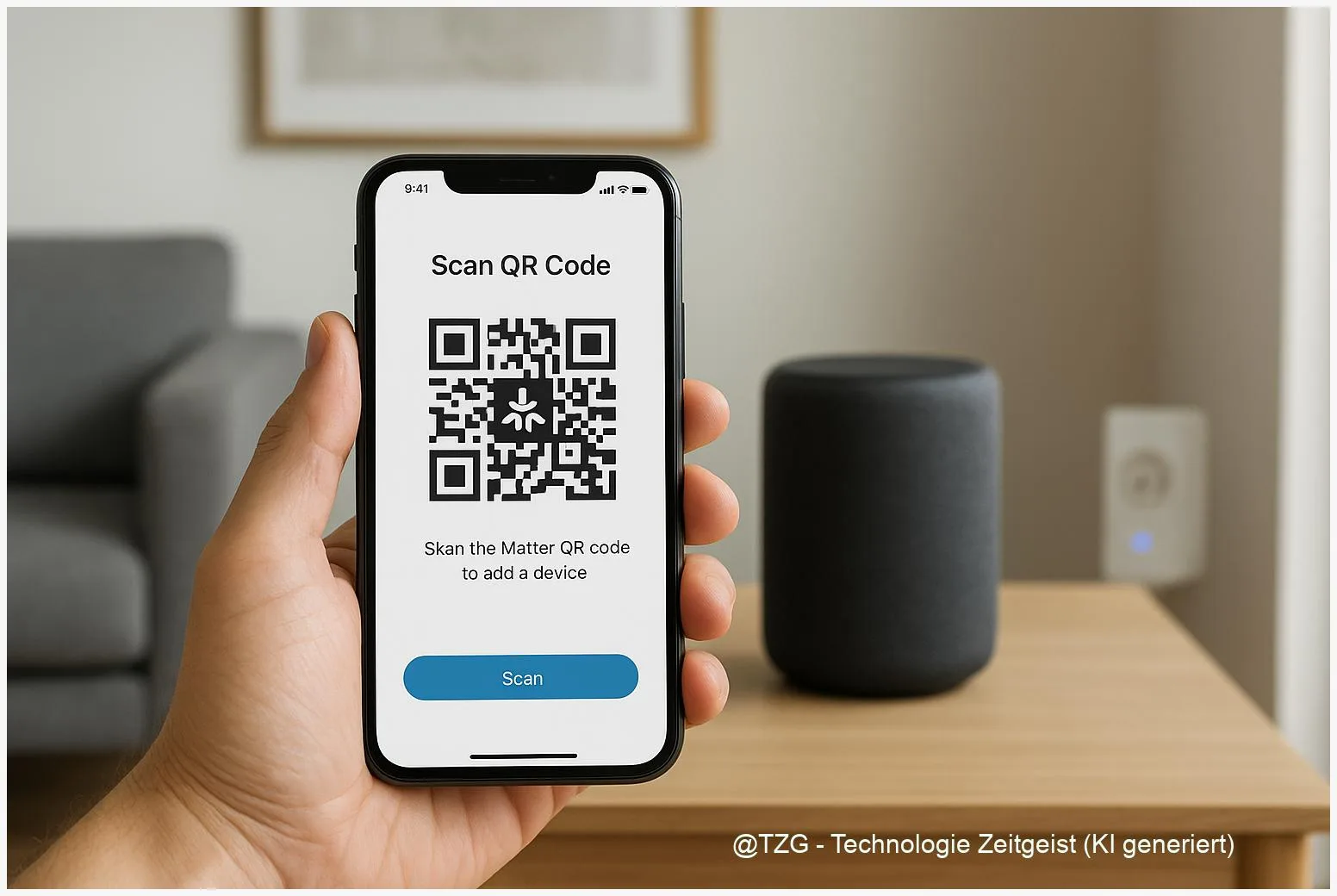
Ein Smart-Home-Gerät auspacken, QR-Code scannen, fertig? Oft klappt das – und trotzdem scheitert es genau dann, wenn mehrere Systeme im Spiel sind. Diese Anleitung zeigt, wie du Matter einrichten kannst, sodass ein Gerät sauber in Apple Home, Google Home und Alexa auftaucht – ohne Chaos mit doppelten Räumen oder „Gerät reagiert nicht“. Du lernst, was hinter QR-Code, Multi-Admin und Thread steckt, welche Voraussetzungen wichtig sind und wie du ein Matter-Gerät sicher zurücksetzt und neu koppelst, falls etwas hängen bleibt.
Einleitung
Viele Smart-Home-Setups wachsen „so nebenbei“: Erst eine smarte Lampe, dann eine Steckdose, später ein Thermostat. Spätestens wenn unterschiedliche Geräte-Apps, Sprachassistenten und Familien-Handys zusammenkommen, wird es unübersichtlich. Genau hier soll Matter helfen: Ein einheitlicher Standard, damit Geräte leichter in verschiedene Smart-Home-Systeme passen.
In der Praxis gibt es aber typische Stolpersteine: Das neue Gerät lässt sich zwar in einer App hinzufügen, taucht aber nicht in der anderen auf. Oder du hast ein Thread-Gerät (ein stromsparendes Funknetz, das wie ein Mesh arbeitet), aber keinen passenden „Übersetzer“ im Haushalt – dann bleibt das Pairing hängen. Auch der Moment „Ich habe den QR-Code schon mal gescannt“ ist berüchtigt: Manche Geräte müssen dann erst zurückgesetzt werden, bevor sie sich erneut koppeln lassen.
Damit du nicht lange rätselst, gehst du gleich strukturiert vor: Erst klären, was Matter und Thread in deinem Fall bedeuten. Dann die Voraussetzungen prüfen. Anschließend koppeln wir das Gerät sauber in einer App – und fügen es danach als Multi-Admin auch in die anderen Systeme hinzu.
Grundlagen und Überblick
Matter ist ein Smart-Home-Standard, der dafür sorgt, dass Geräte verschiedener Hersteller nach gemeinsamen Regeln kommunizieren. Für dich heißt das vor allem: Ein Matter-Gerät kann (je nach Gerätetyp und Plattform-Support) in mehreren Smart-Home-Apps genutzt werden – zum Beispiel in Apple Home, Google Home und Alexa. Das Koppeln passiert meist über einen Matter-QR-Code oder einen Zahlencode auf dem Gerät, in der Anleitung oder auf einem Sticker.
Wichtig ist die Unterscheidung, wie das Gerät funkt: Manche Matter-Geräte nutzen WLAN. Andere nutzen Thread. Thread ist ein eigenes Funknetz für Smart-Home-Geräte: energiesparend, reichweitenstark durch Mesh (Geräte leiten Signale weiter) und in der Regel lokal sehr schnell. Damit Thread-Geräte ins normale Heimnetz (WLAN/Ethernet) kommen, brauchst du einen Thread Border Router. Das ist ein kompatibler Hub, der zwischen Thread und deinem IP-Netz vermittelt. Beispiele sind je nach System unterschiedliche Hubs; entscheidend ist: Er muss Thread Border Router unterstützen.
Der häufigste Grund für Setup-Frust ist nicht Matter selbst, sondern ein fehlender oder falsch platzierter Thread Border Router – oder ein Gerät, das noch in einer „alten“ Kopplung festhängt.
Ein weiterer Begriff ist Multi-Admin. Damit ist gemeint: Du richtest ein Matter-Gerät zuerst in einem System ein (dein „Start-System“) und gibst es danach für weitere Systeme frei, damit es zusätzlich in einer zweiten oder dritten App erscheint. Das ist besonders praktisch, wenn im Haushalt unterschiedliche Smartphones genutzt werden oder du mehrere Sprachassistenten parallel betreiben möchtest.
| Option oder Variante | Beschreibung | Geeignet für |
|---|---|---|
| Matter über WLAN | Gerät verbindet sich direkt mit dem WLAN-Router; QR-Code startet die Einrichtung. | Steckdosen, Lampen oder Sensoren in guter WLAN-Abdeckung. |
| Matter über Thread | Gerät nutzt Thread-Mesh; benötigt einen Thread Border Router im Haushalt. | Batterie-Geräte, Sensoren oder Bereiche mit schwächerem WLAN. |
| Multi-Admin | Gerät zuerst in einem System koppeln, danach in weitere Systeme „teilen“. | Haushalte mit Apple + Android oder mehreren Assistenten. |
Vorbereitung und Voraussetzungen
Bevor du loslegst, lohnt sich eine kurze Bestandsaufnahme. Das spart dir später die typischen 20 Minuten „Warum findet die App das Gerät nicht?“ – und sorgt dafür, dass du das Gerät danach in mehreren Systemen stabil nutzen kannst.
Prüfe diese Punkte:
- Smartphone aktuell halten: Installiere die neuesten Updates für iOS/iPadOS bzw. Android sowie die aktuelle Version der Home-App (Apple Home), Google Home und Alexa.
- Bluetooth und WLAN aktiv: Viele Matter-Setups starten per Bluetooth, bevor das Gerät ins WLAN oder Thread-Netz kommt. Schalte beides ein.
- Kamera-Berechtigung: Die App muss den QR-Code scannen dürfen. Prüfe in den App-Berechtigungen, ob die Kamera erlaubt ist.
- 2,4-GHz-WLAN im Blick: Viele Smart-Home-Geräte nutzen 2,4 GHz. Wenn dein Router getrennte Netznamen für 2,4 GHz und 5 GHz hat, nutze beim Einrichten das 2,4-GHz-Netz.
- Thread Border Router (falls Thread): Wenn auf der Verpackung „Thread“ steht, muss ein kompatibler Border Router im Haus aktiv sein. Bei Google nennt die Hilfe außerdem IPv6 als Voraussetzung für Matter/Thread im Heimnetz.
- Gerät in den Pairing-Modus bringen: Manche Geräte sind nach dem Auspacken nur wenige Minuten im Kopplungsmodus. Lies kurz die Hersteller-Anleitung, wie du den Modus erneut aktivierst.
Entscheide außerdem, welches System dein Start-System sein soll. Praktisch ist meist das System, das du ohnehin am häufigsten nutzt oder in dem dein Hub/Border Router steht. Danach fügst du das Gerät per Multi-Admin in die anderen Systeme hinzu. Wenn du gerne vorher noch zwei Basics nachschlagen möchtest: Auf TechZeitGeist passen oft Artikel wie Smart-Home-Grundlagen verständlich erklärt oder WLAN zu Hause stabiler machen gut als Ergänzung – nutze sie einfach als Hintergrundwissen.
Schritt-für-Schritt-Anleitung
Die folgende Reihenfolge hat sich im Alltag bewährt: Erst ein System sauber einrichten, dann erst „teilen“. So vermeidest du doppelte Einträge und sparst dir spätere Resets.
- Finde den Matter-Code: Suche den QR-Code oder den Zahlencode (oft 11- oder 21-stellig) auf dem Gerät, auf einem Sticker oder in der Anleitung. Lege ihn so hin, dass du ihn gut scannen kannst.
- Starte im ersten System (dein Start-System):
- Apple Home: Home-App öffnen, „+“ wählen und ein Gerät hinzufügen. Dann den QR-Code scannen und Raum/Name festlegen. Apple beschreibt das Pairing von Matter-Zubehör in der Home-App ebenfalls über QR-Code und Verwaltung in den Home-Einstellungen.
- Google Home: Google-Home-App öffnen, Gerät hinzufügen und QR-Code scannen. Google weist in den Support-Dokumenten darauf hin, dass du für Thread-Geräte einen Thread Border Router brauchst und das Netzwerk bestimmte Voraussetzungen erfüllen muss (unter anderem IPv6).
- Alexa: Alexa-App öffnen, zu „Geräte“ gehen, „+“ und „Gerät hinzufügen“ wählen, dann „Matter“ auswählen und QR-Code scannen oder Code eingeben. Amazon empfiehlt, beim Einrichten in der Nähe eines kompatiblen Echo-Geräts zu bleiben (sinngemäß: kurze Distanz für zuverlässiges Pairing).
- Warte auf die Bestätigung: Nach erfolgreichem Pairing solltest du das Gerät schalten oder den Status sehen können (z. B. „Ein/Aus“, Temperatur, Sensorwert). Wenn die App einen Raum vorschlägt, wähle direkt den richtigen – das spart später Aufräumarbeit.
- Optional: Firmware in der Hersteller-App prüfen: Manche Hersteller liefern Updates über ihre eigene App aus. Wenn dein Gerät zwar gekoppelt ist, aber Funktionen fehlen oder es instabil wirkt, ist ein Firmware-Update oft der schnellste Stabilitäts-Fix.
- Gerät als Multi-Admin in ein zweites System hinzufügen: Öffne im Start-System die Geräte-Details und suche nach einer Option wie „Mit anderem System teilen“, „Andere Dienste/Assistenten“ oder „Matter-Geräte verwalten“. Bei Alexa gibt es laut Amazon-Hilfe einen Ablauf, um ein Alexa-verbundenes Matter-Gerät für einen weiteren Assistenten freizugeben, meist über einen zeitlich begrenzten Code. Den gibst du anschließend im zweiten System beim Hinzufügen eines Matter-Geräts ein bzw. scannst den entsprechenden Code.
- Wiederhole das Teilen für das dritte System: Wenn du Apple Home, Google Home und Alexa parallel nutzen willst, füge das Gerät nacheinander hinzu. Mach das nicht gleichzeitig auf mehreren Handys – das erhöht die Chance, dass ein Pairing-Versuch „hängen bleibt“.
- Teste Alltagsszenarien: Schalte das Gerät in jeder App einmal um. Wenn du Sprachassistenten nutzt, probiere einen einfachen Befehl. Funktioniert alles, kannst du erst dann Automationen/Routinen anlegen.
Wenn du nach Schritt 2 kein Gerät findest oder es im Pairing einfriert: Nicht hektisch weiterklicken. Brich den Vorgang ab, bringe das Gerät erneut in den Kopplungsmodus und starte mit dem Start-System noch einmal. Bei vielen Geräten ist genau dieser ruhige Neustart der Unterschied zwischen „geht gar nicht“ und „läuft stabil“.
Tipps, Fehlerbehebung und Varianten
Auch mit Matter kann es haken – meist aus sehr bodenständigen Gründen. Die folgenden Lösungen decken die typischen Fälle ab, ohne dass du gleich alles neu aufsetzen musst.
Problem: QR-Code lässt sich nicht scannen.
Lösung: Kamera-Berechtigung prüfen, Licht verbessern, QR-Code flach hinlegen. Wenn der QR-Code beschädigt ist, nutze – falls vorhanden – den Zahlencode als Alternative.
Problem: Gerät wird gefunden, bricht aber beim Einrichten ab.
Lösung: Smartphone näher ans Gerät, Bluetooth aktiv lassen, WLAN-Passwort bereithalten. Prüfe außerdem, ob du im 2,4-GHz-WLAN bist (viele Geräte scheitern an 5 GHz). Bei Thread-Geräten: Stelle sicher, dass dein Thread Border Router eingeschaltet ist und in Reichweite steht.
Problem: „Gerät reagiert nicht“ nach erfolgreichem Pairing.
Lösung: Kurz warten und App neu öffnen. Falls es bleibt: Router neu starten (nicht permanent, aber als Test), dann den Hub/Border Router neu starten. Apple hat für HomeKit/Matter ein eigenes Troubleshooting („Accessory isn’t responding“), das als Checkliste gut funktioniert: Netzwerk, Hub, Entfernung, Neustart.
Problem: Gerät ist schon gekoppelt – und lässt sich nicht erneut hinzufügen.
Lösung: Das ist der Klassiker nach einem Handywechsel oder wenn du das „Start-System“ wechseln möchtest. Setze das Gerät auf Werkseinstellungen zurück (Factory Reset). Wie das geht, ist je nach Hersteller unterschiedlich (oft: Taste mehrere Sekunden halten). Erst danach erneut koppeln. Plane dafür ein paar Minuten ein und entferne vorher alte Einträge aus den Apps, damit du nicht drei Versionen desselben Geräts im Haushalt siehst.
Variante: Start-System wechseln.
Wenn du das Gerät ursprünglich in System A eingerichtet hast, aber künftig System B als Hauptsystem nutzen willst, ist ein Reset oft der sauberste Weg. Hintergrund: Das erste System verwaltet die Erstkopplung und Rechte; ein Wechsel klappt je nach Gerät und App nicht immer reibungslos.
Datenschutz & Alltagstipp: Matter ist so gedacht, dass vieles lokal laufen kann, aber Sprachassistenten und Fernzugriff hängen oft an Konten und Cloud-Diensten. Wenn du das reduzieren willst, nutze Automationen eher lokal (z. B. per Hub) und aktiviere nur die Berechtigungen, die du wirklich brauchst. Für Gäste oder Familienmitglieder ist es oft besser, sie innerhalb eines Systems einzuladen, statt drei Systeme parallel auf jedem Handy einzurichten.
Fazit
Wenn du Matter im Smart Home sauber nutzen willst, ist die wichtigste Entscheidung nicht „Welche App ist die beste?“, sondern: In welchem System richtest du das Gerät zuerst ein – und hast du bei Thread-Geräten einen passenden Thread Border Router. Mit dieser klaren Reihenfolge klappt das Koppeln meist schnell: Start-System wählen, QR-Code scannen, Funktion kurz testen und das Gerät danach per Multi-Admin in Apple Home, Google Home und Alexa ergänzen. So bleibt deine Geräte-Liste aufgeräumt, und du kannst den Alltagseffekt von Matter wirklich nutzen: weniger Hersteller-Zwang, mehr Flexibilität bei Smartphone und Sprachassistent.
Welche Kombi aus Apple Home, Google Home und Alexa nutzt du zu Hause – und an welcher Stelle hakt die Kopplung am häufigsten? Teile deine Erfahrung, damit andere beim Einrichten schneller ans Ziel kommen.



Schreibe einen Kommentar