
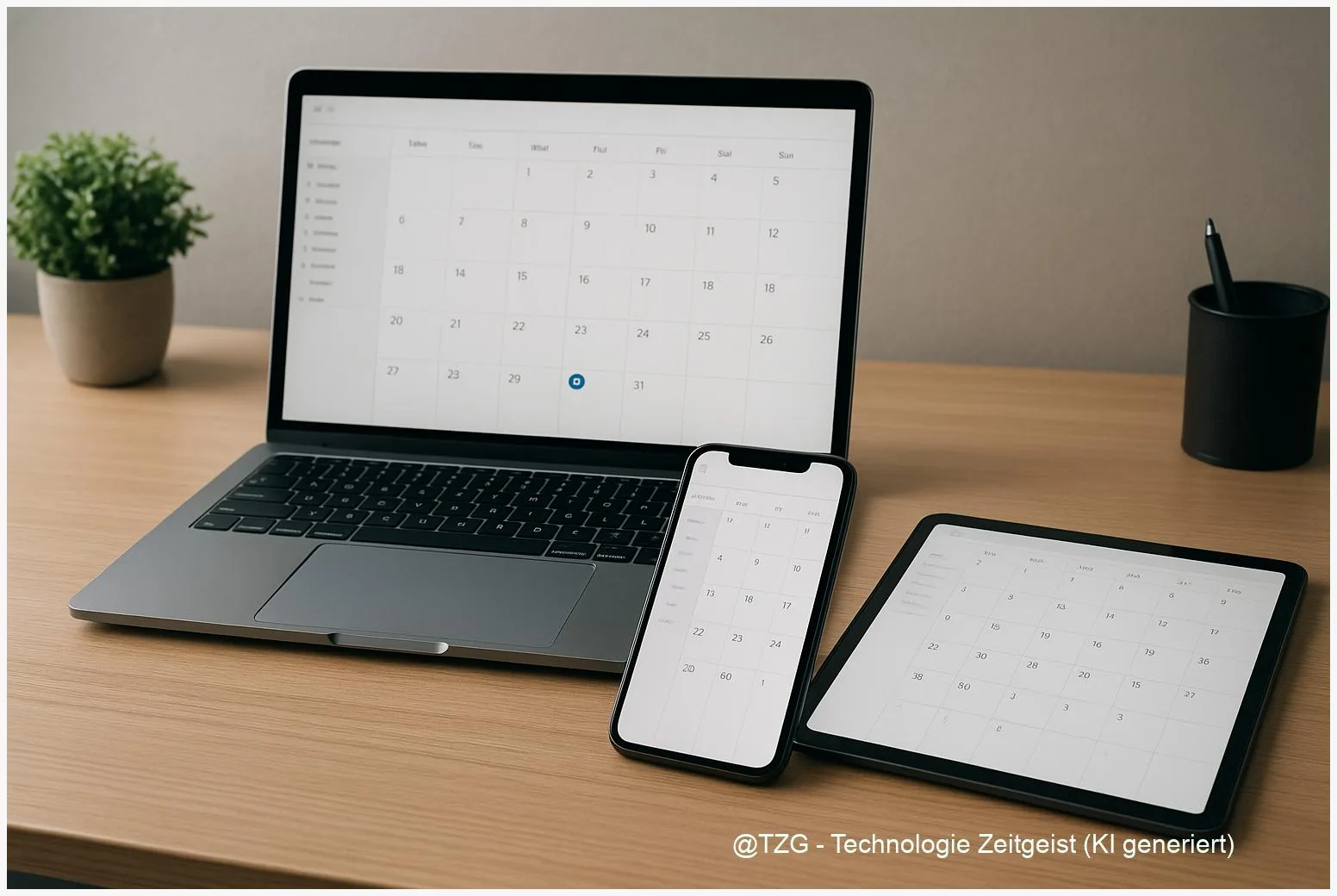
Kalender synchronisieren bedeutet: Termine werden automatisch auf allen Geräten aktuell gehalten – egal ob du am PC planst oder unterwegs am Handy etwas änderst. In dieser Anleitung richtest du Google Kalender, iCloud Kalender und Outlook so ein, dass sie sauber zusammenarbeiten: auf iPhone und Android, unter Windows sowie auf dem Mac. Du lernst außerdem, welche Konten-Methode am stabilsten ist (App, Systemkonto, iCloud für Windows oder Exchange) und wie du typische Probleme löst, wenn Termine nicht synchronisiert werden. Am Ende hast du einen klaren Ablauf, um Doppelungen, fehlende Einladungen und falsche Kalenderfarben in den Griff zu bekommen.
Einleitung
Ein Termin wird am Laptop eingetragen, aber auf dem Handy taucht er nicht auf. Oder du verschiebst unterwegs eine Besprechung – und zu Hause steht sie im alten Slot noch einmal drin. Solche Situationen sind nervig, weil Kalender oft mitten im Alltag hängen: Schule, Job, Arzttermine, Sport, Familienplanung oder die nächste Reise.
Der Grund ist selten „der Kalender an sich“. Meist liegen mehrere Kalender nebeneinander (Google, iCloud, Outlook/Exchange), und jedes Gerät nutzt eine andere App oder ein anderes Konto-Setup. Dann entstehen Lücken: Ein Kalender ist zwar angezeigt, aber nicht schreibbar. Oder er synchronisiert nur alle paar Minuten und wirkt „kaputt“, obwohl er nur im falschen Konto gelandet ist.
Damit du nicht ständig zwischen Apps wechselst, brauchst du ein klares Prinzip: Ein Konto pro Kalenderquelle, korrekt im Betriebssystem eingebunden – und möglichst wenig „Umwege“ über importierte ICS-Abos oder alte Plugins. Die folgenden Schritte führen dich ruhig durch die gängigen Kombinationen (Google, iCloud, Outlook) und durch typische Stolpersteine, damit deine Termine auf PC und Handy wieder zuverlässig zusammenlaufen.
Grundlagen und Überblick
Im Kern gibt es drei Welten, die sich im Alltag oft mischen: Google Kalender (typisch auf Android und im Web), iCloud Kalender (typisch auf iPhone, iPad und Mac) und Outlook-Kalender (oft Microsoft 365/Exchange, teils auch Outlook.com). „Synchronisieren“ heißt dabei nicht nur: ansehen. Wirklich praktisch wird es erst, wenn Änderungen in beide Richtungen funktionieren – also vom Handy zum PC und обратно.
Die stabilste Synchronisation entsteht fast immer dann, wenn du ein Konto direkt im System einrichtest (Google/Exchange/iCloud) statt Kalender nur zu abonnieren oder zu importieren.
Technisch laufen solche Verbindungen über Konten-Standards. Bei Microsoft ist das häufig Exchange/Exchange ActiveSync: Damit werden Kalenderdaten zwischen Server und Gerät abgeglichen. Bei vielen anderen Diensten kommt CalDAV zum Einsatz – ein offener Standard für Kalender-Synchronisation (definiert in RFC 4791). Wichtig für dich: Du musst dir die Standards nicht merken, aber du solltest wissen, welche Methode du gerade verwendest. „Abonnieren“ (ICS-Link) ist zum Beispiel oft nur lesend und kann verzögert sein.
Ein realistisches Ziel für die meisten: Du nutzt auf jedem Gerät eine Kalender-App, aber alle greifen auf dieselben Konten zu. Dann siehst du nicht nur die Termine, sondern kannst sie auch bearbeiten, Einladungen annehmen und Erinnerungen erhalten. Wenn du mehrere Konten parallel brauchst (z. B. privat iCloud, Schule/Job Outlook, Familie Google), ist das völlig okay – solange jedes Konto sauber verbunden ist und du weißt, in welchem Kalender du gerade speicherst.
| Option oder Variante | Beschreibung | Geeignet für |
|---|---|---|
| Konto direkt im System | Google/Exchange/iCloud als Konto hinzufügen; Apps greifen darauf zu. | Die meisten Nutzenden, maximale Stabilität. |
| Hersteller-App | Kalender läuft in der jeweiligen App (Google Kalender, Outlook); teils bessere Features. | Wenn du Funktionen wie geteilte Kalender, Einladungen oder Suche intensiv nutzt. |
| Kalender abonnieren (ICS) | Kalender wird als Feed eingebunden; oft nur lesend und nicht sofort aktuell. | Feiertage, Spielpläne, Info-Kalender, nicht für „Arbeitskalender“. |
| CalDAV-Client/Plugin | Zusatzlösung, wenn ein Dienst nicht gut ins System passt. | Spezielle Setups (z. B. bestimmte Server oder ältere Programme). |
Vorbereitung und Voraussetzungen
Bevor du irgendetwas „neu einrichtest“, lohnt sich ein kurzer Check. Viele Synchronisationsprobleme kommen von doppelten Konten, deaktivierten Kalendern oder falschen Standard-Kalendern. Nimm dir fünf bis zehn Minuten, das spart später viel Sucherei.
Diese Vorbereitung hat sich in der Praxis bewährt:
- Notiere, welche Kalender du wirklich brauchst: z. B. „Privat (iCloud)“, „Schule/Job (Outlook/Exchange)“, „Familie (Google)“.
- Prüfe pro Gerät, welche App den Kalender anzeigt: iOS Kalender-App, Google Kalender, Outlook, Windows Kalender-App oder Outlook (classic).
- Konten aufräumen: Wenn ein Google- oder Outlook-Konto zweimal hinzugefügt ist, entstehen schnell doppelte Termine.
- Internet und Datum/Uhrzeit: Klingt banal, ist aber häufig der Auslöser. Eine falsche Systemzeit kann Sync komplett ausbremsen (Apple nennt das als typische Fehlerquelle bei iCloud/Outlook unter Windows).
- Kalender-Sichtbarkeit prüfen: In vielen Apps sind einzelne Kalender „ausgeblendet“. Dann wird synchronisiert, aber du siehst nichts.
Wenn du unter Windows iCloud in Outlook nutzen willst, ist noch ein Punkt wichtig: Apple und Microsoft beschreiben die Einrichtung über iCloud für Windows in Kombination mit Outlook (classic). Falls du die neue Outlook-App nutzt, kann die iCloud-Integration je nach Version eingeschränkt sein. Plane dafür kurz Zeit ein, um gegebenenfalls auf Outlook (classic) zu wechseln.
Optional, aber sinnvoll: Lege einen Testtermin an, z. B. „Sync-Test 10:15“. So siehst du nach jeder Änderung sofort, ob es wieder läuft.
Schritt-für-Schritt-Anleitung
Die folgenden Schritte sind so aufgebaut, dass du sie je nach Mischung aus Google, iCloud und Outlook durchgehen kannst. Ziel ist: Jedes Konto ist einmal sauber eingerichtet, und du weißt, welcher Kalender auf welchem Gerät der Standard ist.
-
Google Kalender auf iPhone einrichten (empfohlen: Konto in iOS oder Google Kalender App)
Öffne auf dem iPhone Einstellungen > Apps (oder Kalender) > Kalenderaccounts > Account hinzufügen > Google. Melde dich an und aktiviere den Schalter Kalender. Danach die iOS-Kalender-App öffnen und unter Kalender (unten) prüfen, ob die gewünschten Google-Kalender sichtbar sind. Google beschreibt diese Integration und weist darauf hin, dass manche Funktionen in Apple Kalender eingeschränkt sein können; alternativ funktioniert die Google Kalender App oft am zuverlässigsten.
-
Google Kalender unter Windows oder macOS nutzen
Am stabilsten ist meist der Zugriff im Browser (Google Kalender im Web). Wenn du Outlook auf dem PC nutzt, prüfe zuerst, ob dein Outlook-Konto ohnehin Exchange/Microsoft 365 ist (dann lohnt es sich, Kalender zusammenzuführen oder getrennt zu lassen). Für klassische „Google Kalender mit Outlook synchronisieren“-Wünsche gilt: Import/Abos (ICS) sind häufig nur lesend. Wenn du echte Zwei-Wege-Synchronisation brauchst, setze eher auf die Google Kalender App am Smartphone plus Google Kalender im Web am PC – oder auf eine Lösung, die ausdrücklich Zwei-Wege-Sync unterstützt (siehe Tipps in Kapitel 4).
-
iCloud Kalender auf iPhone/iPad/Mac aktivieren
Auf iPhone/iPad: Einstellungen > Apple Account > iCloud > In iCloud gespeichert > Kalender aktivieren. Auf dem Mac: Systemeinstellungen > Apple Account > iCloud > Kalender. Danach in der Kalender-App prüfen, ob iCloud-Kalender angezeigt werden.
-
iCloud Kalender unter Windows in Outlook (classic) einrichten
Installiere iCloud für Windows aus dem Microsoft Store oder von Apple (je nachdem, welche Version du nutzt). Melde dich mit deiner Apple-ID an. Aktiviere in iCloud für Windows die Option für Mail, Kontakte, Kalender bzw. Kalender und Kontakte und folge den Hinweisen. Microsoft beschreibt, dass Outlook danach die iCloud-Ordner/Kalender einbindet; häufig ist ein Neustart von Outlook nötig. Wenn du anschließend in Outlook mehrere Kalender siehst, wähle bewusst aus, welche angezeigt werden sollen.
-
Outlook-Kalender auf Android verbinden (Outlook-App oder Systemkonto)
Installiere die Outlook-App und melde dich mit deinem Microsoft-Konto oder deinem Arbeits-/Schulkonto an. Erlaube den Kalenderzugriff, wenn Android danach fragt. Microsoft beschreibt, dass Outlook für Android Kalenderdaten mit dem System teilen kann, damit sie auch in der Standard-Kalender-App erscheinen. Wenn du lieber alles in einer App hast, bleib bei Outlook: dann hast du Einladungen, Kategorien und Konten gut an einem Ort.
-
Outlook-Kalender auf iPhone verbinden (empfohlen: Exchange-Konto im iPhone hinzufügen)
Auf iOS ist es oft am saubersten, das Konto direkt als Exchange hinzuzufügen: Einstellungen > Apps (oder Mail) > Accounts > Account hinzufügen > Microsoft Exchange. Melde dich an und aktiviere Kalender. Hintergrund: Microsoft beschreibt, dass die Outlook-App auf iOS nicht in allen Szenarien den nativen iOS-Kalender direkt befüllt wie auf Android; das direkte Exchange-Konto im System ist daher oft die robustere Route.
-
Standard-Kalender festlegen und testen
Öffne auf jedem Gerät die Kalender-App, die du im Alltag nutzen willst. Stelle sicher, dass neue Termine im richtigen Kalender landen (z. B. iCloud statt „Lokaler Kalender“). Lege danach deinen Testtermin an und ändere ihn auf einem anderen Gerät (Uhrzeit oder Titel). Wenn die Änderung nach kurzer Zeit übernommen wird, ist die Synchronisation grundsätzlich korrekt.
Orientierungshilfe: Wenn du in einer App beim Erstellen eines Termins ein farbiges Kalender-Symbol oder einen Kalender-Namen auswählen kannst, ist das dein Kontrollpunkt. Siehst du dort nur „Auf meinem iPhone“ oder „Lokal“, wird der Termin nicht automatisch auf andere Geräte übertragen.
Interner Tipp zum Weiterlesen: Wenn du generell Ordnung in deine Konten bringen willst, hilft oft auch ein Aufräumplan für das Gerät. Passend dazu: TechZeitGeist – weitere Praxis-Tipps rund um Apps und Konten.
Tipps, Fehlerbehebung und Varianten
Wenn Termine nicht ankommen, liegt es meistens an einer von fünf Ursachen: falsches Konto, Kalender ausgeblendet, fehlende Berechtigung, Energiesparmodus oder eine „Abo“-Einbindung statt echter Synchronisation. Mit den folgenden Checks bekommst du die meisten Fälle schnell wieder stabil.
1) Termine werden nicht synchronisiert: schneller Diagnose-Plan
- Kalender sichtbar? In der Kalender-App die Kalenderliste öffnen und prüfen, ob der richtige Kalender angehakt ist.
- Richtiger Kalender beim Speichern? Einen neuen Termin erstellen und bewusst den Kalender auswählen (z. B. „iCloud“ oder „Google“).
- Account einmal entfernen und neu hinzufügen: Das klingt radikal, löst aber oft hängende Authentifizierungen (vorher kurz prüfen, ob lokale Kalender existieren, die sonst „nur auf dem Gerät“ bleiben würden).
- Datum/Uhrzeit automatisch: Besonders unter Windows kann eine falsche Uhrzeit die Anmeldung und Synchronisation stören.
- App-Berechtigungen: Unter Android in den App-Infos prüfen, ob die Kalender-Berechtigung aktiv ist.
2) Doppeltermine oder “Geisterkalender”
Doppelte Einträge entstehen häufig, wenn ein Konto zweimal eingerichtet wurde (z. B. Google einmal als „Google“ und zusätzlich als „CalDAV“) oder wenn du einen Kalender zusätzlich abonniert hast. Lösung: In den Konten-Einstellungen nachsehen, ob es Dubletten gibt, und nur eine Methode behalten. Ein ICS-Abo ist für Info-Kalender okay, aber für deinen Hauptkalender fast immer die falsche Wahl.
3) iCloud-Kalender in Outlook: typische Stolpersteine
Apple und Microsoft empfehlen iCloud für Windows als offiziellen Weg. Wenn es hakt, sind das die häufigsten Punkte: iCloud für Windows aktualisieren, Outlook komplett schließen und neu starten, und prüfen, ob das iCloud-Outlook-Add-in aktiv ist. Hilft das nicht, kann es sinnvoll sein, die iCloud-Option in iCloud für Windows einmal aus- und wieder einzuschalten.
4) Variante für Fortgeschrittene: CalDAV-Kalender einrichten
Manchmal brauchst du CalDAV, etwa bei speziellen Kalender-Servern oder Self-Hosting. CalDAV ist ein offener Standard (RFC 4791), der Kalenderdaten über das Web synchronisiert. Wichtig: Bei großen Anbietern ist die „beste“ Methode nicht immer CalDAV, sondern die jeweilige Konto-Integration (Google-/Exchange-Login). Nutze CalDAV daher vor allem dann, wenn dein Anbieter es ausdrücklich empfiehlt oder du einen eigenen Server verwendest.
5) Datenschutz-Prinzip im Alltag
Kalender enthalten oft sehr private Informationen (Orte, Kontakte, Gewohnheiten). Darum lohnt sich ein kurzer Check: Nutze möglichst die offiziellen Konto-Methoden (Google/Apple/Microsoft), aktiviere Zwei-Faktor-Authentifizierung, und teile Kalender nur mit Personen, die sie wirklich brauchen.
Interner Tipp: Wenn du häufiger Probleme mit Konten hast, ist ein systematisches Vorgehen hilfreich. Weitere passende HowTos findest du auf TechZeitGeist.
Fazit
Sauber synchronisierte Kalender sind weniger „Magie“ als konsequente Kontenpflege: Jede Kalenderwelt (Google, iCloud, Outlook) sollte genau einmal korrekt verbunden sein, am besten direkt als Konto im System oder über die offiziell unterstützte App. Sobald du weißt, in welchem Kalender neue Termine landen, verschwinden die meisten Klassiker wie fehlende Einträge, falsche Zeiten oder doppelte Ereignisse. Besonders zuverlässig wird es, wenn du Abos (ICS) nur für reine Info-Kalender nutzt und für deinen Arbeitskalender auf echte Zwei-Wege-Synchronisation setzt. Mit einem kurzen Testtermin nach jeder Änderung erkennst du sofort, ob alles wieder rund läuft – und du kannst deinen Kalender endlich wieder als Planungswerkzeug nutzen, statt als Baustelle.
Welche Kombination nutzt du (Google, iCloud, Outlook) – und an welcher Stelle hakt es bei dir am häufigsten? Teile deine Erfahrung oder teste die Schritte nacheinander, dann lässt sich der Fehler meist schnell einkreisen.


Schreibe einen Kommentar