
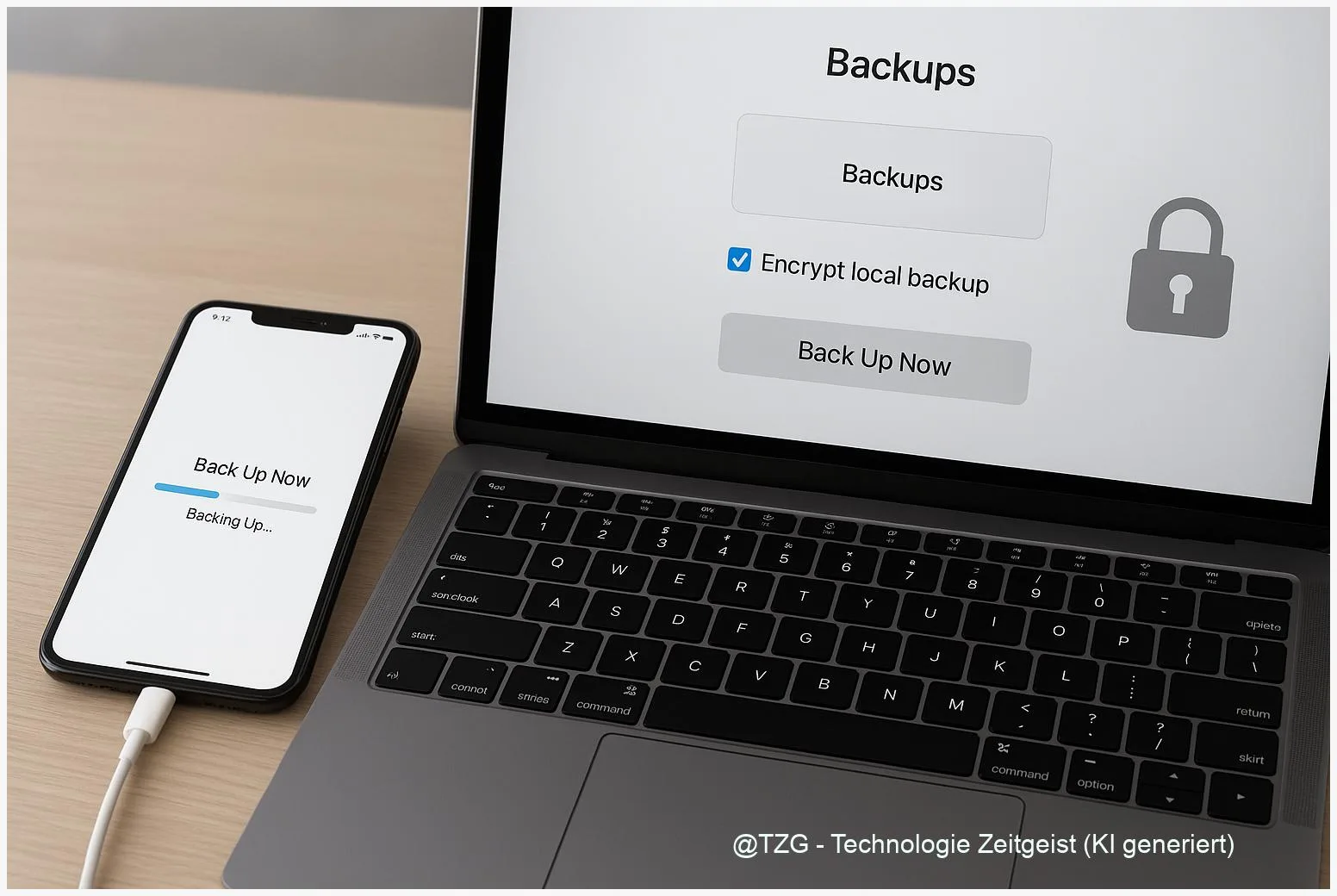
Ein iPhone kann schnell verloren gehen, kaputtgehen oder nach einem Update Probleme machen. Mit einem lokalen iPhone Backup auf PC oder Mac hast du eine zusätzliche Sicherheitskopie, die unabhängig von der Cloud verfügbar ist. In dieser Anleitung erstellst du ein Backup unter Windows (mit der Apple Devices App oder iTunes) oder unter macOS (mit dem Finder) und verschlüsselst es so, dass auch sensible Inhalte wie Passwörter und Gesundheitsdaten mitgesichert werden. Außerdem lernst du, woran du ein erfolgreiches Backup erkennst, wie du das Passwort sinnvoll verwahrst und was du tun kannst, wenn du es vergessen hast.
Einleitung
Viele verlassen sich beim iPhone-Backup komplett auf iCloud. Das ist bequem, aber nicht immer ideal: Manchmal ist der Speicher knapp, das WLAN langsam oder du möchtest eine Kopie, die physisch bei dir bleibt. Ein lokales Backup auf dem Computer ist dafür die klassische Lösung. Es ist besonders praktisch, wenn du ein neues iPhone einrichtest, ein Gerät zur Reparatur geben musst oder vor einem größeren iOS-Update auf Nummer sicher gehen willst.
Der zweite Punkt wird oft unterschätzt: Ein normales (unverschlüsseltes) Backup speichert nicht alles. Bestimmte besonders private Daten werden nur dann gesichert, wenn du das Backup verschlüsselst. Verschlüsselung bedeutet: Das Backup wird mit einem Passwort geschützt und ist ohne dieses Passwort nicht lesbar. Das ist gut für die Privatsphäre, aber es erhöht auch die Verantwortung, das Passwort sicher aufzubewahren.
Die gute Nachricht: Der Ablauf ist auf Windows und Mac ähnlich, dauert meist nur wenige Minuten und lässt sich danach regelmäßig wiederholen. Du brauchst kein Spezialwissen – nur ein Kabel, etwas freien Speicher und ein paar bewusste Entscheidungen bei den Einstellungen.
Grundlagen und Überblick
Ein iPhone-Backup auf dem Computer ist eine lokale Sicherung deiner Gerätedaten. Auf dem Mac erledigst du das in aktuellen macOS-Versionen über den Finder. Unter Windows nutzt du heute meist die Apple Devices App (aus dem Microsoft Store). Auf manchen PCs ist weiterhin iTunes im Einsatz, vor allem wenn die Apple-Apps nicht verfügbar sind oder du ein älteres Setup hast.
Wichtig ist der Unterschied zwischen Backup und Synchronisierung: Ein Backup ist eine Momentaufnahme, die du später komplett oder teilweise wiederherstellen kannst. Synchronisierung gleicht Inhalte zwischen Geräten ab (zum Beispiel Musik oder Fotos), ersetzt aber kein richtiges Backup.
Ein verschlüsseltes lokales Backup ist oft die vollständigste Sicherung, weil es zusätzlich sensible Inhalte mitnimmt, die sonst außen vor bleiben.
Was bringt die Verschlüsselung konkret? Laut Apple werden bei verschlüsselten Backups unter anderem gespeicherte Passwörter, WLAN-Einstellungen sowie Gesundheits- und Aktivitätsdaten mitgesichert. Ohne Verschlüsselung fehlen solche Bereiche häufig im Backup. Gleichzeitig gilt: Das Passwort lässt sich nicht „einfach zurückholen“. Wer es vergisst, kann alte verschlüsselte Backups in der Regel nicht mehr verwenden.
Für die Praxis bedeutet das: Wenn du dein iPhone beruflich nutzt, 2FA-Codes, viele App-Logins oder Health-Daten wichtig sind, lohnt sich die Verschlüsselung fast immer. Wenn du dagegen nur schnell eine einfache Kopie vor einem Gerätewechsel brauchst, kann auch ein unverschlüsseltes Backup reichen – aber es ist weniger komplett.
Damit du den passenden Weg schnell findest, hilft diese Übersicht:
| Option oder Variante | Beschreibung | Geeignet für |
|---|---|---|
| macOS: Backup im Finder | iPhone per USB verbinden, Backup direkt im Finder erstellen und bei Bedarf verschlüsseln. | Mac-Nutzende, die ohne Zusatzsoftware sichern wollen. |
| Windows: Apple Devices App | Backup über die App, inkl. Option „Lokales Backup verschlüsseln“. | Windows 11/10 mit aktueller Apple-Software aus dem Store. |
| Windows: iTunes (Fallback) | Ähnlicher Ablauf wie früher; sinnvoll, wenn iTunes ohnehin genutzt wird. | Ältere Setups oder spezielle iTunes-Workflows. |
| Ergänzung: iCloud-Backup | Automatisch, online gespeichert; kann lokale Backups ergänzen. | Alle, die zusätzlich eine Offsite-Kopie möchten. |
Vorbereitung und Voraussetzungen
Bevor du startest, lohnt sich ein kurzer Check. So vermeidest du die typischen Abbrüche („Verbindung getrennt“, „Nicht genügend Speicher“) und sparst dir später Sucherei nach dem Passwort.
Diese Dinge sollten bereitliegen bzw. eingestellt sein:
- USB-Kabel (möglichst original oder hochwertig). Viele Probleme entstehen durch wackelige oder reine Lade-Kabel.
- Genug freier Speicher auf dem PC/Mac. Ein Backup kann je nach Nutzung mehrere Gigabyte groß sein. Plane lieber großzügig.
- Aktuelle Software: macOS nutzt den Finder; unter Windows installierst du idealerweise die Apple Devices App aus dem Microsoft Store. iTunes ist eher die Ausweichlösung.
- iPhone entsperrt und griffbereit: Beim ersten Verbinden musst du meist „Diesem Computer vertrauen“ bestätigen.
- Stabile Verbindung: Für das erste Backup ist USB meist zuverlässiger als WLAN-Synchronisierung.
Wenn du verschlüsseln möchtest (empfohlen für vollständige Backups), entscheide vorher, wie du das Passwort sicher speicherst:
- Nutze einen Passwort-Manager oder die systemeigene Schlüsselbund-Funktion, statt es auf einen Zettel zu schreiben.
- Wähle ein Passwort, das du nicht schon für andere Dienste verwendest.
- Notiere dir eine eindeutige Bezeichnung, z. B. „iPhone-Backup Mac 2026“ – sonst findest du es später nicht wieder.
Praktisch als Ergänzung (nicht Pflicht): Wenn du Fotos vor allem über iCloud Fotos verwaltest, kann ein lokales Backup trotzdem sinnvoll sein, aber die Foto-Bibliothek verhält sich je nach iCloud-Einstellung anders. Falls du deine Bilder zusätzlich auf dem PC sichern möchtest, kann dir die TechZeitGeist-Anleitung iCloud Fotos einrichten und Fotos am PC speichern helfen.
Schritt-für-Schritt-Anleitung
Die Schritte sind bewusst so aufgebaut, dass du sie auf Windows und macOS leicht wiedererkennst. Lies einmal komplett durch und starte dann – beim ersten Mal ist die Vertrauensabfrage am iPhone der häufigste „Stopper“.
- iPhone per USB verbinden
Verbinde dein iPhone mit dem PC oder Mac. Entsperre das iPhone. Wenn eine Abfrage erscheint, tippe auf „Vertrauen“ und gib deinen Gerätecode ein. Diese Freigabe ist nötig, damit der Computer auf Backup-Funktionen zugreifen darf.
- Windows: Apple Devices App öffnen (oder iTunes als Alternative)
Unter Windows öffnest du die Apple Devices App. Das iPhone sollte in der Seitenleiste oder im Hauptfenster auftauchen. Falls du statt dessen iTunes nutzt, findest du dein iPhone über das kleine Gerätesymbol oben im Fenster.
- macOS: Finder öffnen und iPhone auswählen
Auf dem Mac öffnest du ein Finder-Fenster. In der Seitenleiste erscheint dein iPhone unter „Standorte“. Klicke darauf. Falls du es nicht siehst, prüfe Kabel und ob das iPhone entsperrt ist.
- Backup-Ziel auf „Dieser Computer“ bzw. „auf diesem Mac“ stellen
Suche im Gerätebereich die Backup-Optionen. Wähle die Variante, die ein lokales Backup erstellt (typisch: „Backup aller Daten auf diesem Computer“ oder „Backup auf diesem Mac“). Damit stellst du sicher, dass die Sicherung wirklich lokal gespeichert wird.
- Verschlüsselung aktivieren und Passwort setzen
Aktiviere die Option „Lokales Backup verschlüsseln“ (Windows) bzw. „Lokales Backup verschlüsseln“ im Finder auf macOS. Du wirst aufgefordert, ein Passwort zu erstellen und zu bestätigen. Wähle ein sicheres Passwort und speichere es direkt im Passwort-Manager.
Hinweis: Apple weist darauf hin, dass nur verschlüsselte Backups bestimmte sensible Daten wie Passwörter und Health-Daten enthalten. Ohne Passwort ist ein späteres Wiederherstellen nicht möglich.
- Backup starten
Klicke auf „Backup jetzt erstellen“ (macOS Finder) bzw. den entsprechenden Button in der Apple Devices App („Jetzt sichern“/„Backup jetzt“ je nach Oberfläche). Lass iPhone und Computer währenddessen verbunden und möglichst in Ruhe.
- Erfolg prüfen (Datum/Uhrzeit des letzten Backups)
Nach Abschluss siehst du in der Oberfläche typischerweise das Datum und die Uhrzeit des letzten Backups. Das ist dein schnellster Kontrollpunkt. Wenn dort die aktuelle Zeit steht, ist das Backup in der Regel durchgelaufen.
- Optional: Wiederherstellung einmal gedanklich durchgehen
Du musst nicht sofort zurückspielen, aber prüfe kurz: Weißt du, wo dein Passwort liegt? Weißt du, wie du am PC/Mac wieder zum Backup-Bereich kommst? Diese zwei Minuten sparen im Ernstfall viel Stress.
Wenn du neben dem lokalen Backup noch eine zweite Kopie an einem anderen Ort willst (zum Beispiel NAS statt PC-Festplatte), kann eine zusätzliche Backup-Strategie helfen. TechZeitGeist beschreibt einen möglichen Weg in iPhone automatisch auf NAS sichern (Schritt für Schritt). Für den Standardfall ist das aber kein Muss.
Tipps, Fehlerbehebung und Varianten
Auch wenn der Ablauf simpel wirkt, gibt es ein paar typische Stolpersteine. Die meisten lassen sich mit ruhigen, kleinen Checks lösen – ohne Neuinstallation oder „große“ Maßnahmen.
Problem: Das iPhone wird nicht erkannt.
Prüfe zuerst Basics: anderes USB-Port, anderes Kabel, iPhone entsperren, Abfrage „Vertrauen“ bestätigen. Unter Windows hilft oft auch, die Apple Devices App zu schließen und neu zu öffnen. Auf dem Mac kann ein Neustart von iPhone und Mac Wunder wirken.
Problem: Backup bricht ab oder dauert ewig.
Nutze für das erste Backup nach Möglichkeit USB statt WLAN. Schließe große Programme, wenn dein PC knapp an Speicher oder Leistung ist. Bei Laptops: am Netzteil arbeiten, damit keine Energiesparmodi die Verbindung stören.
Problem: „Nicht genügend Speicher“ auf dem Computer.
Schaffe Platz (Downloads, Papierkorb, alte Backups) oder nutze ein Laufwerk mit mehr freiem Speicher. Das iPhone-Backup selbst lässt sich mit Apples Bordmitteln nicht beliebig „kleiner klicken“ – der Umfang hängt stark davon ab, wie viele App-Daten lokal auf dem Gerät liegen.
Problem: iPhone Backup Passwort vergessen – was tun?
Apple macht es sehr klar: Ein Passwort für ein verschlüsseltes Backup lässt sich nicht wiederherstellen. Wenn du iOS 11 oder neuer nutzt, kannst du auf dem iPhone das Backup-Passwort zurücksetzen, indem du in den Einstellungen „Alle Einstellungen zurücksetzen“ ausführst. Dadurch kannst du anschließend ein neues verschlüsseltes Backup mit einem neuen Passwort erstellen – auf das alte verschlüsselte Backup kannst du aber nicht mehr zugreifen. (Das Zurücksetzen betrifft Einstellungen wie WLANs und Layout, nicht deine Fotos oder Apps, kann aber trotzdem nerven.)
Tipp: Backup-Routine schaffen.
Ein Backup ist am wertvollsten, wenn es aktuell ist. Lege dir eine einfache Regel fest: zum Beispiel vor iOS-Updates, vor einem iPhone-Wechsel und zusätzlich einmal im Monat. Das ist alltagstauglich, ohne dass du ständig daran denken musst.
Variante: iTunes Backup erstellen (wenn du iTunes nutzt).
In iTunes läuft es ähnlich: Gerät auswählen, im Bereich „Backups“ die lokale Sicherung wählen, dann „Lokales Backup verschlüsseln“ aktivieren und sichern. Der entscheidende Punkt bleibt gleich: Passwort sicher verwahren.
Sicherheitshinweis: Ein verschlüsseltes Backup schützt deine Daten nur dann, wenn auch dein Computer selbst geschützt ist. Aktiviere daher ein Login-Passwort, nutze nach Möglichkeit Festplatten-/Geräteverschlüsselung und gib Backup-Dateien nicht unkontrolliert weiter.
Fazit
Ein lokales iPhone-Backup ist eine ruhige, verlässliche Absicherung für den Alltag: Du bist nicht auf eine Internetverbindung angewiesen und hast im Notfall eine Kopie deiner wichtigsten Gerätedaten direkt griffbereit. Noch wichtiger ist die Entscheidung für die Verschlüsselung: Sie sorgt dafür, dass sensible Inhalte wie Passwörter und Gesundheitsdaten mitgesichert werden und das Backup bei Verlust des Computers nicht einfach ausgelesen werden kann. Der Preis dafür ist ein einziger, aber entscheidender Punkt: Das Passwort darf nicht verloren gehen.
Wenn du den Ablauf einmal sauber eingerichtet hast – iPhone verbinden, lokales Backup wählen, Verschlüsselung aktivieren, Backup starten und Datum prüfen – wird daraus eine schnelle Routine. Genau das macht den Unterschied: nicht das perfekte Backup-System, sondern eines, das du wirklich regelmäßig nutzt.
Hast du dein Backup schon einmal testweise wiederhergestellt oder nutzt du eine feste Backup-Routine? Teile deine Tipps gern mit anderen – und schau dir bei Bedarf weitere HowTos rund um iPhone, Windows und macOS an.


Schreibe einen Kommentar