
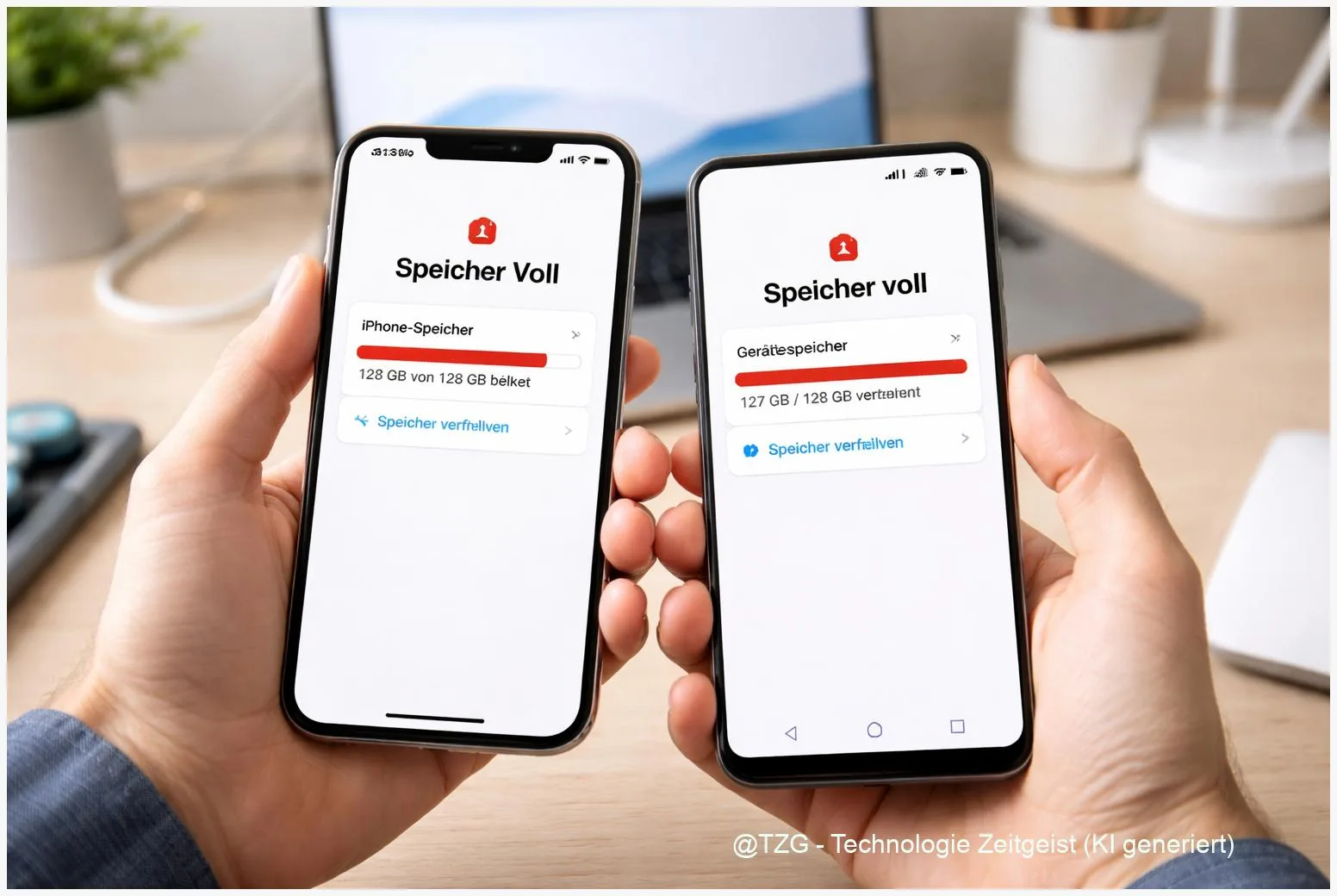
Dein Smartphone meldet „Speicher voll“ und plötzlich gehen keine Fotos, Updates oder Downloads mehr? Mit ein paar gezielten Handgriffen kannst du schnell Speicherplatz freigeben – ohne wichtige Erinnerungen zu verlieren. In dieser Anleitung findest du einen klaren Ablauf für iPhone und Android: Erst die größten Speicherfresser finden, dann Fotos und Videos sinnvoll auslagern, Apps entrümpeln und auf Android den Cache leeren. Am Ende hast du wieder Luft für Updates, neue Apps und Aufnahmen – und du weißt, welche Einstellungen verhindern, dass der Speicher in ein paar Wochen erneut vollläuft.
Einleitung
„Noch schnell ein Video aufnehmen“ – und dann kommt die Meldung, dass kein Speicherplatz mehr frei ist. Das passiert oft genau dann, wenn man ihn am meisten braucht: unterwegs, vor einem Update oder kurz vor dem Teilen einer Datei. Ein voller Speicher ist nicht nur nervig. Er sorgt auch dafür, dass Apps schlechter reagieren, Backups nicht mehr zuverlässig laufen und große System-Updates abbrechen können.
Das Gute: In vielen Fällen ist der Speicher nicht wirklich „voll“, sondern unpraktisch belegt. Typisch sind Videos in hoher Auflösung, Messenger-Anhänge, offline gespeicherte Musik, alte Downloads oder Apps, die man kaum noch nutzt. Dazu kommen zwischengespeicherte Dateien (Cache). Das sind temporäre Daten, die Apps anlegen, damit Inhalte schneller laden – sie sind praktisch, wachsen aber manchmal unbemerkt.
Die nächsten Schritte führen dich ruhig durch den Prozess: Du prüfst erst, was den Speicher tatsächlich belegt, sicherst bei Bedarf Fotos und Daten, und räumst dann gezielt auf. Das funktioniert sowohl auf dem iPhone (iOS) als auch auf Android (inklusive vieler Hersteller-Oberflächen wie Samsung). Du kannst dabei jederzeit stoppen – schon nach den ersten Maßnahmen ist oft wieder spürbar Platz frei.
Grundlagen und Überblick: Speicherfresser finden statt blind löschen
Bevor du etwas entfernst, lohnt sich ein kurzer Blick auf die Speicherübersicht. Sowohl iOS als auch Android zeigen dir in den Einstellungen, welche Bereiche besonders viel Platz belegen – zum Beispiel Apps, Fotos/Videos, Downloads oder Messenger-Dateien. Das ist der entscheidende Unterschied zwischen „irgendwas löschen“ und einem Aufräumen, das wirklich etwas bringt.
Zwei Begriffe sind wichtig:
- App löschen: Die App und ihre Daten verschwinden komplett. Bei manchen Apps sind Daten zwar online im Konto gespeichert, aber das ist nicht immer so.
- App auslagern/archivieren: Die App selbst wird entfernt, aber wichtige Daten bleiben erhalten, sodass du sie später schnell wieder installieren kannst. Apple nennt das „Unbenutzte Apps auslagern“ (Offload). Auf Android gibt es je nach System die Funktion „Apps archivieren“.
Wer zuerst die größten Speicherfresser identifiziert, muss am Ende weniger löschen – und ärgert sich seltener über verlorene Dateien.
Auch beim Thema Fotos lohnt sich ein klarer Plan: „In die Cloud verschieben“ bedeutet in der Praxis meist, dass Originale online gesichert werden und das Handy nur noch kleinere Vorschauen bereithält (oder lokale Kopien nach dem Backup entfernt werden). Das spart Platz, ohne dass du Bilder wirklich „verlierst“ – solange du deine Zugangsdaten kennst und eine Internetverbindung hast.
Ein letzter Unterschied, der oft verwirrt: Auf Android kannst du den Cache vieler Apps direkt löschen. Auf dem iPhone verwaltet iOS viele Caches selbst; dort helfen häufiger die iPhone-Speicher-Empfehlungen, das Auslagern von Apps oder das gezielte Entfernen großer Medien.
| Option oder Variante | Beschreibung | Geeignet für |
|---|---|---|
| Apps auslagern (iPhone) | Entfernt die App, behält Dokumente und Daten; bei Bedarf neu laden. | Wenn viele selten genutzte Apps Speicher belegen. |
| Cache löschen (Android) | Löscht temporäre App-Dateien, ohne persönliche App-Daten zu entfernen. | Wenn Apps viel „Zwischenspeicher“ ansammeln oder das Gerät knapp wird. |
| Fotos/Videos cloudbasiert verwalten | Backup in iCloud/Google Fotos; lokale Speicherung reduzieren oder freigeben. | Wenn Medien der größte Speicherblock sind. |
| Downloads und Anhänge aufräumen | Alte Installationsdateien, PDFs, Messenger-Medien und Offline-Inhalte löschen. | Wenn sich „Kleinkram“ über Monate ansammelt. |
Vorbereitung und Voraussetzungen: Sicher aufräumen, ohne Daten zu verlieren
Ein Speicher-Check geht schnell, aber ein bisschen Vorbereitung schützt dich vor den typischen „Ups“-Momenten. Besonders bei Fotos, Messenger-Dateien und Offline-Downloads lohnt sich ein kurzer Sicherheitsrahmen.
Prüfe vor dem Aufräumen diese Punkte:
- Backup-Status: Stelle sicher, dass ein aktuelles Backup aktiv ist (z. B. iCloud-Backup beim iPhone oder ein Geräte-/Cloud-Backup unter Android). Wenn du unsicher bist: lieber erst backupen, dann löschen.
- WLAN verfügbar: Viele Maßnahmen (Apps neu laden, Cloud-Fotos optimieren, Backups) sind mit WLAN entspannter und günstiger.
- Akku oder Ladegerät: Plane mindestens 30 % Akku ein oder hänge das Gerät ans Kabel, vor allem wenn viele Fotos synchronisieren.
- Zugang zu Cloud-Konten: Kennwort/Passkey bereithalten. Wenn du nach dem Löschen nicht mehr ins Konto kommst, ist das Risiko am höchsten.
Praktischer Mini-Check, bevor du auf „Löschen“ tippst:
- Öffne deine Foto-App und prüfe, ob die letzten Aufnahmen wirklich hochgeladen sind (erkennbar an Synchronisationssymbolen oder Statusmeldungen).
- Bei Messenger-Apps: Schau in die Einstellungen, ob Medien automatisch gespeichert werden oder ob große Dateien (z. B. Videos) im Chat-Verlauf liegen.
- Wenn du offline Musik/Podcasts/Maps nutzt: Notiere dir, welche Inhalte du später wieder herunterladen möchtest.
Damit ist die wichtigste Voraussetzung erfüllt: Du räumst nicht „auf Verdacht“ auf, sondern kannst jederzeit nachvollziehen, was entfernt wurde und wie du es zurückholst.
Schritt-für-Schritt-Anleitung: So bekommst du schnell wieder freien Speicher
Die Reihenfolge ist bewusst so gewählt, dass du erst Klarheit bekommst und dann mit den größten Hebeln startest. Du musst nicht alles machen – oft reichen schon Schritt 1 bis 4.
-
Speicherfresser anzeigen lassen
- iPhone: Öffne Einstellungen > Allgemein > iPhone-Speicher. Warte kurz, bis die Liste aktualisiert ist. Du siehst Apps nach Größe sortiert und oft konkrete Empfehlungen.
- Android: Öffne Einstellungen > Speicher (manchmal Gerätewartung oder Speicherplatz). Dort findest du Kategorien wie Apps, Bilder/Videos, Downloads.
-
Große Apps entschärfen: auslagern/archivieren oder deinstallieren
- iPhone (auslagern): In Einstellungen > Allgemein > iPhone-Speicher tippe auf eine große App und wähle App auslagern. Das entfernt die App, behält aber Dokumente und Daten (laut Apple Support).
- iPhone (automatisch): Aktiviere dort auch Unbenutzte Apps auslagern, wenn du selten genutzte Apps automatisch „parken“ möchtest.
- Android: Tippe auf eine große App > Deinstallieren oder – falls vorhanden – Archivieren. (Die genaue Bezeichnung kann je nach Hersteller variieren.)
-
Fotos und Videos: Platz schaffen, ohne Erinnerungen zu verlieren
- iPhone: Wenn du iCloud-Fotos nutzt, aktiviere in Einstellungen > Fotos die Option iPhone-Speicher optimieren. Dann bleiben kleinere Versionen auf dem Gerät, Originale liegen in iCloud (Apple Support).
- Android (Google Fotos): In Google Fotos kannst du nach erfolgreichem Backup die Funktion nutzen, die Speicherplatz auf dem Gerät freigibt (Google Fotos-Hilfe). Das löscht lokale Kopien von bereits gesicherten Medien.
Orientierung: Wenn nach Schritt 3 in den Speicher-Einstellungen die Kategorie „Bilder/Videos“ deutlich sinkt, war das dein größter Hebel.
-
Downloads, Offline-Dateien und Messenger-Medien aufräumen
- Öffne deinen Dateimanager (Android häufig „Dateien“/„Eigene Dateien“, iPhone: Dateien) und schaue in Downloads.
- In Musik-/Podcast-Apps: entferne Offline-Downloads, die du nicht mehr brauchst.
- In Messenger-Apps: prüfe den Speicherbereich (oft „Daten und Speicher“) und lösche große Medien aus alten Chats, wenn sie bereits gesichert sind.
-
Android extra: Cache löschen (schneller Platzgewinn ohne große Risiken)
Auf Android kannst du temporäre App-Dateien meist direkt entfernen:
- Gehe zu Einstellungen > Apps > wähle eine App > Speicher > Cache löschen (Android-Hilfe).
- Wenn du ein Samsung-Gerät nutzt, findest du Speicher- und Bereinigungsfunktionen oft zusätzlich in der Gerätewartung (Samsung Support).
Wichtig: Tippe nicht auf „Daten löschen“, wenn du nicht sicher bist. Das kann Logins, Einstellungen oder heruntergeladene Inhalte entfernen.
-
Neustart und Kontrolle
Starte das Gerät einmal neu und prüfe erneut die Speicherübersicht. Manche Systeme aktualisieren die Anzeige erst nach kurzer Zeit. Wenn du Cloud-Speicher bereinigt hast (z. B. bei Google), kann es laut Google One Hilfe bis zu 24 Stunden dauern, bis Änderungen überall korrekt angezeigt werden.
Wenn du jetzt wieder mehrere Gigabyte frei hast, ist das Ziel erreicht. Falls der Speicher nach kurzer Zeit erneut knapp wird, helfen die Tipps im nächsten Abschnitt, damit das nicht zur Dauerbaustelle wird.
Tipps, Fehlerbehebung und Varianten: Wenn der Speicher trotzdem schnell voll ist
Manchmal räumt man gefühlt „alles“ auf – und trotzdem fehlt Platz. Dahinter stecken oft ein paar typische Ursachen, die sich gut beheben lassen.
Problem: Der freie Speicher springt nach kurzer Zeit wieder nach unten.
Häufig sind es automatische Downloads (Messenger, Streaming, Podcast-Apps) oder wieder wachsende Caches. Prüfe in den App-Einstellungen, ob Medien automatisch gespeichert werden, und reduziere Offline-Downloads. Auf Android kannst du den Cache bei Bedarf erneut löschen; das ist normal.
Problem: Fotos sind „in der Cloud“, aber das iPhone bleibt voll.
Bei iCloud-Fotos spart die Option iPhone-Speicher optimieren Platz, aber das iPhone braucht trotzdem etwas Speicher für Vorschaubilder und Systemprozesse. Gib dem Gerät Zeit am WLAN und am Ladegerät – die Optimierung passiert nicht immer sofort. Achte außerdem darauf, dass iCloud-Speicher nicht voll ist, sonst stockt die Synchronisation.
Problem: Android zeigt viel „Sonstiges“ oder „System“ an.
Ein Teil davon ist reservierter Systemspeicher. Ein Neustart hilft manchmal, die Anzeige zu aktualisieren. Wenn du ein Hersteller-Tool wie „Gerätewartung“ nutzt, folge dort den Vorschlägen, statt wahllos Dateien in Systemordnern zu löschen.
Variante: Aufräumen mit Files by Google (besonders bequem)
Wenn du Android nutzt, kann Files by Google beim Aufräumen helfen: Die App bietet einen Bereich zum Bereinigen, zum Beispiel für Junk-Dateien oder Duplikate (laut Google Files-Hilfe). Das ist oft übersichtlicher als der Dateimanager.
Sicherheits-Tipp: Verzichte möglichst auf „Cleaner“-Apps von unbekannten Anbietern, die sehr weitreichende Berechtigungen verlangen. Die Bordmittel von iOS/Android und etablierte Tools (wie Files by Google) reichen im Alltag meist aus.
Wenn du noch tiefer einsteigen willst: Auf TechZeitGeist findest du häufig weitere Alltags-Tipps rund um Smartphone-Ordnung. (Hinweis: In der Recherche war kein spezifischer TechZeitGeist-Beitrag zum Thema eindeutig auffindbar, deshalb verlinken wir hier bewusst nur allgemein.)
Fazit
Ein voller Smartphone-Speicher ist fast nie ein Grund zur Panik, aber er ist ein gutes Signal: Es ist Zeit, die großen Brocken zu finden und gezielt aufzuräumen. Der schnellste Weg ist meist eine Kombination aus drei Maßnahmen: Speicherübersicht prüfen, große Apps auslagern oder deinstallieren und Medien (vor allem Videos) cloudbasiert verwalten. Auf Android kommt als zusätzlicher Hebel das Cache-Löschen dazu, das oft unkompliziert Platz schafft. Entscheidend ist, dass du vorher kurz absicherst, was wirklich gesichert ist – dann kannst du konsequent löschen, ohne hinterher Dateien zu vermissen.
Wenn du dir danach zwei Gewohnheiten mitnimmst, bleibt der Speicher länger frei: erstens regelmäßig die größten Apps prüfen, zweitens automatische Downloads begrenzen. So bleibt genug Platz für Updates, neue Apps und die nächste spontane Foto-Idee.
Welche Maßnahme hat bei dir am meisten gebracht – Fotos, Apps oder Downloads? Teile deine Erfahrung gern und teste als Nächstes eine weitere Aufräum-Routine, damit der Speicher nicht wieder unbemerkt vollläuft.



Schreibe einen Kommentar