
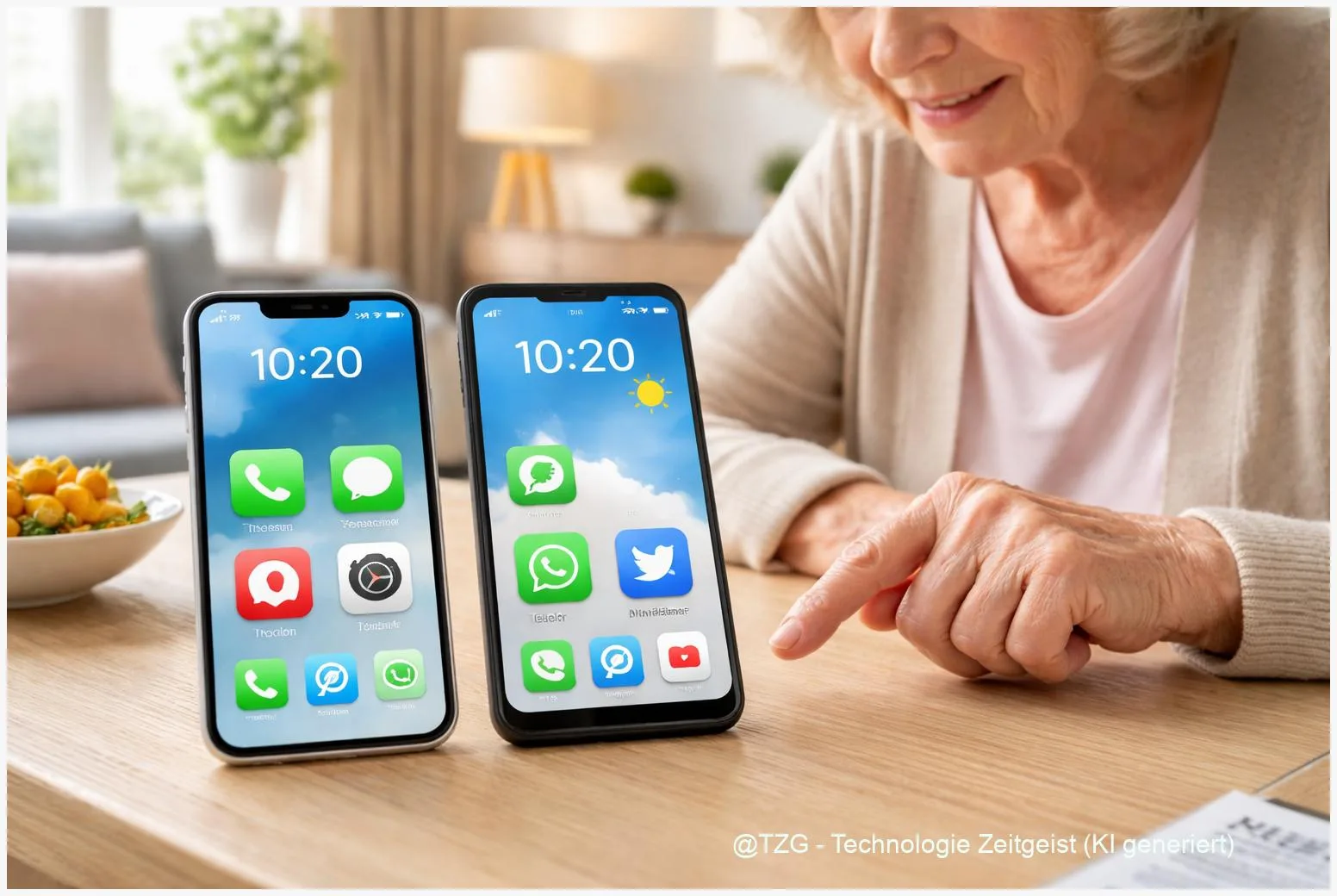
Ein neues Smartphone kann schnell überfordern: Texte sind zu klein, Symbole wirken unübersichtlich, und wichtige Funktionen sind schwer zu finden. Wenn du ein iPhone und Android für Senioren einrichten möchtest, reichen oft wenige, gut gewählte Einstellungen: größere Schrift, mehr Kontrast, eine ruhigere Startseite und ein sicher erreichbarer Notruf. In dieser Anleitung stellst du beides so ein, dass Anrufe, Nachrichten, Kamera und Navigation leichter gelingen. Am Ende sind Notfallkontakte (ICE) hinterlegt, die Bedienung ist klarer, und das Handy fühlt sich im Alltag deutlich entspannter an.
Einleitung
Viele Probleme mit Smartphones sind keine „Technikfrage“, sondern eine Frage der Lesbarkeit und der Bedienwege. Wer die Brille nicht ständig aufsetzen möchte, merkt es sofort: Ein WhatsApp-Text wirkt winzig, die Tastatur ist zu klein, und beim Tippen landet man daneben. Dazu kommt: Moderne Geräte können sehr viel. Das ist praktisch, aber es macht Menüs schnell lang und unübersichtlich.
Eine seniorenfreundliche Einrichtung setzt deshalb an drei Stellen an: Erstens wird alles gut lesbar (Schrift, Symbole, Kontrast). Zweitens wird die Bedienung ruhiger (Startbildschirm aufräumen, wichtige Apps nach vorne, störende Meldungen reduzieren). Drittens wird Sicherheit sichtbar eingerichtet (Notfallinfos, Notruf-Schnellfunktion, medizinische Daten, ICE-Kontakte).
Das Schöne: Du musst dafür keine neue App kaufen und auch keinen „Spezialmodus“ erzwingen. iPhone (iOS) und Android bringen die wichtigsten Bedienungshilfen schon mit. Du gehst Schritt für Schritt vor, testest jede Änderung kurz im Alltag (Telefon-App, Nachrichten, Fotos) und drehst notfalls wieder zurück. So entsteht ein Setup, das wirklich passt – ohne das Gefühl, das Handy sei „kompliziert“.
Grundlagen: iPhone und Android für Senioren einrichten – was zählt wirklich?
Bei iPhone und Android heißen ähnliche Dinge oft anders. Die Idee ist aber gleich: Du passt Darstellung und Eingabe so an, dass das Gerät „mehr Fehler verzeiht“ und Informationen schneller erkennbar sind. Die wichtigsten Stellschrauben sind Textgröße, Anzeigegröße (also wie groß Menüs, Symbole und Abstände wirken), Kontrast/Farben sowie eine vereinfachte Navigation.
Ein Wort, das häufig fällt, sind Bedienungshilfen. Das ist kein „Sonderfall“, sondern ein offizieller Bereich in den Einstellungen für bessere Lesbarkeit, einfacheres Tippen und zusätzliche Bedienwege. Beispiele: Eine Bildschirmlupe (iPhone „Zoom“, Android „Vergrößerung“), oder eine Bildschirmtaste als Ersatz für schwierige Gesten (iPhone „AssistiveTouch“).
Seniorentauglich heißt nicht „weniger Funktionen“ – sondern „weniger Hürden” bei den Funktionen, die man wirklich nutzt.
Wichtig ist auch die Notfallfunktion. Auf dem iPhone heißt das „Notruf SOS“ und der Notfallpass („Medical ID“ in der Health-App). Auf Android gibt es je nach Gerät Notfallinformationen auf dem Sperrbildschirm sowie eine SOS-Funktion (häufig über mehrfaches Drücken der Ein/Aus-Taste). Diese Funktionen sind dafür gedacht, in Stresssituationen schnell zu helfen.
Damit du dich nicht im Menü verlierst, hilft ein einfacher Grundsatz: Ändere zuerst Darstellung (sehen), dann Bedienung (tippen), dann Sicherheit (Notfall). Und danach räumst du die Startseite auf.
| Option oder Variante | Beschreibung | Geeignet für |
|---|---|---|
| Große Schrift & größere Anzeige | Text und Bedienelemente werden sichtbar größer; weniger „Fitzelkram“. | Lesebrille nötig, kleine Buttons sind schwierig. |
| Zoom/Vergrößerung | Bildschirm-Lupe für einzelne Situationen (z. B. Fahrplan, Beipackzettel). | Gelegentlich extrem kleine Inhalte. |
| Vereinfachte Bedienung | Weniger Gesten, klarere Wege: iPhone z. B. AssistiveTouch; Android z. B. Easy Mode (bei manchen Herstellern). | Unsicherheit bei Wischgesten, „Wo war das nochmal?”. |
| Notfallinfos & SOS | ICE-Kontakte, medizinische Daten und Schnell-Notruf vom Sperrbildschirm. | Alle, besonders allein unterwegs. |
Vorbereitung und Voraussetzungen
Bevor du Einstellungen änderst, lohnt sich eine kleine Vorbereitung. Damit vermeidest du Frust, und du kannst Änderungen jederzeit sauber rückgängig machen.
Das solltest du kurz prüfen:
- Aktuelles System-Update: Öffne die Software-Updates (iPhone: „Einstellungen“ > „Allgemein“ > „Softwareupdate“, Android meist: „Einstellungen“ > „System“ oder „Softwareupdate“). Viele Bedienungshilfen werden über Updates verbessert.
- WLAN-Verbindung für Updates und App-Downloads.
- Bildschirmsperre bekannt? PIN/Code/Face ID/Fingerabdruck sollte funktionieren, sonst wird es später bei Notfall-Infos und Kontakten mühsam.
- Backup anstoßen: Falls du viel umstellst, ist ein Backup beruhigend (iPhone typischerweise über iCloud, Android über Google-Konto – je nach Gerät). Du musst dafür nichts löschen, es ist nur ein Sicherheitsnetz.
Danach: Kläre kurz, was wirklich wichtig ist. In der Praxis reichen oft 6 bis 10 Apps auf der Startseite, zum Beispiel Telefon, Kontakte, Nachrichten/SMS, WhatsApp, Kamera, Fotos, Kalender, Karten/Navigation und ggf. eine Notizen-App. Alles andere kann später folgen.
Wenn du das Gerät für eine andere Person einrichtest, plane außerdem 10 Minuten für einen Mini-Test ein: Einmal anrufen, eine Nachricht schreiben, ein Foto machen und eine Adresse in Karten suchen. So merkst du sofort, ob Schrift und Bedienelemente „angenehm groß“ sind.
Schritt-für-Schritt-Anleitung
Gehe der Reihe nach vor. Du kannst nach jedem Block kurz in WhatsApp oder der Nachrichten-App prüfen, ob die Änderung passt. Wenn etwas zu groß wirkt: einen Schritt zurück – das ist völlig normal.
-
iPhone: Schrift und Darstellung vergrößern
Öffne „Einstellungen“ > „Anzeige & Helligkeit“. Stelle „Textgröße“ höher. Wenn du noch mehr brauchst, gehe zusätzlich zu „Einstellungen“ > „Bedienungshilfen“ > „Anzeige & Textgröße“ und aktiviere „Größerer Text“. Optional helfen „Fetter Text“ und „Kontrast erhöhen“ (je nach Vorliebe wirkt das ruhiger).
-
Android: Schrift- und Anzeigegröße anpassen
Öffne „Einstellungen“ > „Bedienungshilfen“ (manchmal „Accessibility“) > „Anzeigegröße und Text“ bzw. ähnlich. Erhöhe Schriftgröße und, falls vorhanden, Anzeigegröße. Manche Android-Versionen bieten dafür Vorschauen. Wenn Texte zwar groß sind, aber Buttons noch klein wirken, ist die Anzeigegröße der wichtigere Regler.
-
Vergrößerung für einzelne Situationen aktivieren (iPhone und Android)
iPhone: „Einstellungen“ > „Bedienungshilfen“ > „Zoom“. Du kannst zwischen Vollbild- und Fensterzoom wählen. Android: In den Bedienungshilfen gibt es meist „Vergrößerung“ oder „Bildschirmlupe“. Das ist ideal, wenn nur manchmal extra groß gebraucht wird (z. B. Beipackzettel, Preisschild, Fahrplan).
-
iPhone: vereinfachte Bedienung mit AssistiveTouch (optional)
Wenn Wischgesten oder die Tasten schwer fallen: „Einstellungen“ > „Bedienungshilfen“ > „Tippen“ > „AssistiveTouch“ aktivieren. Dann erscheint eine kleine Bildschirmtaste. Dort lassen sich häufige Aktionen ablegen (z. B. Home, Mitteilungen, Lautstärke). Das nimmt Druck raus, weil ein „falscher Wisch“ weniger Folgen hat.
-
Android: vereinfachte Oberfläche prüfen (je nach Hersteller)
Auf manchen Geräten (häufig bei Samsung) gibt es einen „Einfachen Modus“ („Easy Mode“) unter „Einstellungen“ > „Anzeige“. Er macht Symbole größer und reduziert visuelle Dichte. Falls dein Android das nicht anbietet, erreichst du fast denselben Effekt über größere Anzeige + eine aufgeräumte Startseite (siehe Schritt 7).
-
Notfallinfos und ICE-Kontakte einrichten
iPhone: Öffne die Health-App, tippe auf dein Profil und richte den „Notfallpass“ ein. Dort kannst du Notfallkontakte hinzufügen und wichtige medizinische Angaben eintragen. Aktiviere die Option, dass der Notfallpass im Sperrzustand angezeigt werden darf, damit Helfende ihn ohne Entsperren sehen können (Apple beschreibt das im Supportbereich).
Android: Viele Geräte bieten „Notfallinformationen“ in den Einstellungen oder in einer Sicherheits-/Notfall-Funktion. Trage mindestens Notfallkontakte ein und aktiviere – wenn verfügbar – die Anzeige auf dem Sperrbildschirm. Auf Pixel-Geräten wird das häufig über die Sicherheits-/Notfallfunktionen und die Personal-Safety-Funktionen gelöst (je nach Region und Modell).
-
Notruf SOS aktivieren und einmal ruhig durchsprechen
iPhone: In „Einstellungen“ gibt es den Bereich „Notruf SOS“. Dort lässt sich festlegen, ob der Notruf über „Seitentaste + Lautstärketaste halten“ oder über „5-mal drücken“ ausgelöst wird. Wichtig: Sag der Person kurz, welche Tastenkombination gilt, damit sie im Stress nicht rätseln muss.
Android: Je nach Gerät gibt es eine SOS-Funktion, oft über mehrfaches Drücken der Ein/Aus-Taste. Prüfe in „Einstellungen“ nach „Notfall“, „Sicherheit“ oder „SOS“. Wenn das Gerät eine Test-/Demo-Funktion anbietet, nutze sie – ohne tatsächlich den Notruf zu wählen.
-
Startbildschirm aufräumen: weniger Apps, klarere Reihenfolge
Lege die wichtigsten Apps in die untere Reihe (leicht erreichbar mit dem Daumen). Entferne doppelte Apps (z. B. zwei Mail-Apps) von der ersten Seite. Erstelle maximal einen Ordner, zum Beispiel „Selten“. Ziel: Die Person sieht auf der ersten Seite sofort „Telefon“, „Nachrichten“, „WhatsApp“, „Kamera“.
-
Benachrichtigungen beruhigen (optional, aber oft entscheidend)
Viele fühlen sich durch Pop-ups gestresst. Stelle bei den wichtigsten Apps (Telefon, Nachrichten, WhatsApp) Benachrichtigungen an, aber reduziere unnötige. Auf iPhone und Android geht das pro App in den Einstellungen unter „Mitteilungen/Benachrichtigungen“. Weniger Unterbrechungen heißt: weniger Versehen.
Wenn alles passt, sollte sich das Ergebnis sofort zeigen: Texte sind lesbar, die Tastatur wirkt nicht mehr zu eng, und die wichtigsten Wege (Anruf, Nachricht, Foto) sind schnell erreichbar. Nimm dir danach noch zwei Minuten und lass die Person selbst einmal durch die Kernfunktionen gehen.
Tipps, Fehlerbehebung und Varianten
Ein seniorenfreundliches Setup ist selten „einmal einstellen, fertig“. Häufig zeigen sich die richtigen Größen erst nach ein paar Tagen. Diese Tipps helfen, ohne das Gerät wieder „umzubauen“.
Problem: Alles ist größer, aber es passt weniger auf den Bildschirm.
Das ist normal. Senke zuerst die Anzeigegröße minimal, lasse die Schriftgröße</em aber groß. So bleibt Lesbarkeit erhalten, ohne dass Menüs extrem lang werden.
Problem: Die Tastatur ist zu klein oder zu fehleranfällig.
Erhöhe die Anzeigegröße noch einen Schritt oder nutze – je nach Vorliebe – Diktieren (Mikrofon-Taste auf der Tastatur). Gerade für kurze Nachrichten kann das entspannter sein, weil nicht jeder Buchstabe sitzen muss.
Problem: Gesten verwirren (Wischen, Multitasking, Zurück).
iPhone: AssistiveTouch kann als „Anker“ dienen, weil zentrale Aktionen im Menü liegen. Android: Prüfe, ob die Navigation auf Tasten (statt Gesten) umstellbar ist – je nach Gerät findest du das unter „System“ oder „Anzeige“ im Bereich „Navigation“.
Problem: Der Sperrbildschirm ist „zu voll“ oder zeigt zu viel Privates.
Notfallinfos sind sinnvoll, aber du musst nicht alles freigeben. Hinterlege bei medizinischen Daten nur das, was im Ernstfall wirklich hilft, und prüfe die Option, was im Sperrzustand sichtbar ist. Das ist eine gute Balance aus Sicherheit und Privatsphäre.
Variante für Menschen mit Sehschwäche: Nutze zusätzlich Kontrast-/Farboptionen. iPhone bietet in „Anzeige & Textgröße“ unter Bedienungshilfen mehrere Kontrast- und Farbfilter. Android hat in den Bedienungshilfen ebenfalls Funktionen wie Kontrasttext, Farbkorrektur oder Vergrößerung (je nach Version).
Variante für Menschen mit motorischen Einschränkungen: Stell die Berührungsdauer ein (z. B. „Berührungsdauer“/„Touch & Hold Delay“) und nutze größere App-Symbole. Auf manchen Geräten hilft auch ein stabiler Griff: eine Hülle mit Ring oder eine einfache Halteschlaufe (kein Muss, aber im Alltag oft effektiv).
Wenn du noch tiefer einsteigen willst, können weitere Anleitungen helfen – zum Beispiel zum Aufräumen von Speicher oder zum Sortieren von Benachrichtigungen. (Interne Links zu TechZeitGeist sind nur sinnvoll, wenn es passende, verifizierbare Beiträge gibt; in der aktuellen Recherche konnten keine belastbaren, thematisch passenden Artikel auf www.techzeitgeist.de bestätigt werden.)
Fazit
Ein seniorenfreundlich eingerichtetes Smartphone fühlt sich nicht „anders“ an – es fühlt sich einfach richtig an. Mit größerer Schrift und einer passenden Anzeigegröße werden Inhalte sofort lesbar, und die Bedienung wird sicherer, weil man weniger daneben tippt. Zoom/Vergrößerung ist ein praktisches Extra für seltene Fälle, und eine vereinfachte Navigation (z. B. AssistiveTouch auf dem iPhone oder ein Easy-Mode bei manchen Android-Geräten) nimmt Druck aus ungewohnten Gesten. Am wichtigsten ist oft der Sicherheitsblock: Notfallinfos, ICE-Kontakte und eine klar erklärte Notruf-Schnellfunktion geben ein gutes Gefühl – auch für Angehörige. Wenn du nach der Einrichtung noch 10 Minuten gemeinsam testest und nach ein paar Tagen fein nachjustierst, entsteht ein Setup, das im Alltag wirklich genutzt wird.
Welche Einstellung hat bei dir (oder in der Familie) den größten Unterschied gemacht – Schrift, Startseite oder Notfallfunktion? Teile den Artikel gern weiter und probiere als Nächstes eine kleine „Aufräumrunde“ bei Apps und Benachrichtigungen.

Schreibe einen Kommentar