Der häufigste Kabel-Fehlkauf beginnt harmlos: Der neue Monitor steht auf dem Schreibtisch, die Konsole kann 4K, der Gaming-PC wirbt mit hohen Bildraten – und trotzdem kommen nur 60 Hertz, kein HDR oder gar kein Bild an. Meist ist dann nicht „das Kabel kaputt“. Häufig passt eine Komponente der Kette nicht: Ausgang, Eingang, Kabel, Dock, Adapter oder Geräteeinstellung.
Dieser Guide erklärt, wann HDMI, DisplayPort oder USB-C sinnvoll ist, welche Angaben beim Kauf wirklich zählen und wann teure Kabel schlicht überdimensioniert sind. Die kurze Regel lautet: Kaufe nicht nach Steckerform, sondern nach Aufgabe. 4K im Büro, 4K mit 120 oder 144 Hertz, 8K, VRR, HDR und USB-C-Docking stellen sehr unterschiedliche Anforderungen.

Das Wichtigste auf einen Blick
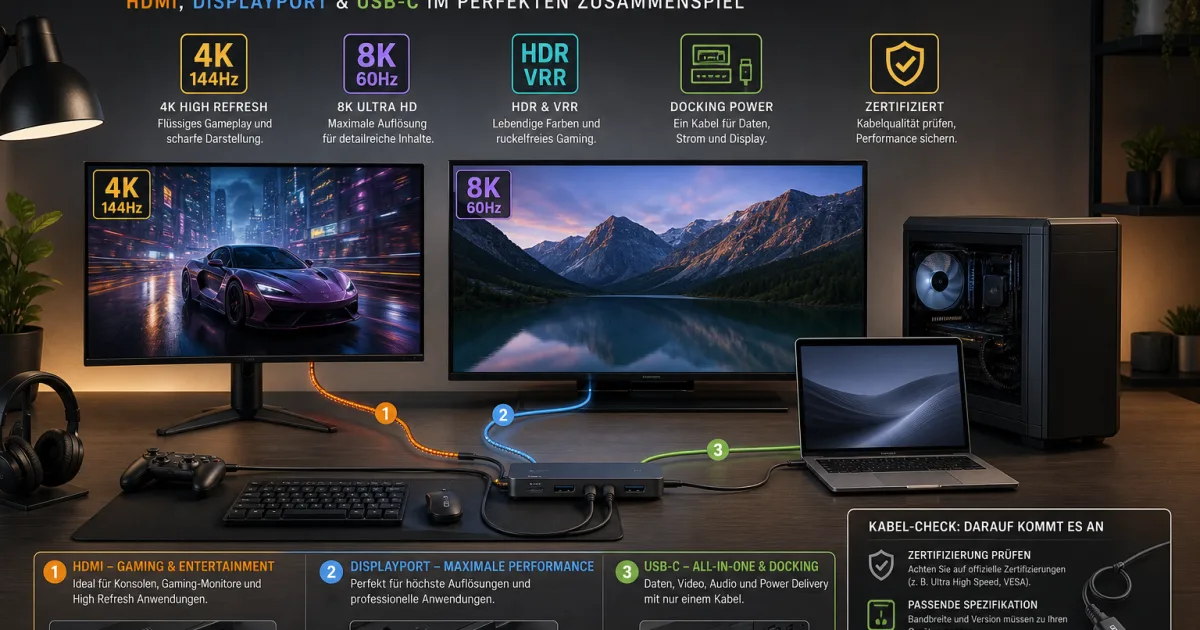
- Für Fernseher und Konsolen ist HDMI meistens der natürlichste Weg, besonders bei 4K, HDR und variabler Bildwiederholrate.
- Für Gaming-Monitore am PC ist DisplayPort oft die robusteste Wahl, weil viele Monitore ihre höchsten Modi darüber zuerst oder vollständiger anbieten.
- Für Notebooks und Docks kann USB-C ideal sein – aber nur, wenn Gerät, Dock und Kabel Display-Ausgabe und die nötige Datenrate unterstützen.
- Für 4K mit 60 Hertz reicht deutlich weniger als für 4K mit 120/144 Hertz, HDR und VRR.
- Für 8K oder sehr hohe Reserven zählen zertifizierte Kabel und konkrete Standards; ein hübsches Kabel ohne Spezifikation ist ein Risiko.
Die Entscheidungsmatrix: Welche Verbindung passt?
| Situation | Sinnvolle erste Wahl | Worauf du achten solltest |
|---|---|---|
| Büro-Monitor, 4K/60 Hz | HDMI, DisplayPort oder USB-C | Auflösung und 60 Hz müssen in Gerät, Monitor und Dock freigegeben sein. |
| Konsole am TV, 4K/120 Hz | HDMI | HDMI-Port am TV, Kabelklasse, HDR und VRR-Unterstützung prüfen. |
| Gaming-PC, hohe Hz | DisplayPort oder HDMI | Der konkrete Monitor entscheidet; Handbuch und Port-Version sind wichtiger als Marketing. |
| Notebook mit Dock | USB-C, USB4 oder Thunderbolt | Videoausgabe, Ladeleistung und Dock-Bandbreite müssen zusammenpassen. |
| 8K oder Zukunftsreserve | Aktuelle HDMI-/DisplayPort-Generation | Nur sinnvoll, wenn Quelle und Display das ebenfalls unterstützen. |
HDMI: stark am Fernseher, aber Versionen allein reichen nicht
HDMI ist im Wohnzimmer die vertraute Schnittstelle: Fernseher, Konsolen, Soundbars, Projektoren und viele Monitore setzen darauf. Für typische TV-Setups ist das praktisch, weil Bild, Ton und Zusatzfunktionen über ein Kabel laufen können. Moderne HDMI-Generationen unterstützen hohe Auflösungen, hohe Bildraten und Funktionen wie HDR oder variable Bildwiederholrate – aber nur, wenn beide Geräte und das Kabel die nötigen Fähigkeiten bieten.
Ein häufiger Denkfehler ist die Frage: „Ist das ein HDMI-2.1- oder HDMI-2.2-Kabel?“ Sinnvoller ist: Welche Bandbreite und Zertifizierung ist angegeben, und welche Modi brauchen meine Geräte wirklich? HDMI.org verweist deshalb auf Kabelressourcen und Zertifizierungen. Für viele Haushalte ist 4K mit 60 Hertz unproblematisch. Schwieriger wird es bei 4K mit 120 Hertz, HDR, VRR oder perspektivisch 8K. Dann reicht „HDMI-Kabel“ als Produktbeschreibung nicht mehr.
DisplayPort: oft die beste PC-Monitor-Sprache
DisplayPort kommt aus der PC- und Monitorwelt. Wer einen Gaming-Monitor mit hoher Bildwiederholrate nutzt, begegnet DisplayPort deshalb sehr oft. Der Vorteil liegt weniger in einem magischen Qualitätsunterschied als in der Gerätewelt: Viele Monitore, Grafikkarten und professionelle Displays sind darauf ausgelegt, ihre anspruchsvollsten Modi über DisplayPort sauber anzubieten.
Auch hier gilt: Standardfähigkeit ist keine Garantie. Ein Monitor kann mehrere Eingänge haben, aber nicht jeder Eingang liefert dieselbe Kombination aus Auflösung, Hertz, Farbtiefe, HDR oder adaptiver Synchronisierung. Wer 144 Hertz, 165 Hertz oder mehr erwartet, sollte im Datenblatt prüfen, welcher Anschluss dafür vorgesehen ist. Bei PCs lohnt sich außerdem der Blick in die Grafikkarten- und Monitordokumentation, nicht nur auf den Kabelnamen.

USB-C: bequem, aber nur mit Display-Fähigkeit
USB-C ist besonders attraktiv, wenn ein Notebook über ein einziges Kabel Bild, Daten, Strom und Netzwerk über ein Dock bündeln soll. Genau dort entstehen aber viele Missverständnisse. USB-C beschreibt zunächst den Stecker. Ob darüber ein Monitor funktioniert, hängt von USB4, Thunderbolt oder einem passenden DisplayPort-Alt-Mode ab. Fehlt diese Fähigkeit, kann dasselbe Kabel vielleicht laden und Daten übertragen, aber kein Bild liefern.
Für reine USB-C-Grundlagen zu Laden, Datenraten und Thunderbolt hilft unser bestehender Artikel „USB-C ist nicht gleich USB-C“. Hier zählt vor allem die Display-Perspektive: Ein Dock teilt seine verfügbare Bandbreite zwischen Monitoren, USB-Geräten, Netzwerk und Ladefunktion auf. Zwei externe 4K-Monitore sind deshalb eine andere Aufgabe als ein einfacher Büro-Bildschirm.
Warum 4K nicht gleich 4K ist
4K mit 60 Hertz ist eine andere Belastung als 4K mit 120 oder 144 Hertz. Kommen HDR, hohe Farbtiefe oder VRR hinzu, steigt die Anforderung weiter. Manchmal helfen Kompressionsverfahren, manchmal begrenzt ein Port, manchmal limitiert das Dock. Deshalb kann ein Monitor zwar theoretisch viel leisten, praktisch aber nur in bestimmten Kombinationen.
Ein gutes Beispiel ist das Homeoffice-Dock: Für Text, Tabellen und Videocalls reichen 4K/60 Hz meist völlig aus. Für schnelle Spiele wirkt dieselbe Verbindung träge oder begrenzt. Umgekehrt ist ein extrem teures Hochleistungskabel für einen einfachen Zweitmonitor häufig Geldverschwendung. Die richtige Frage lautet: Welche maximale Kombination aus Auflösung, Bildrate und Zusatzfunktion brauche ich wirklich?
Fehlerdiagnose: Wenn der Monitor nicht liefert
- Port prüfen: Nutzt du am Monitor und am Rechner den Eingang, der den gewünschten Modus unterstützt?
- Kabel prüfen: Stehen Bandbreite, Zertifizierung oder Standard klar auf Verpackung oder Produktseite?
- Dock umgehen: Teste den Monitor direkt am Gerät. Funktioniert es dann, ist das Dock der wahrscheinliche Engpass.
- Einstellungen öffnen: Betriebssystem, Grafikkartentreiber, Konsole oder TV-Menü müssen hohe Hz, HDR oder VRR oft aktivieren.
- Adapter skeptisch behandeln: Adapterketten sind bequem, aber jede zusätzliche Stufe kann Funktionen verlieren.

Kabelkauf: Nicht das teuerste, sondern das passende
Wenn du nur einen Office-Monitor bei 60 Hertz betreibst, brauchst du kein Luxus-Kabel für Zukunftsrekorde. Wenn du aber einen OLED-TV mit Konsole, einen 4K-High-Refresh-Monitor oder ein Notebook-Dock mit mehreren Displays nutzt, lohnt sich ein klar spezifiziertes, zertifiziertes Kabel. Entscheidend sind konkrete Angaben statt großer Worte: unterstützte Auflösung, Bildrate, Bandbreite, Kabelzertifizierung und bei USB-C die Display- und Docking-Fähigkeit.
Ein häufiger Fehlkauf entsteht, wenn Nutzer nur nach der Steckerform filtern. HDMI, DisplayPort und USB-C sagen jeweils noch nicht genug. Erst die Kombination aus Version, realer Geräteunterstützung, Kabelqualität und gewünschtem Szenario macht die Entscheidung belastbar.
Warum das dauerhaft relevant ist
Neue Standards wie HDMI 2.2 erhöhen die technischen Reserven, und DisplayPort sowie USB4 entwickeln sich ebenfalls weiter. Für normale Käufer ist aber nicht entscheidend, jedes neue Kürzel sofort zu besitzen. Wichtiger ist, die eigene Nutzung ehrlich einzuordnen: Büro, Gaming, Konsole, Dock, TV oder Zukunftsreserve. Wer diese Aufgabe kennt, kann gezielt kaufen und vermeidet sowohl billige Fehlkäufe als auch teure Überdimensionierung.
Praktisch heißt das: Für den Fernseher zuerst HDMI prüfen. Für PC-Gaming zuerst DisplayPort und Monitor-Handbuch prüfen. Für Notebook-Docking zuerst USB-C-, USB4- oder Thunderbolt-Fähigkeiten prüfen. Und wenn ein Setup plötzlich nur 60 Hertz liefert, ist das kein Grund zur Panik – es ist ein Hinweis, die Kette systematisch durchzugehen.
FAQ
Brauche ich für 4K immer ein neues Kabel?
Nein. Für 4K/60 Hz reicht oft ein vorhandenes geeignetes Kabel. Für 4K/120 Hz, HDR, VRR oder lange Kabelwege solltest du die Spezifikation genauer prüfen.
Ist DisplayPort besser als HDMI?
Nicht grundsätzlich. DisplayPort ist am PC-Monitor oft die naheliegende Wahl, HDMI am Fernseher. Besser ist die Verbindung, die dein konkretes Gerät mit dem gewünschten Modus unterstützt.
Kann jedes USB-C-Kabel einen Monitor ansteuern?
Nein. Dafür müssen Gerät, Kabel oder Dock und Monitor die nötige Display-Funktion unterstützen, etwa über USB4, Thunderbolt oder DisplayPort Alt Mode.
Warum zeigt mein Monitor nur 60 Hertz?
Häufig limitiert ein falscher Eingang, ein altes Kabel, ein Dock, ein Adapter oder eine Einstellung im Betriebssystem beziehungsweise Gerätetreiber.
Quellen
- HDMI Licensing / HDMI Forum: HDMI 2.2 specification overview
- VESA: DisplayPort technology overview
- USB-IF: USB4 technology overview
- HDMI.org: HDMI cable resources and certification guidance
Hinweis: Für diesen Artikel wurden KI-gestützte Recherche- und Editierwerkzeuge verwendet. Der Inhalt wurde menschlich redaktionell geprüft. Stand: 11. Mai 2026.