
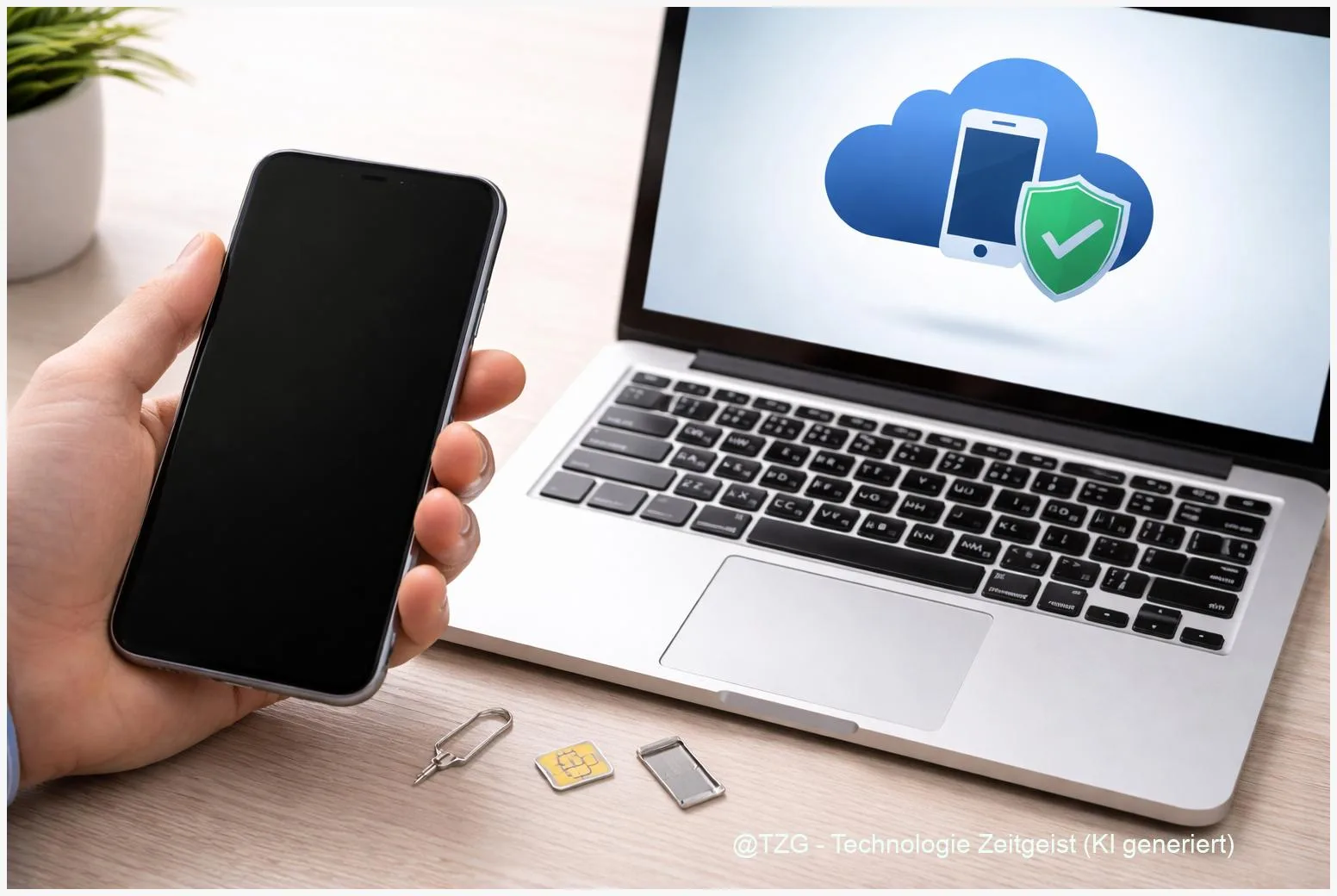
Ein Handy zu verkaufen ist schnell gemacht – aber erst, wenn deine Daten wirklich weg sind. Diese Anleitung zeigt dir Schritt für Schritt, wie du dein Handy verkaufen zurücksetzen kannst: erst Backup prüfen, dann Konten sauber abmelden (wichtig gegen iCloud-/Google-Sperren), anschließend iPhone oder Android auf Werkseinstellungen zurücksetzen – inklusive eSIM, SIM und SD-Karte. Am Ende erkennst du sicher, ob das Gerät „verkaufsbereit“ ist, ohne dass Fotos, Chats, Passwörter oder Online-Konten am Smartphone hängen bleiben.
Einleitung
Ein altes Smartphone liegt in der Schublade, ein neues ist schon da – und irgendwo schwebt die Frage: „Kann ich das alte einfach zurücksetzen und verkaufen?“ In der Praxis passieren die heiklen Fehler genau in diesem Moment. Ein Reset ohne vorheriges Abmelden kann dazu führen, dass das Gerät nach dem Verkauf gesperrt bleibt. Oder du stellst später fest, dass wichtige Fotos, Chatverläufe oder Kontakte nur auf dem alten Handy waren.
Gleichzeitig willst du nicht stundenlang Einstellungen durchsuchen. Du brauchst eine klare Reihenfolge, die für iPhone und Android funktioniert – egal ob aktuelles Modell, eSIM, klassische SIM oder zusätzliche SD-Karte. Wichtig ist vor allem: erst sichern, dann Konten lösen, dann sauber löschen. So vermeidest du Ärger für dich und für die Person, die das Gerät übernimmt.
Die folgenden Schritte sind so aufgebaut, dass du jederzeit prüfen kannst, ob du noch auf dem richtigen Weg bist. Und falls etwas hakt (Passwort vergessen, eSIM unklar, Gerät nach Reset gesperrt), findest du weiter unten schnelle Lösungen.
Grundlagen: Was beim Verkaufen wirklich „weg“ sein muss
Beim Smartphone-Verkauf geht es nicht nur darum, Fotos zu löschen oder einmal „Zurücksetzen“ zu drücken. Moderne Geräte sind eng mit Online-Konten verbunden: Beim iPhone ist es deine Apple ID (iCloud), bei Android meist dein Google-Konto. Dazu kommen oft weitere Konten wie ein Herstellerkonto (z. B. Samsung-Konto), Messenger, Banking-Apps, Passwort-Manager und Bezahlfunktionen.
Zwei Begriffe sind dabei entscheidend:
Aktivierungssperre (iPhone): Wenn „Wo ist?“ (früher „Mein iPhone suchen“) aktiv ist, schützt Apple dein Gerät vor unbefugter Nutzung. Das ist gut gegen Diebstahl – aber schlecht, wenn du vor dem Verkauf nicht sauber abmeldest. Dann kann die nächste Person das iPhone nicht einrichten.
Factory Reset Protection, kurz FRP (Android): Android hat einen ähnlichen Schutz. Ist ein Google-Konto am Gerät und eine Bildschirmsperre aktiv, verlangt das Handy nach einem Reset oft die alten Google-Zugangsdaten. Das verhindert Missbrauch – und sorgt bei privaten Verkäufen schnell für Stress, wenn du das Konto vorher nicht entfernst.
Ein Werksreset ist erst dann „verkaufsfertig“, wenn keine Sperre durch Apple ID oder Google-Konto mehr am Gerät hängt – und du selbst ein geprüftes Backup hast.
Außerdem wichtig: SIM, eSIM und SD-Karte. Eine klassische SIM und eine SD-Karte kannst du physisch entfernen. Eine eSIM ist ein digitales SIM-Profil im Gerät. Das Profil lässt sich in den Einstellungen löschen; bei vielen Geräten kannst du beim Zurücksetzen auch festlegen, ob eSIMs mitgelöscht werden. Vertrag und Kündigung sind davon getrennt: Das Löschen entfernt das Profil vom Gerät, nicht automatisch deinen Mobilfunkvertrag.
Damit du schnell entscheiden kannst, was du brauchst, hilft diese Übersicht:
| Option oder Variante | Beschreibung | Geeignet für |
|---|---|---|
| Reset nach Abmelden (empfohlen) | Backup erstellen, Konten entfernen/abmelden, dann Werkseinstellungen. Sperren lösen sich sauber. | Privatverkauf, Weitergabe, Trade-in. |
| Reset ohne Abmelden (riskant) | Kann iPhone-Aktivierungssperre oder Android-FRP auslösen. Käufer bleibt hängen. | Nur, wenn du danach noch Zugriff hast und nachträglich entfernen kannst. |
| eSIM vorab löschen | Digitales SIM-Profil entfernen, damit niemand SMS/Netz über dein Profil nutzt. | Geräte mit eSIM, besonders bei Privatverkauf. |
| SD-Karte separat löschen | Fotos/Downloads liegen oft auf SD. Reset löscht sie nicht immer zuverlässig. | Android-Geräte mit microSD. |
Vorbereitung: Backup, Konten, Karten – die kurze Checkliste
Bevor du irgendetwas löschst, nimm dir zehn Minuten für die Vorbereitung. Das spart am Ende die meiste Zeit – und verhindert, dass du nach dem Reset vor einem leeren Adressbuch stehst.
Diese Dinge solltest du parat haben:
- Passwörter für Apple ID oder Google-Konto (und wenn möglich Zugriff auf die Zwei-Faktor-Bestätigung, z. B. per SMS oder Authenticator-App).
- Stabile Internetverbindung (WLAN), damit Backups und Abmeldungen sauber durchlaufen.
- Ladezustand: Plane ausreichend Akku ein. Google weist beim Zurücksetzen darauf hin, dass der Vorgang je nach Gerät dauern kann und du ihn nicht unterbrechen solltest.
- SIM-PIN (falls du die SIM später im neuen Handy nutzt).
- Optional: Rechner (Mac/Windows), falls du ein lokales Backup machen möchtest.
Dann arbeite diese Prüfschritte ab:
- Backup erstellen und kurz testen: Beim iPhone z. B. per iCloud oder lokal über Finder/iTunes; bei Android über das Google-Backup. Wichtig ist nicht nur „Backup gestartet“, sondern: Du siehst, dass ein aktuelles Backup vorhanden ist.
- Wichtige Apps prüfen: Banking, 2FA-Apps, Tickets, E-Mail-Apps. Manche Apps brauchen einen Gerätewechsel-Prozess. Notiere dir, was du später neu einrichten musst.
- Fotos und Messenger: Bei Messengern lohnt ein kurzer Blick in die App-Einstellungen, ob Chats in der Cloud gesichert sind.
- SIM, eSIM, SD-Karte identifizieren: Liegt eine microSD drin? Nutzt du eSIM? Das entscheidet, ob du zusätzlich manuell löschen musst.
Wenn du tiefer einsteigen willst: Auf TechZeitGeist findest du oft auch praktische Alltags-Anleitungen rund um Datenhygiene und Gerätewechsel, zum Beispiel unter TechZeitGeist – Technik im Alltag. (Hinweis: In dieser Recherche konnten keine spezifischen passenden Unterseiten von TechZeitGeist verlässlich gefunden werden, daher verlinke ich nur die Startseite.)
Schritt-für-Schritt: iPhone und Android sicher zurücksetzen
Die Reihenfolge ist bei beiden Systemen ähnlich: erst sichern, dann Konten lösen, dann zurücksetzen, dann „verkaufsbereit“ prüfen. Die Menünamen können je nach Version leicht anders heißen. Wenn du etwas nicht findest, nutze die Suche in den Einstellungen.
- Backup final prüfen
Öffne kurz die Backup-Übersicht (iPhone: iCloud-Backup in den Einstellungen; Android: Backup-Bereich in den Systemeinstellungen). Wenn das letzte Backup sehr alt ist, starte ein neues und warte, bis es fertig ist. - SIM und SD-Karte entfernen
Schalte das Smartphone idealerweise aus, öffne den SIM-Schlitten mit dem Tool (oder einer Büroklammer) und nimm die SIM heraus. Bei Android zusätzlich: microSD-Karte entnehmen. Diese Karten werden nicht automatisch „mitverkauft“, sie gehören zu deinen Daten. - iPhone: Apple ID abmelden (wichtig gegen Aktivierungssperre)
Gehe in Einstellungen und tippe oben auf deinen Namen. Scrolle nach unten und wähle Abmelden. Du wirst nach dem Apple ID-Passwort gefragt. Damit wird die Verbindung zur iCloud gelöst und die Aktivierungssperre kann sauber deaktiviert werden (Apple beschreibt diese Schritte in der offiziellen Verkaufs-Checkliste). - iPhone: Alle Inhalte und Einstellungen löschen
Gehe zu Einstellungen > Allgemein > Übertragen oder Zurücksetzen > Alle Inhalte & Einstellungen löschen. Bestätige die Hinweise. Je nach iOS-Version wirst du gefragt, ob du eSIMs löschen möchtest. Für den Verkauf ist das in der Regel sinnvoll, damit kein Tarifprofil im Gerät bleibt. - Android: Google-Konto entfernen (wichtig gegen FRP)
Öffne Einstellungen > Konten (oder Passwörter & Konten) > Google und wähle Konto entfernen. Genau dieser Schritt ist der Klassiker gegen die spätere FRP-Sperre. Bei manchen Herstellern solltest du zusätzlich ein Herstellerkonto abmelden (z. B. Samsung-Konto). - Android: Auf Werkseinstellungen zurücksetzen
Gehe zu Einstellungen > System (oder Allgemeine Verwaltung) > Zurücksetzen > Auf Werkseinstellungen zurücksetzen. Lies die Zusammenfassung, ob Konten und Daten gelöscht werden. Wenn dein Gerät eine Option für eSIM löschen anbietet, aktiviere sie für den Verkauf. - Nach dem Reset: „Hallo“- bzw. Startbildschirm prüfen
Das iPhone sollte nach dem Neustart den typischen „Hallo“-Einrichtungsbildschirm zeigen. Bei Android solltest du die Ersteinrichtung sehen, ohne dass nach dem vorherigen Google-Konto gefragt wird. Das ist dein wichtigster Kontrollpunkt. - Letzter Check: Keine Restdaten sichtbar
Gehe nicht wieder mit deinem Konto ins Gerät. Prüfe nur grob: Galerie leer, keine Kontakte, keine Apps. Dann ausschalten – fertig für Verkauf oder Versand.
Wenn du das Gerät nicht vor Ort übergibst, ist ein extra Foto vom Einrichtungsbildschirm (ohne Seriennummern oder persönliche Daten) oft hilfreich, um dem Käufer zu zeigen: Das Gerät ist zurückgesetzt.
Tipps, Fehlerbehebung und Varianten (eSIM, Sperren, Passwortstress)
Auch mit guter Vorbereitung kann es haken. Hier sind die häufigsten Stolpersteine – und was du dann tun kannst, ohne in Panik zu geraten.
Problem 1: iPhone verlangt nach der Apple ID des Vorbesitzers
Das ist fast immer die Aktivierungssperre. Lösung: Das Gerät muss aus der Apple ID entfernt werden. Apple beschreibt dafür auch den Weg über iCloud („Gerät entfernen“). Wenn du das iPhone schon gelöscht hast und es nicht mehr bei dir ist, ist das Entfernen aus dem Account der wichtigste Schritt, damit die nächste Person es aktivieren kann.
Problem 2: Android fragt nach dem alten Google-Konto (FRP)
Dann wurde das Google-Konto vor dem Reset nicht entfernt – oder es gab mehrere Konten. Wenn du noch Zugriff hast, melde dich einmal mit dem alten Konto an, entferne es in den Einstellungen und setze danach erneut zurück. Wenn das Passwort kürzlich geändert wurde, kann es laut Praxisberichten und Anleitungen je nach Situation zu Wartezeiten kommen; plane das ein, statt hektisch weiter zu resetten.
Problem 3: eSIM ist noch aktiv oder unklar
Bei iPhone und vielen Android-Geräten kannst du eSIM-Profile in den Mobilfunk-Einstellungen löschen. Apple hat dafür eine eigene Support-Anleitung („eSIM löschen“). Wichtig: Das löscht das Profil vom Gerät. Für Vertragsfragen (z. B. Kündigung, Rufnummernmitnahme) ist weiterhin dein Mobilfunkanbieter zuständig.
Problem 4: SD-Karte vergessen
Gerade bei Android ist die SD-Karte der Ort, an dem alte Fotos und Downloads liegen. Wenn du sie mitverkaufen willst, lösche sie vorher separat am Computer oder direkt am Gerät (Einstellungen > Speicher). Wenn du sie behalten willst: rausnehmen, fertig.
Variante: Du gibst das Gerät in Zahlung (Trade-in)
Auch hier gilt: Konten abmelden, Reset durchführen, Einrichtungsbildschirm prüfen. Manche Programme haben zusätzliche Vorgaben (z. B. „Wo ist?“ muss aus sein). Halte dich im Zweifel an die Checkliste des jeweiligen Anbieters – bei iPhone ist Apples eigene „Before you sell“ Seite eine solide Referenz.
Sicherheitstipp: Nutze für Verkäufe nach Möglichkeit eine Übergabe, bei der die Käuferin oder der Käufer direkt vor Ort sieht, dass das Gerät startet, aber nicht mehr an deine Konten gebunden ist. Das senkt Rückfragen und macht den Prozess für beide Seiten entspannter.
Fazit
Ein Smartphone zu verkaufen ist technisch vor allem eine Frage der Reihenfolge: Erst ein aktuelles Backup, dann Konten sauber lösen, dann zurücksetzen – und am Ende prüfen, ob der Einrichtungsbildschirm ohne Sperren erscheint. Genau so verhinderst du, dass Fotos, Kontakte oder App-Zugänge am Gerät hängen bleiben, und du vermeidest die typischen Fallen wie iPhone-Aktivierungssperre oder Android-FRP. Mit SIM, eSIM und SD-Karte im Blick bleibt auch beim Mobilfunk nichts „aus Versehen“ aktiv. Wenn du diese Schritte einmal bewusst durchgehst, wird der nächste Gerätewechsel deutlich entspannter – und du kannst dein altes Handy mit gutem Gefühl abgeben.
Wenn du willst, schreib dir nach dem Zurücksetzen kurz auf, welche Schritte bei deinem Modell am wichtigsten waren – und teile den Artikel mit jemandem, der sein Handy als Nächstes verkaufen möchte.



Schreibe einen Kommentar