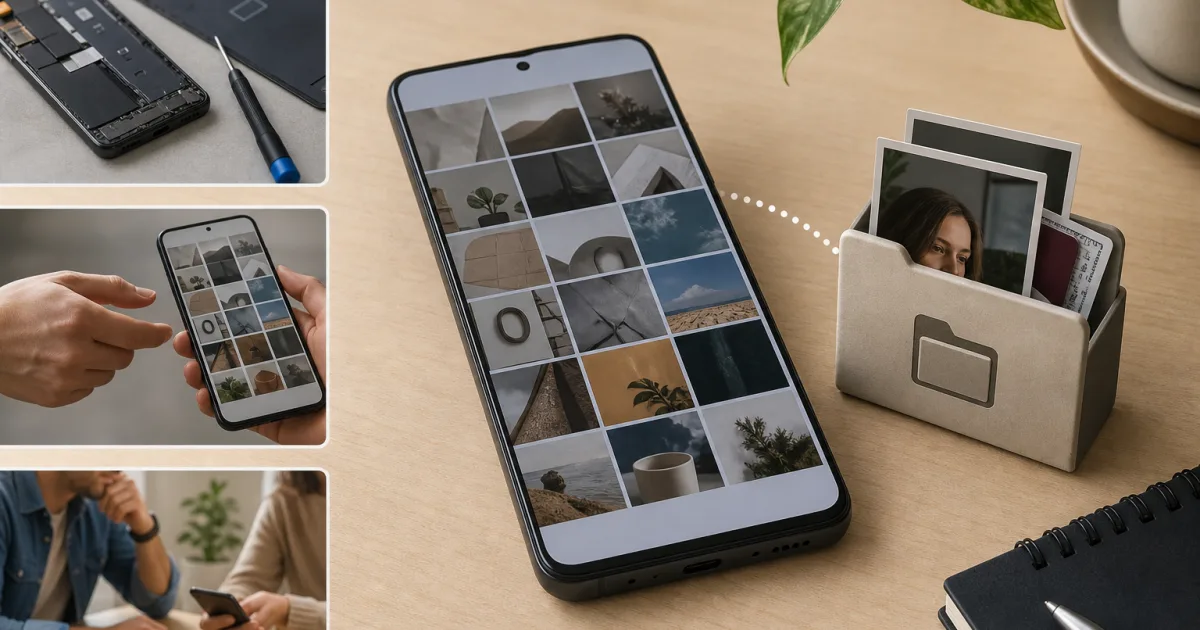
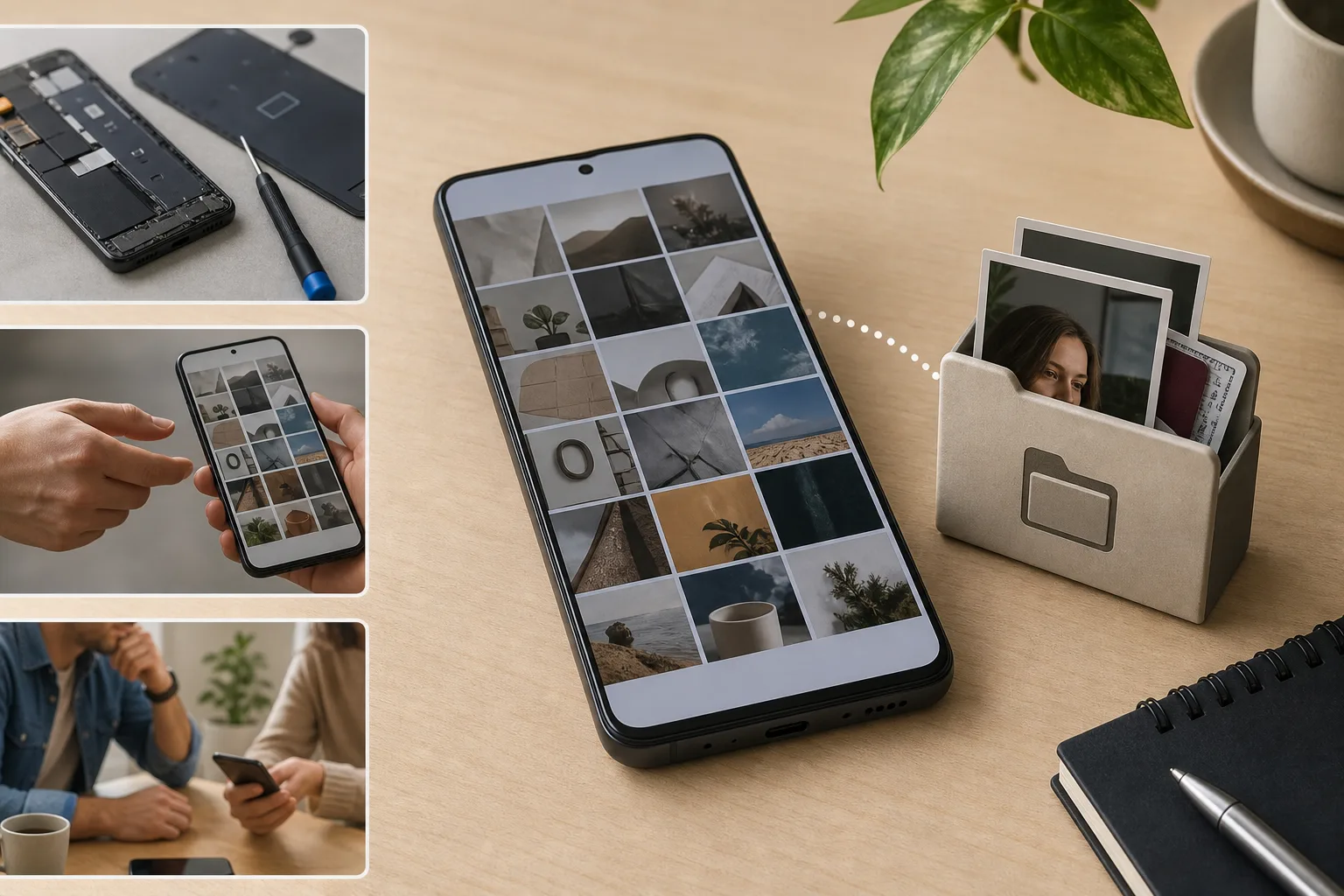
Private Handyfotos verschwinden nicht automatisch aus dem Alltag, nur weil sie sensibel sind. Ein Ausweisfoto, ein medizinischer Screenshot, ein Geschenkbild oder ein Scan landet in Google Fotos schnell neben Urlaubsbildern, Erinnerungen und geteilten Alben. Genau deshalb lohnt der gesperrte Ordner besonders vor Handy-Reparatur, Gerätewechsel oder gemeinsamer Album-Nutzung.
Diese Anleitung ist bewusst Android-first. Die von Vera geprüfte Google-Hilfe belegt den gesperrten Ordner für Google Fotos auf Android. Wo iPhone-Menüs anders heißen oder nicht sauber durch die Quelle gedeckt sind, erfindet der Artikel keine Schritte.
Was der gesperrte Ordner löst
Der gesperrte Ordner ist kein magischer Tresor und kein Ersatz für gute Gerätesicherheit. Sein Nutzen ist praktischer: Bilder und Videos, die dort liegen, sollen nicht mehr beiläufig im normalen Fotostream, in Erinnerungen, Alben, Suchtreffern oder geteilten Ansichten auftauchen. Für viele Alltagssituationen reicht genau diese Trennung schon, um peinliche oder sensible Zufallsfunde zu vermeiden.
Typische Kandidaten sind Ausweis- und Versicherungsfotos, medizinische Befunde, private Screenshots, Geschenkideen, Quittungen, Kinderfotos, Arbeitsnotizen oder Bilder, die bei einer Reparatur nicht sichtbar sein sollen. Der Punkt ist nicht Misstrauen, sondern Ordnung: Wer ein Smartphone als Kamera, Scanner und Gedächtnis benutzt, braucht manchmal einen Bereich, der nicht in jeder Fotofunktion mitläuft.
Vor dem Start: vier Dinge prüfen
- Android und Google Fotos: Nutze ein Android-Smartphone mit aktueller Google-Fotos-App. Wenn der Menüpunkt fehlt, aktualisiere zuerst die App und prüfe danach erneut.
- Richtiges Google-Konto: Viele Probleme entstehen, weil mehrere Konten angemeldet sind. Prüfe oben in Google Fotos, in welchem Konto du arbeitest.
- Gerätesperre: Der gesperrte Ordner hängt praktisch an der Gerätesicherheit. Eine schwache oder geteilte Displaysperre schwächt auch den Nutzen des Ordners.
- Backup-Status: Kläre, ob und wie Google Fotos bei dir sichert. Gerade vor Handywechsel oder Reparatur darfst du nicht raten, was lokal bleibt und was online verfügbar ist.
Wenn du unsicher bist, starte mit einem harmlosen Testbild. Verschiebe es, prüfe die normalen Ansichten und hole es wieder zurück. Danach kennst du den Ablauf, bevor sensible Bilder betroffen sind.
Schritt 1: Gesperrten Ordner öffnen oder einrichten
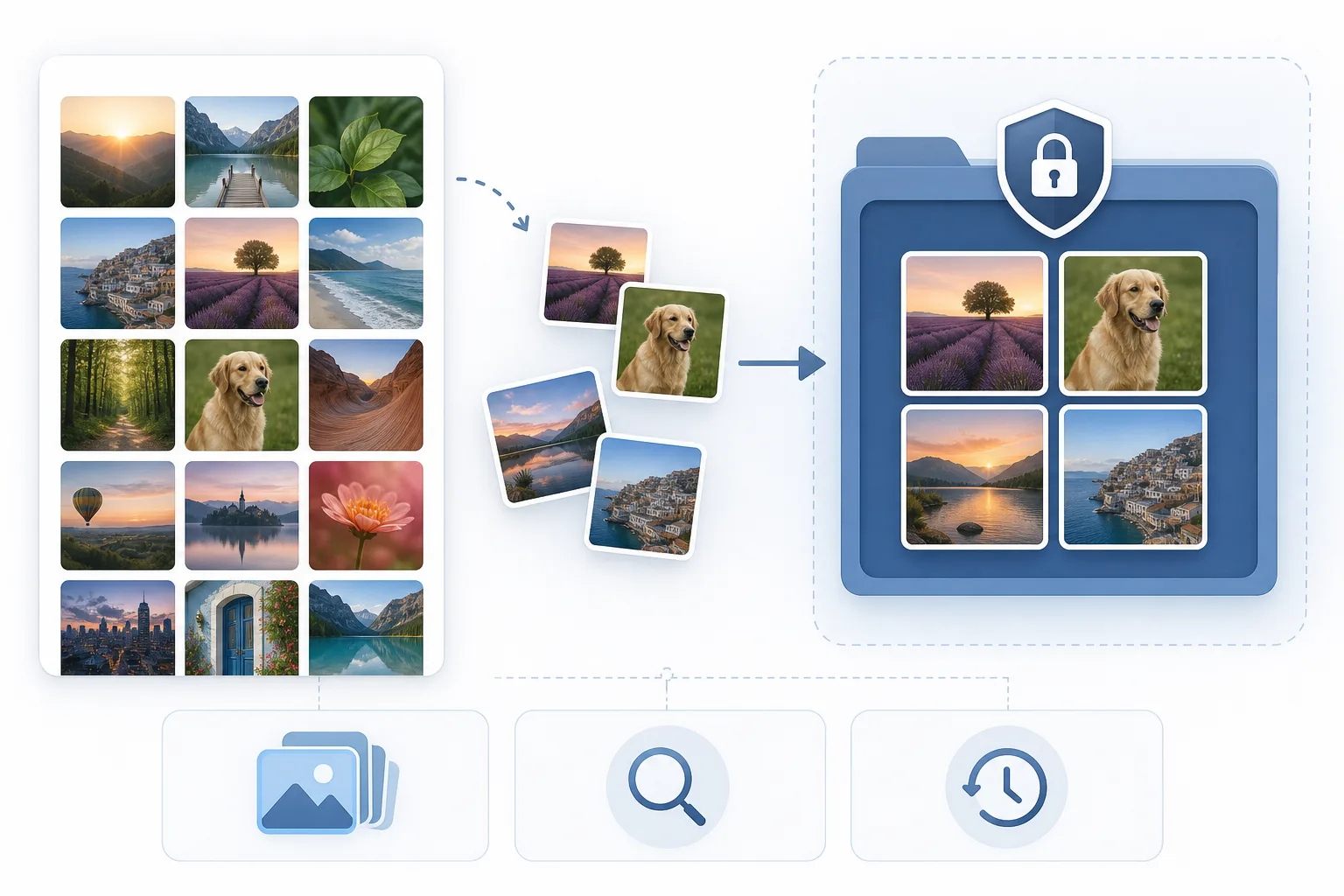
- Öffne die Google-Fotos-App auf deinem Android-Smartphone.
- Gehe in den Bereich, in dem Google Fotos Bibliothek, Sammlungen, Dienstprogramme oder ähnliche Verwaltungsfunktionen bündelt. Die genaue Beschriftung kann sich je nach App-Version ändern.
- Suche nach Gesperrter Ordner. Falls Google Fotos eine Einrichtung anbietet, folge der Abfrage und bestätige mit deiner Gerätesperre.
- Lege noch keine große Bildmenge ab. Prüfe erst, ob du den Ordner zuverlässig wiederfindest und öffnen kannst.
Wichtig: Der gesperrte Ordner ist kein guter Ort für Bilder, die du ständig schnell teilen oder bearbeiten willst. Er ist eher für Material gedacht, das aus dem normalen Blickfeld heraus soll.
Schritt 2: Bilder und Screenshots auswählen
- Gehe zurück in den normalen Fotostream oder in das Album, aus dem du Bilder verschieben willst.
- Wähle einzelne Fotos, Videos oder Screenshots aus. Beginne mit wenigen Dateien, nicht mit hunderten auf einmal.
- Nutze das Menü der Auswahl und wähle die Option zum Verschieben in den gesperrten Ordner.
- Bestätige die Sicherheitsabfrage. Lies Hinweise zu Backup, Sichtbarkeit und Wiederherstellung sorgfältig, statt sie wegzutippen.
- Öffne danach den gesperrten Ordner und kontrolliere, ob die Dateien dort angekommen sind.
Für Reparatur oder Verkauf reicht es nicht, nur die auffälligsten Bilder zu verschieben. Suche zusätzlich nach Begriffen und Orten, prüfe Screenshots und scanne die letzten Monate. Sensible Dateien liegen oft nicht im Album, in dem man sie erwartet.
Schritt 3: Prüfen, wo die Bilder nicht mehr auftauchen
Nach dem Verschieben beginnt die eigentliche Kontrolle. Gehe durch die normalen Stellen, an denen Google Fotos Inhalte sichtbar macht.
- Prüfe den Fotostream: Tauchen die verschobenen Bilder dort noch auf?
- Öffne relevante Alben: Sind die Bilder aus Alben verschwunden oder gibt es noch Kopien?
- Teste die Suche mit naheliegenden Begriffen, Orten oder erkannten Motiven.
- Kontrolliere Erinnerungen und Vorschläge, falls Google Fotos sie anzeigt.
- Prüfe geteilte Alben und Links besonders sorgfältig. Was bereits geteilt wurde, ist nicht automatisch dadurch erledigt, dass du später etwas verschiebst.
Dieser Schritt wirkt klein, ist aber der Unterschied zwischen Feature-Nutzung und echter Alltagstauglichkeit. Verlass dich nicht auf die Vorstellung, wie der Ordner funktionieren müsste. Prüfe die Ansichten, die du wirklich nutzt.
Schritt 4: Backup und Gerätewechsel nüchtern klären
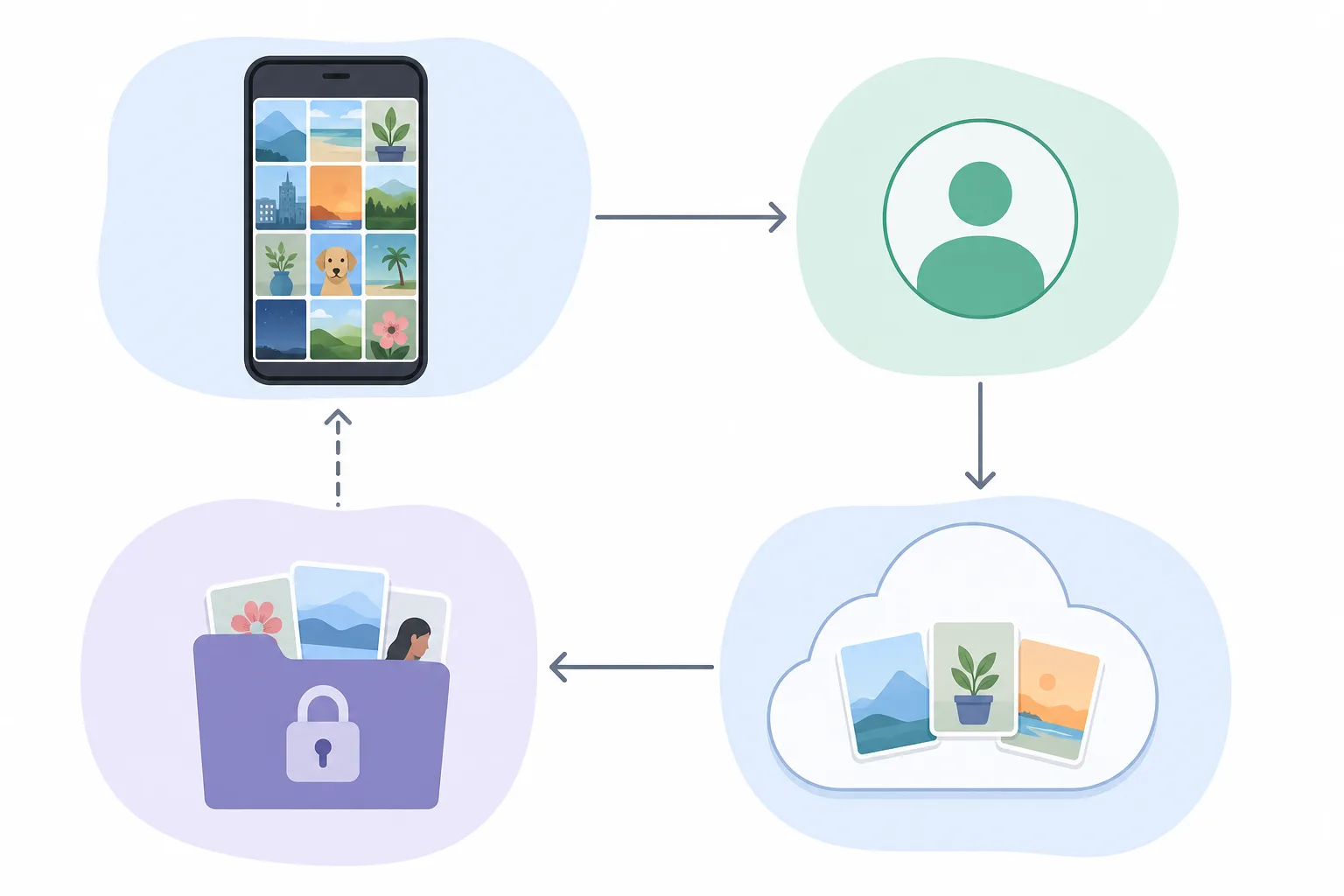
Der heikelste Punkt ist Backup. Google Fotos kann je nach Einstellung, Konto und App-Version anders wirken, als Nutzer erwarten. Vor einem Handywechsel oder einer Reparatur solltest du deshalb nicht nur fragen, ob der gesperrte Ordner existiert, sondern ob deine wichtigen Bilder nach dem Wechsel noch erreichbar sind.
- Prüfe in Google Fotos den Backup-Status des Kontos, mit dem du arbeitest.
- Lies die Hinweise, die Google beim Verschieben in den gesperrten Ordner anzeigt. Sie sind für Wiederherstellung und Sichtbarkeit wichtiger als alte Tipps aus Foren.
- Teste mit einem nicht sensiblen Bild, ob es nach dem Verschieben dort bleibt, wo du es erwartest.
- Vor Handywechsel: Kläre, ob du die Bilder im gesperrten Ordner auf dem neuen Gerät wiederfindest oder vorher anders sichern musst.
- Vor Reparatur: Entscheide, ob du sensible Bilder im gesperrten Ordner belässt, zusätzlich sicherst oder vom Gerät entfernst.
Der Artikel behauptet bewusst nicht, dass jede Datei immer auf jedem Gerät wieder verfügbar ist. Genau diese Überprüfung gehört zur Aufgabe. Der gesperrte Ordner reduziert Sichtbarkeit im Alltag; Backup und Wiederherstellung bleiben eine eigene Entscheidung.
Schritt 5: Vor Reparatur, Verkauf oder Teilen kurz durchgehen
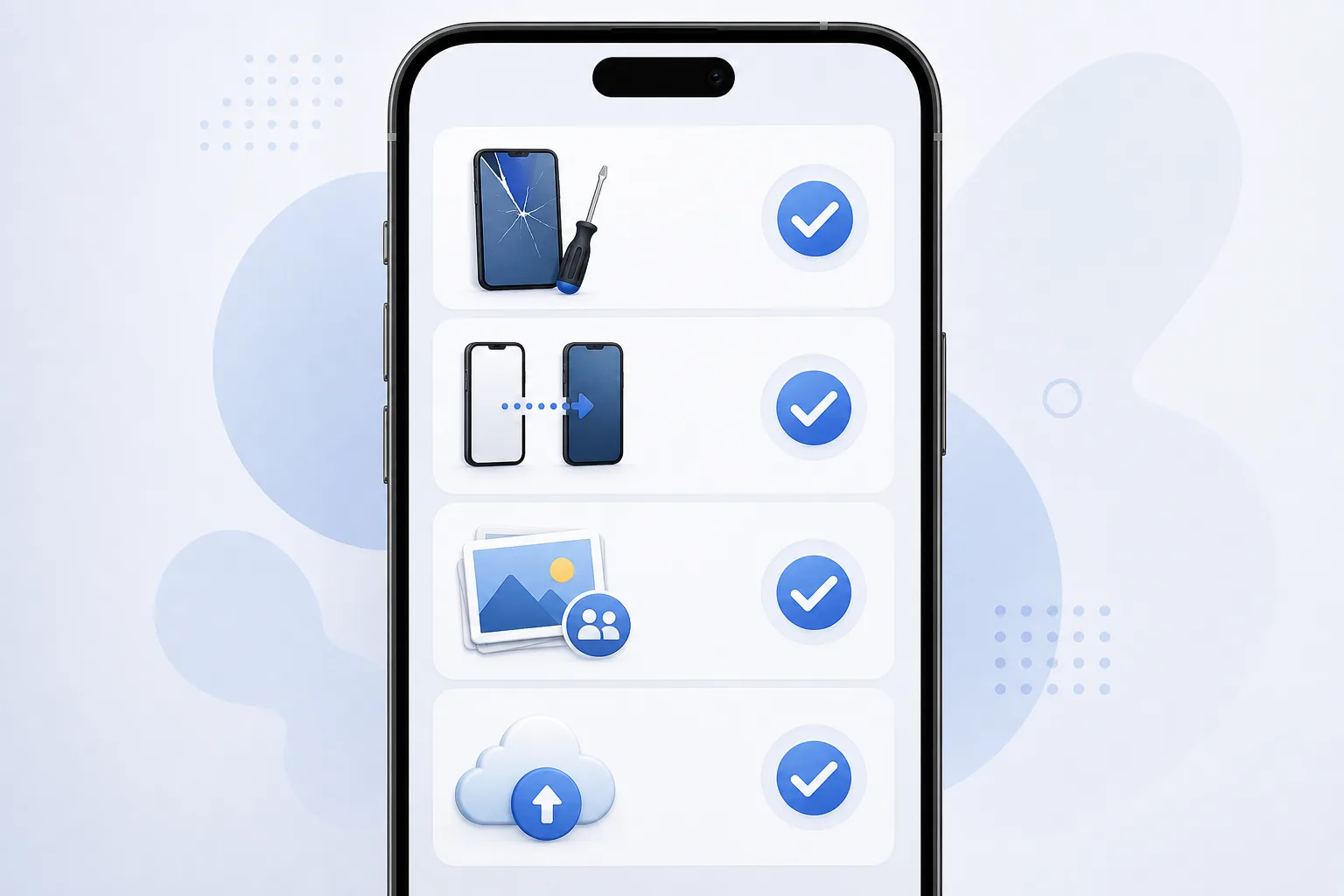
Wenn das Smartphone in fremde Hände geht oder mehrere Menschen Fotos sehen könnten, reicht ein schneller Rundgang.
- Vor Reparatur: Verschiebe sensible Fotos, Scans und Screenshots. Prüfe danach Fotostream, Alben, Suche und Erinnerungen.
- Vor Handywechsel: Kläre Backup und Wiederherstellung, bevor du das alte Gerät zurücksetzt.
- Vor Verkauf oder Weitergabe: Verlasse dich nicht allein auf den gesperrten Ordner. Sichere Wichtiges und setze das Gerät sauber zurück.
- Vor geteilten Alben: Kontrolliere, ob sensible Bilder bereits geteilt wurden. Der gesperrte Ordner macht frühere Freigaben nicht automatisch ungeschehen.
- Bei Familiengeräten: Prüfe, ob andere Personen die Gerätesperre kennen. Wenn ja, ist der Schutz im Alltag deutlich schwächer.
Typische Fehler
Der gesperrte Ordner ist nicht sichtbar
Aktualisiere Google Fotos, prüfe das verwendete Konto und suche in den Verwaltungs- oder Sammlungsbereichen der App. Bei verwalteten Geräten oder alten App-Versionen können Funktionen fehlen oder anders erscheinen.
Bilder fehlen nach dem Gerätewechsel
Dann war wahrscheinlich die Backup-Erwartung falsch oder unvollständig. Prüfe das alte Gerät, das richtige Google-Konto und die Hinweise der Google-Fotos-Hilfe. Genau deshalb sollte der Test vor dem Wechsel passieren, nicht danach.
Ein Bild taucht noch in einem geteilten Kontext auf
Verschieben ist nicht dasselbe wie jede frühere Freigabe zurückholen. Prüfe geteilte Alben, Links, Chat-Anhänge und Kopien. Wenn ein Bild schon außerhalb von Google Fotos geteilt wurde, hilft der gesperrte Ordner nur noch für die lokale Sichtbarkeit in Google Fotos.
Der Ordner wird als absoluter Schutz verstanden
Das ist zu viel versprochen. Wer die Gerätesperre kennt, wer Zugriff auf das Konto hat oder wer bereits Kopien besitzt, kann weiterhin ein Problem sein. Der gesperrte Ordner ist ein nützliches Ordnungsmittel mit Datenschutzwirkung, kein vollständiges Sicherheitskonzept.
Die kurze Entscheidungshilfe
Nutze den gesperrten Ordner, wenn Bilder nicht in normalen Google-Fotos-Ansichten, Erinnerungen, Alben oder Suchtreffern auftauchen sollen. Nutze ihn besonders vor Reparatur, Familienfreigabe, geteilten Alben oder Handywechsel. Verlass dich aber nicht blind darauf, wenn es um Backup, Wiederherstellung, alte Freigaben oder komplette Gerätesicherheit geht.
Die beste Routine ist simpel: erst ein Testbild verschieben, dann sensible Bilder auswählen, anschließend normale Ansichten prüfen und vor jedem Gerätewechsel den Backup-Status kontrollieren. Das dauert wenige Minuten und verhindert deutlich mehr Alltagspanne als ein weiterer allgemeiner Datenschutz-Tipp.
Quellen
Hinweis: Für diesen Artikel wurden KI-gestützte Recherche- und Editierwerkzeuge verwendet. Der Inhalt wurde menschlich redaktionell geprüft. Stand: 02.06.2026.