Handy-Fotos sammeln sich schnell an, belegen lokalen Speicher und sind bei Defekt, Diebstahl oder Gerätewechsel leicht ein Problem. Ein sauber eingerichtetes Google Fotos Backup sorgt dafür, dass neue Aufnahmen automatisch in Ihr Google-Konto geladen werden und auf einem neuen Gerät wieder auftauchen. Damit das zuverlässig klappt, sollten Konto, Zugriffsrechte, Upload-Qualität und Netzwerkeinstellungen einmal sauber gesetzt werden. Diese Anleitung zeigt den Ablauf für Android und iPhone, erklärt die wichtigsten Voraussetzungen und hilft bei typischen Fehlern, bevor Bilder ungesichert bleiben oder unnötig Speicher belegen.
Warum sich die automatische Sicherung lohnt
Die meisten Fotos bleiben heute auf dem Smartphone. Genau das macht sie bequem verfügbar, aber auch verletzlich. Fällt das Gerät aus, geht verloren oder wird ersetzt, fehlt ohne Sicherung oft der einzige vollständige Bestand. Dazu kommt ein zweites Alltagsproblem: Die Galerie wächst, der interne Speicher wird knapp und irgendwann beginnt das große Löschen.
Google Fotos kann beide Punkte entschärfen. Die App lädt neue Bilder und Videos automatisch in Ihr Google-Konto, sodass sie auf anderen Geräten und nach einem Handywechsel weiter verfügbar sind. Für den Alltag ist das sehr praktisch. Gleichzeitig hängt die Zuverlässigkeit an ein paar Grundlagen: die richtige Kontoauswahl, der Zugriff auf Fotos und Videos, genug Cloud-Speicher und eine passende Einstellung für WLAN oder mobile Daten. Wer das einmal sauber einrichtet, spart später Zeit und vermeidet hektische Notlösungen kurz vor dem nächsten vollen Speicher oder Gerätewechsel.
Google Fotos Backup verstehen: Was gesichert wird
Google Fotos sichert Fotos und Videos aus der App in ein ausgewähltes Google-Konto. Dort stehen sie anschließend auch auf anderen Geräten mit demselben Konto zur Verfügung. Praktisch ist das vor allem, wenn Sie ein Android-Smartphone und zusätzlich ein iPhone, Tablet oder einen Computer nutzen. Die Sicherung läuft im Hintergrund an, sobald sie aktiviert ist, kann aber je nach Verbindung und Gerätezustand auch verzögert starten.
Vor der Einrichtung ist ein Punkt besonders nützlich: Sie wählen nicht nur, ob gesichert wird, sondern auch in welcher Qualität. Wer möglichst viel Kontospeicher sparen will, nutzt die platzsparende Sicherung. Wer Aufnahmen in voller Auflösung behalten möchte, wählt die Originalqualität. Beides ist legitim, die passende Wahl hängt von Ihrem verfügbaren Google-Speicher und Ihrem Anspruch an die Bildqualität ab.
| Option | Beschreibung | Geeignet für |
|---|---|---|
| Originalqualität | Fotos und Videos bleiben in voller Auflösung erhalten und belegen entsprechend mehr Speicher im Google-Konto. | Archivierung, wichtige Familienfotos, größere Ansprüche an Bild- und Videoqualität |
| Platzsparende Sicherung | Größere Dateien werden von Google komprimiert, um weniger Cloud-Speicher zu verbrauchen. | Alltag, viele Schnappschüsse, begrenzter Kontospeicher |
Vorbereitung: Konto, Rechte und Speicher prüfen
Bevor Sie die Sicherung einschalten, lohnt ein kurzer Check. So vermeiden Sie den häufigsten Fehler: Das Backup läuft scheinbar, landet aber im falschen Konto oder stoppt wegen fehlender Berechtigungen und vollem Cloud-Speicher.
- Google Fotos ist installiert und Sie sind mit dem gewünschten Google-Konto angemeldet.
- Die App darf auf Ihre Fotos und Videos zugreifen. Ohne diese Freigabe kann nichts gesichert werden.
- Es ist genug Speicherplatz im Google-Konto verfügbar oder Sie wählen eine platzsparendere Sicherungsqualität.
- Für die erste große Sicherung ist eine stabile WLAN-Verbindung meist sinnvoller als mobile Daten.
Google sichert Fotos und Videos immer in ein ausgewähltes Backup-Konto. Wenn auf dem Smartphone mehrere Google-Konten aktiv sind, prüfen Sie diesen Punkt besonders sorgfältig. Außerdem gilt: Sehr große oder nicht unterstützte Dateien werden nicht hochgeladen. Für den normalen Alltag mit Handy-Fotos und Videos ist das selten ein Problem, bei exportierten Spezialformaten oder sehr großen Videodateien kann es aber relevant werden.
Automatische Sicherung Schritt für Schritt einschalten
Die Menüführung kann sich je nach App-Version und Betriebssystem leicht verschieben. Der Ablauf bleibt in der Praxis aber gleich: Konto wählen, Backup aktivieren, Qualität festlegen und den Status prüfen.
- Öffnen Sie Google Fotos und melden Sie sich mit dem Google-Konto an, in dem Ihre Bilder landen sollen.
- Erlauben Sie der App den Zugriff auf Fotos und Videos. Auf dem iPhone ist diese Freigabe besonders wichtig, weil die App ohne sie keine Mediathek lesen kann.
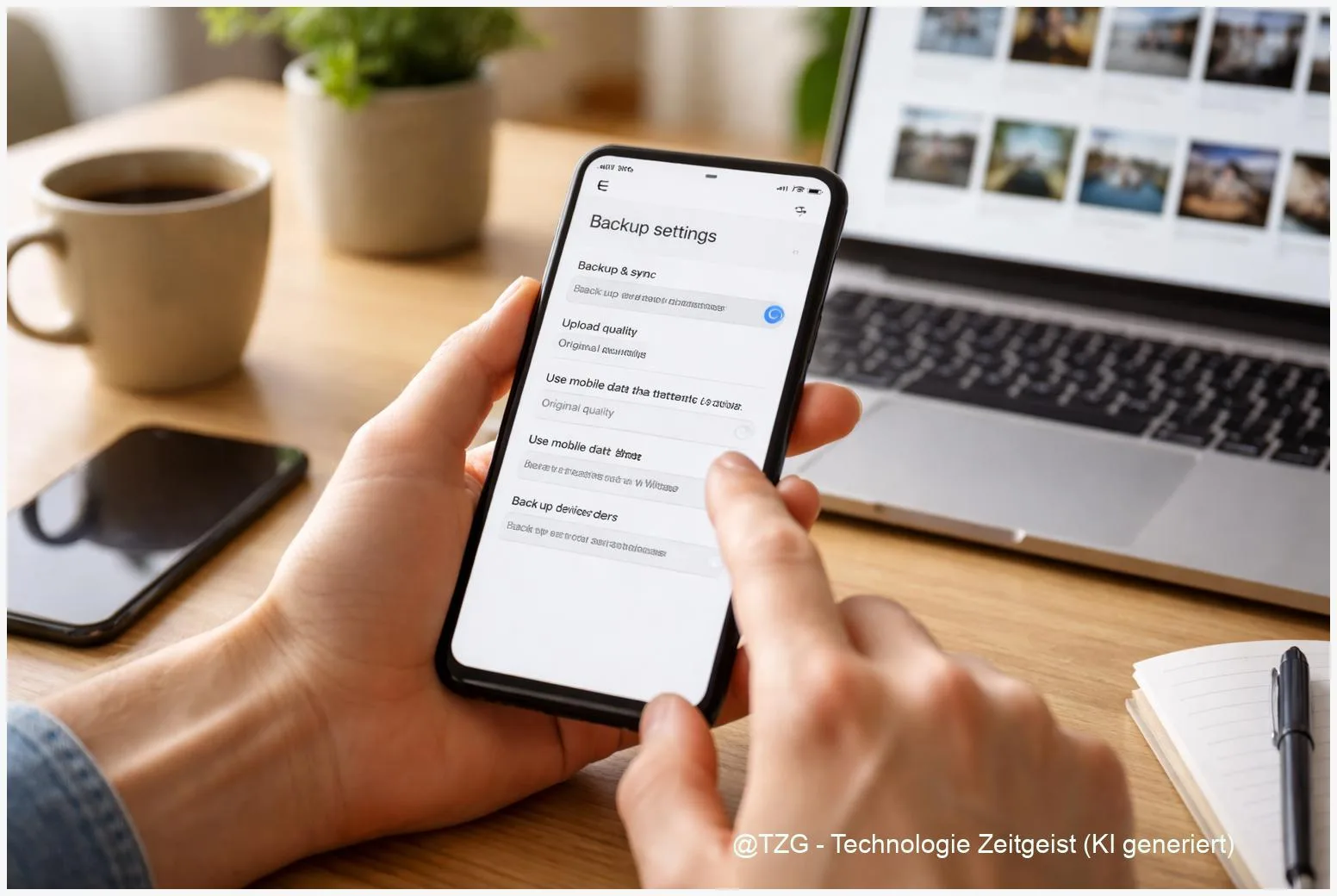
- Tippen Sie auf Ihr Profilbild und öffnen Sie die Backup-Einstellungen. Dort lässt sich die automatische Sicherung ein- oder ausschalten.
- Aktivieren Sie das Backup und prüfen Sie, welches Google-Konto als Sicherungsziel ausgewählt ist. Wenn mehrere Konten hinterlegt sind, wechseln Sie bei Bedarf auf das richtige.
- Wählen Sie die gewünschte Sicherungsqualität. Für maximale Qualität eignet sich die Originaloption, für geringeren Speicherverbrauch die platzsparende Variante.
- Legen Sie fest, ob Uploads nur über WLAN oder auch über mobile Daten laufen dürfen. Für die erste vollständige Sicherung ist WLAN meist die vernünftigere Wahl.
- Lassen Sie die App danach eine Weile arbeiten. Je nach Anzahl der Fotos, Videogröße und Verbindung kann die Erstsicherung von wenigen Minuten bis deutlich länger dauern.
- Prüfen Sie den Backup-Status in der App. Sobald keine ausstehenden Uploads mehr angezeigt werden, ist die Einrichtung im Alltag im Wesentlichen erledigt.
- Wenn Sie lokalen Gerätespeicher freigeben möchten, tun Sie das erst nach dieser Kontrolle. Auf dem iPhone reicht es danach oft nicht, nur in Google Fotos aufzuräumen: Für den tatsächlichen Speichergewinn muss zusätzlich das Album Zuletzt gelöscht in Apples Fotos-App geleert werden.
Ob alles funktioniert, erkennen Sie daran, dass neue Fotos nach kurzer Zeit in Google Fotos erscheinen und der Sicherungsstatus keine offenen Uploads mehr meldet. Bei einzelnen Bildern lässt sich der Status in den Detailansichten zusätzlich kontrollieren.
Typische Probleme, Varianten und praktische Tipps
Wenn das Backup nicht wie erwartet läuft, liegt es meist nicht an einem Defekt, sondern an einem kleinen Konfigurationsfehler oder an zu wenig verfügbarem Kontospeicher.
- Es wird nichts hochgeladen: Prüfen Sie zuerst Internetverbindung, Fotozugriff, das ausgewählte Google-Konto und ob das Backup in der App noch aktiv ist.
- Der Upload stockt oder dauert sehr lange: Die erste Sicherung braucht oft Geduld. Lassen Sie das Gerät im WLAN und möglichst mit Stromversorgung weiterlaufen, statt das Backup ständig neu zu starten.
- Der Google-Speicher ist voll: Wechseln Sie auf eine platzsparendere Sicherungsqualität oder schaffen Sie im Konto freien Speicher, bevor weitere Uploads erwartet werden.
- Sie wollen Speicherplatz freigeben: Nutzen Sie die Aufräumfunktion erst nach abgeschlossener Sicherung. Auf dem iPhone muss zusätzlich der Bereich Zuletzt gelöscht geleert werden, sonst bleibt der Gerätespeicher zunächst belegt.
- Sie wechseln das Smartphone: Installieren Sie Google Fotos auf dem neuen Gerät und melden Sie sich mit demselben Konto an. Die bereits gesicherten Bilder erscheinen dann wieder in der Bibliothek, ohne dass Sie sie manuell übertragen müssen.
Für sensible private Fotos lohnt sich außerdem ein Blick auf den Kontoschutz. Wer die automatische Sicherung nutzt, sollte sein Google-Konto mit einem starken Passwort und möglichst auch mit Zwei-Faktor-Anmeldung absichern. Das schützt nicht die Dateien auf dem alten Gerät, aber den Zugang zur Cloud-Bibliothek.
So bleibt die Fotosammlung im Alltag zuverlässig verfügbar
Ein gut eingerichtetes Google-Fotos-Backup nimmt viel Druck aus dem Alltag. Fotos landen automatisch im gewählten Google-Konto, bleiben nach einem Gerätewechsel verfügbar und lassen sich später leichter vom lokalen Speicher trennen. Entscheidend sind keine versteckten Profi-Funktionen, sondern ein sauberer Start: richtiges Konto, freier Cloud-Speicher, passende Upload-Qualität und ein kurzer Kontrollblick auf den Sicherungsstatus. Danach läuft die Lösung meist unauffällig im Hintergrund weiter. Wer zusätzlich den Speicher auf dem Handy entlasten will, sollte lokale Dateien erst dann entfernen, wenn die Sicherung nachweislich abgeschlossen ist. So vermeiden Sie den häufigsten Fehler bei Fotobackups: zu früh aufräumen und erst danach merken, dass doch nicht alles hochgeladen wurde.
Richten Sie die Sicherung in Ruhe einmal sauber ein und prüfen Sie danach mit zwei oder drei neuen Testfotos, ob der Ablauf wie gewünscht funktioniert.