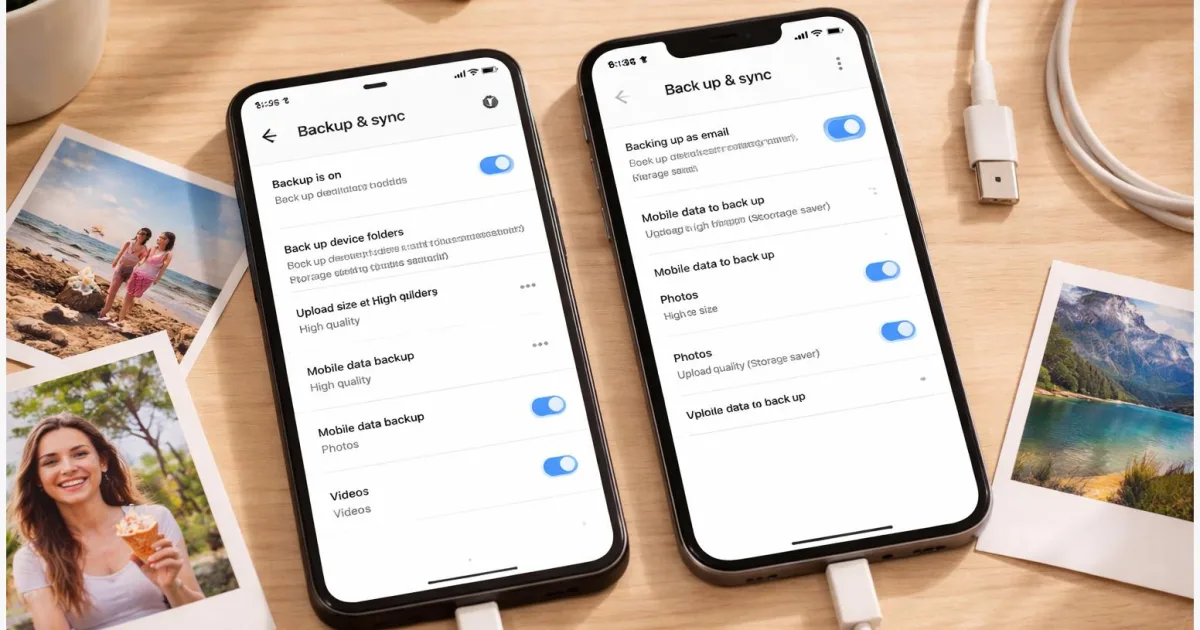
Wer Fotos nur auf dem Handy lässt, merkt das Risiko meist erst zu spät: Gerät weg, Speicher defekt oder versehentlich gelöscht, und wichtige Bilder sind weg. Mit einem Google Fotos Backup lassen sich neue Aufnahmen automatisch im Google-Konto sichern, statt sie regelmäßig von Hand zu kopieren. Das spart Zeit und senkt das Verlustrisiko im Alltag. Die Einrichtung ist auf Android und iPhone schnell erledigt, hat aber ein paar Voraussetzungen bei Konto, Speicherplatz, Berechtigungen und Datenverbindung. Genau darum geht es hier: verständlich, Schritt für Schritt und mit Hinweisen zu typischen Stolperfallen.
Warum automatische Fotosicherung im Alltag sinnvoll ist
Auf dem Smartphone sammeln sich schnell hunderte oder tausende Bilder: Familienfotos, Reisen, Dokumente, Screenshots, Videos aus dem Alltag. Solange alles funktioniert, wirkt das unkritisch. Problematisch wird es erst, wenn das Gerät verloren geht, kaputtgeht oder beim Aufräumen versehentlich etwas gelöscht wird. Dann zeigt sich, ob die Fotos nur lokal auf dem Handy lagen oder schon an einem zweiten Ort gespeichert wurden.
Genau dafür ist die Sicherung in Google Fotos gedacht. Die App lädt neue Fotos und Videos automatisch in dein Google-Konto hoch. Du musst also nicht jedes Mal manuell Dateien übertragen. Damit das zuverlässig klappt, kommt es auf ein paar Dinge an: das richtige Google-Konto, genügend freien Kontospeicher, die passenden Berechtigungen und eine saubere Grundeinstellung für WLAN, mobile Daten und Ordner. Die Menüs können sich mit der Zeit leicht ändern, die Grundlogik bleibt aber gleich: App öffnen, Sicherung aktivieren, Zugriff erlauben, Einstellungen prüfen und den Status kontrollieren.
So funktioniert die Sicherung in Google Fotos
Google Fotos speichert Bilder und Videos nicht einfach irgendwo auf dem Gerät, sondern sichert sie in deinem Google-Konto. Dadurch sind sie nach dem Upload auch auf anderen Geräten verfügbar, auf denen du mit demselben Konto angemeldet bist. Das ist praktisch, wenn du zwischen Smartphone, Tablet und Rechner wechselst oder nach einem Gerätewechsel nicht bei null anfangen willst.
Die Grundidee ist auf Android und iPhone ähnlich, der Weg dorthin unterscheidet sich leicht. Auf Android sitzt die Sicherung in den Einstellungen der Google-Fotos-App. Dort kannst du meist zusätzlich festlegen, welche Geräteordner gesichert werden sollen, also nicht nur die Kamera, sondern zum Beispiel auch Screenshots oder Bilder aus anderen Apps. Auf dem iPhone läuft die Einrichtung ebenfalls in der App, zusätzlich muss iOS der App aber den Zugriff auf deine Fotos erlauben. Ohne diese Berechtigung kann keine automatische Sicherung starten.
Wichtig ist auch die Qualitätseinstellung. In den Sicherungsoptionen lässt sich festlegen, ob du eher auf maximale Originaltreue oder auf sparsameren Speicherverbrauch setzt. Welche Variante sinnvoll ist, hängt davon ab, wie wichtig dir die unveränderte Datei ist und wie viel Platz in deinem Google-Konto frei ist. Für die Praxis heißt das: Wer viele große Videos aufnimmt, sollte diese Einstellung nicht übergehen.
Im Alltag zählt noch ein zweiter Punkt: Die erste Sicherung dauert oft am längsten, weil nicht nur neue Fotos, sondern der komplette vorhandene Bestand hochgeladen wird. Gerade auf dem iPhone empfiehlt Google für bessere Ergebnisse, die App geöffnet zu lassen und das Gerät möglichst am Strom zu haben. Danach läuft die Sicherung meist deutlich unauffälliger im Hintergrund weiter.
Das solltest du vor dem Einschalten prüfen
Bevor du die Sicherung aktivierst, lohnt sich ein kurzer Technik-Check. So vermeidest du die typischen Fälle, in denen das Backup zwar eingeschaltet wirkt, am Ende aber keine oder nur ein Teil der Bilder hochgeladen wird.
- Du brauchst ein aktives Google-Konto und solltest wissen, in welches Konto die Fotos gesichert werden sollen.
- Die Google-Fotos-App muss Zugriff auf deine Bilder haben. Auf dem iPhone ist diese Freigabe besonders wichtig, auf Android sollten die benötigten Medienberechtigungen ebenfalls erlaubt sein.
- Es sollte eine stabile Internetverbindung vorhanden sein. Für die erste große Sicherung ist WLAN meist die bessere Wahl.
- Prüfe den freien Speicher in deinem Google-Konto. Wenn dort kein Platz mehr ist, stoppt die Sicherung.
- Bei sehr vielen Bildern oder langen Videos hilft es, das Gerät zu laden und der App etwas Zeit zu geben.
Außerdem gibt es technische Grenzen. Google nennt für gesicherte Fotos und Videos bestimmte Größen- und Formatvorgaben. Fotos dürfen nur bis zu einer bestimmten Dateigröße und Auflösung hochgeladen werden, Videos ebenfalls nur bis zu einer festgelegten Maximalgröße. Wenn einzelne Dateien fehlen, liegt das daher nicht immer an einem App-Fehler, sondern manchmal an nicht unterstützten Formaten oder an der Dateigröße. Praktisch ist auch ein kurzer Blick auf die Ordnerstruktur: Nicht jeder Bilderordner muss automatisch mit in die Cloud, vor allem Screenshots oder Messenger-Bilder wollen viele Nutzer bewusst getrennt halten.
Google Fotos Backup Schritt für Schritt einrichten
Die folgenden Schritte funktionieren im Kern auf Android und iPhone. Je nach App-Version können Namen leicht abweichen, meist findest du die Optionen aber immer über dein Profilbild oder deine Kontoinitiale oben in der App.
- Öffne die Google-Fotos-App und melde dich mit dem Google-Konto an, in dem deine Fotos später gespeichert werden sollen. Wenn mehrere Konten auf dem Gerät eingerichtet sind, kontrolliere zuerst, ob wirklich das richtige aktiv ist.
- Tippe auf dein Profilbild oder die Kontoinitiale und öffne die Einstellungen der App. Suche dort nach dem Bereich zur Sicherung. Auf vielen Geräten heißt er schlicht Sicherung oder Backup.
- Schalte die Sicherung ein. Auf dem iPhone fragt iOS dabei häufig nach dem Zugriff auf deine Fotos. Erlaube ihn, sonst kann die App keine Bilder und Videos lesen. Auf Android findest du an dieser Stelle oft zusätzlich die Auswahl für Geräteordner.
- Lege fest, was genau gesichert werden soll. Auf Android kannst du meist einzelne Ordner ein- oder ausschalten, zum Beispiel Kamera, Screenshots oder Bilder aus anderen Apps. Wenn du nur die wichtigsten Aufnahmen sichern willst, beginne mit dem Kameraordner und erweitere später bei Bedarf.
- Prüfe die Sicherungsqualität. In den Einstellungen kannst du festlegen, ob eher höchste Dateitreue oder geringerer Speicherverbrauch wichtiger ist. Wenn dein Google-Konto knapp bemessen ist, ist dieser Punkt besonders relevant.
- Kontrolliere die Netzwerkeinstellungen. Wenn du große Videodateien nicht über das Mobilfunknetz hochladen willst, beschränke die Sicherung auf WLAN. Für manche Nutzungen lässt sich auch die mobile Datennutzung erlauben. Im Ausland ist zusätzliche Vorsicht sinnvoll, weil Roaming Kosten verursachen kann.
- Lass der ersten Sicherung Zeit. Bei vielen vorhandenen Bildern dauert es je nach WLAN und Dateimenge deutlich länger als nur ein paar Minuten. Auf dem iPhone empfiehlt Google für bessere Ergebnisse, die App geöffnet zu lassen und das Gerät am Strom zu haben.
- Prüfe zum Schluss den Status in der App. Dort sollte erkennbar sein, ob die Sicherung läuft, noch Elemente ausstehen oder alles abgeschlossen ist. Erst wenn dieser Status sauber aussieht, ist die Einrichtung wirklich erledigt.
Ob alles funktioniert, erkennst du nicht nur daran, dass neue Fotos aufgenommen werden, sondern vor allem am Sicherungsstatus in der App. Wenn dort keine ausstehenden Elemente mehr angezeigt werden und neue Bilder nach kurzer Zeit erscheinen, ist die automatische Sicherung sauber eingerichtet.
Häufige Probleme, praktische Tipps und sinnvolle Varianten
Wenn die Einrichtung auf den ersten Blick korrekt aussieht, das Backup aber nicht startet oder hängen bleibt, liegt die Ursache meist in wenigen typischen Punkten. Der erste Blick sollte immer dem Sicherungsstatus in der App gelten. Dort zeigt sich oft schon, ob ein Konto falsch ausgewählt wurde, der Upload pausiert oder einzelne Dateien nicht verarbeitet werden können.
- Keine Sicherung trotz aktivierter Option: Prüfe zuerst, ob du im richtigen Google-Konto angemeldet bist, ob die App Zugriff auf Fotos und Videos hat und ob überhaupt freier Speicher im Konto vorhanden ist.
- Backup bleibt lange stehen: Bei einer großen Erst-Sicherung ist Geduld normal. Auf dem iPhone hilft es laut Google, die App geöffnet zu lassen und das Gerät zu laden. Auf Android lohnt sich ein Blick auf Netzverbindung und Sicherungsstatus.
- Einzelne Bilder fehlen: Oft sind entweder nicht die richtigen Ordner ausgewählt oder die Datei erfüllt die technischen Vorgaben nicht. Das betrifft vor allem spezielle Formate, sehr große Fotos oder sehr große Videodateien.
- Zu hoher Datenverbrauch: Wenn du viel filmst, stelle die Sicherung bevorzugt auf WLAN um und kontrolliere, ob mobile Datennutzung oder Roaming-Backup aktiviert sind.
- Zu viele unwichtige Bilder in der Cloud: Deaktiviere zusätzliche Geräteordner wie Screenshots oder Download-Ordner, wenn du nur echte Kameraaufnahmen automatisch sichern willst.
Praktisch ist außerdem eine bewusste Trennung nach Gerätetyp. Auf Android lassen sich zusätzliche Ordner meist feiner steuern. Auf dem iPhone liegt der Schwerpunkt eher auf Berechtigungen und darauf, dass iOS die App auf die Fotos zugreifen lässt. Für beide Plattformen gilt: Nach einem Kontowechsel oder neuen Smartphone solltest du kurz prüfen, ob die Sicherung wirklich mit dem gewünschten Konto weiterläuft. Gerade wer mehrere Google-Konten nutzt, merkt einen falschen Upload oft erst spät. Aus Datenschutzsicht lohnt es sich, nur die Ordner zu sichern, die tatsächlich in die Cloud gehören.
Was du nach der Einrichtung davon hast
Eine automatische Fotosicherung ist keine spektakuläre Funktion, aber im Alltag eine der nützlichsten. Wenn Google Fotos einmal sauber eingerichtet ist, landen neue Bilder und Videos ohne ständiges Nachdenken im Google-Konto. Das spart Handarbeit, schützt vor unnötigem Datenverlust und macht den Wechsel auf ein neues Gerät deutlich entspannter. Der wichtigste Punkt ist nicht das Einschalten allein, sondern die saubere Kontrolle von Konto, Berechtigungen, Speicherplatz und Ordnern. Genau dort entstehen die meisten Fehler. Wer diese vier Punkte im Blick behält und den Sicherungsstatus nach der Einrichtung einmal prüft, hat das Thema meist dauerhaft im Griff.
Wenn du die Sicherung noch nicht aktiviert hast, nimm dir zwei Minuten dafür und prüfe direkt danach den Status in der App.