
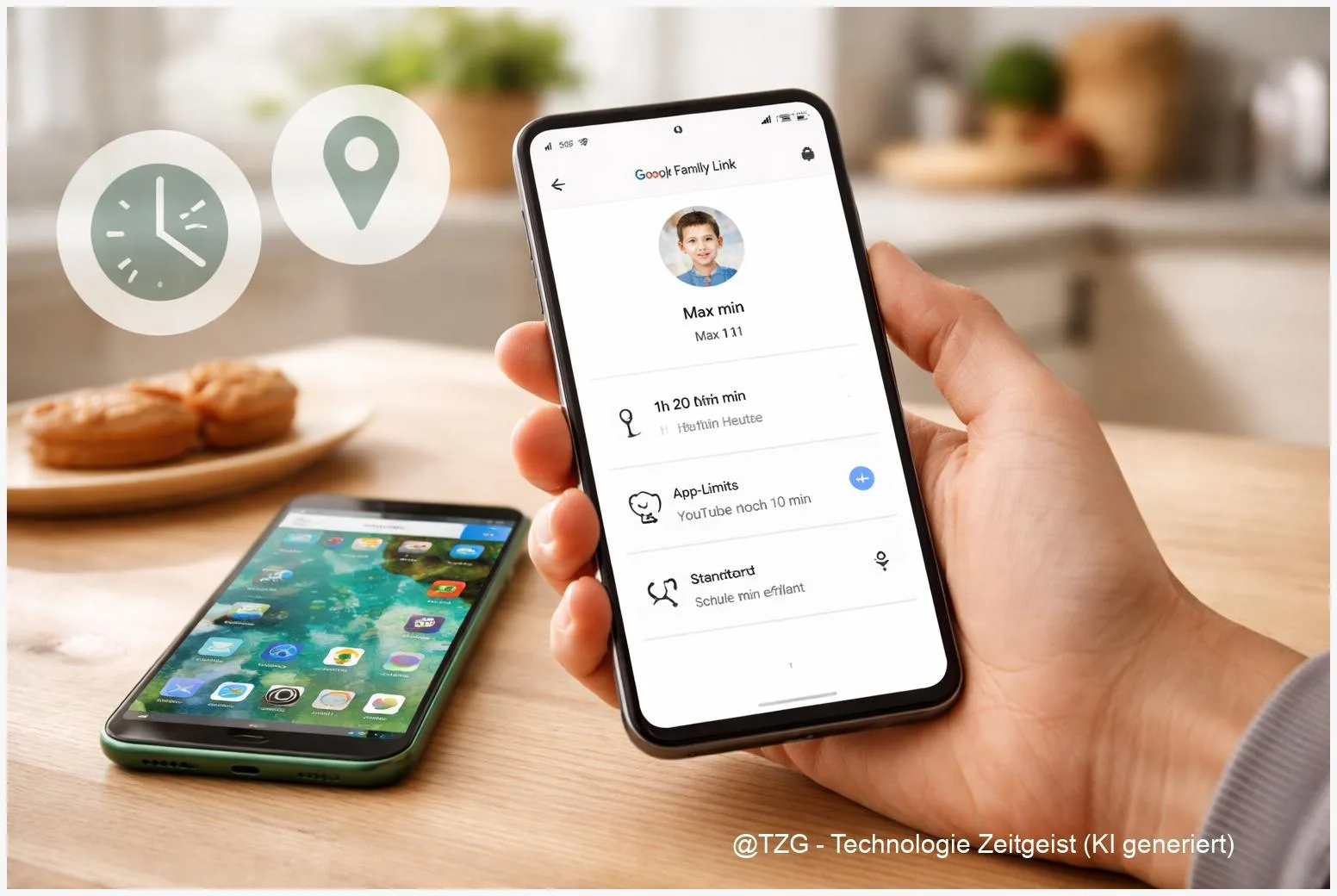
Ein neues Kinderhandy ist schnell eingerichtet – aber ohne klare Regeln wird es im Alltag oft unruhig: zu lange Bildschirmzeit, ungeeignete Apps oder die Frage, ob das Kind sicher angekommen ist. Mit Google Family Link einrichten kannst du ein Android-Kindergerät als „beaufsichtigtes Konto“ verwalten: App-Limits und Tageslimits setzen, Downloads freigeben oder ablehnen und (wenn gewünscht) den Standort sehen. In dieser Anleitung richtest du Family Link sauber ein, prüfst die wichtigsten Voraussetzungen und bekommst eine Schritt-für-Schritt-Route für Limits, Standortfreigabe und typische Stolpersteine.
Einleitung
Viele Familien kennen die Situation: Das Kind bekommt (oder nutzt) ein eigenes Smartphone, weil es auf dem Heimweg erreichbar sein soll, weil Hausaufgaben in einer App landen oder weil Freundschaften heute auch digital gepflegt werden. Gleichzeitig entsteht ein neues Thema am Küchentisch: Wie viel Bildschirmzeit ist okay? Welche Apps sind sinnvoll? Und wie bleibt das Ganze fair, ohne dass sich das Handy wie „Überwachung“ anfühlt?
Google Family Link ist dafür eine der gängigsten Lösungen im Android-Umfeld. Du legst Regeln fest, die auf dem Kindergerät technisch greifen: Zeitlimits, Schlafenszeit, App-Freigaben oder – falls ihr das wollt – eine Standortansicht. Das hilft besonders dann, wenn Regeln sonst ständig neu verhandelt werden oder wenn du nicht jedes Mal am Kinderhandy herumtippen möchtest.
Wichtig ist: Family Link funktioniert am besten, wenn ihr es transparent nutzt. Sag früh, welche Einstellungen du setzt und warum. Dann wird aus „Kontrolle“ eher eine gemeinsame Vereinbarung – und du hast trotzdem im Hintergrund die Werkzeuge, um das Gerät kindgerecht einzustellen und im Alltag schnell nachzujustieren.
Grundlagen und Überblick: Was Family Link kann (und was nicht)
Google Family Link ist eine App von Google, mit der du ein Google-Konto deines Kindes als „beaufsichtigtes Konto“ verwalten kannst. Praktisch bedeutet das: Du steuerst zentrale Punkte des Android-Kinderhandys aus der Family-Link-App auf deinem eigenen Smartphone. Dazu gehören vor allem Bildschirmzeit-Regeln (Tageslimit, Zeitplan, Schlafenszeit), Freigaben für Apps aus dem Play Store und – je nach Einstellung – die Anzeige des Gerätestandorts.
Am besten funktioniert Family Link, wenn Regeln nicht „heimlich“ gesetzt werden: Je klarer die Absprachen, desto weniger fühlt sich Technik wie Misstrauen an.
Wichtig ist auch der Rahmen: Family Link ist keine Sicherheitssoftware, die „alles“ kann. Es ersetzt nicht das Gespräch über Mediennutzung, und es kann kein perfektes Schutzschild gegen jedes Risiko sein. Es hilft aber, ein Grundgerüst zu bauen, das im Alltag verlässlich greift – auch dann, wenn du gerade keine Zeit hast, jedes Detail zu prüfen.
Ein paar Begriffe, die du gleich brauchst: Google-Konto ist der Login für Play Store und Google-Dienste. Berechtigungen sind Zugriffe einer App, zum Beispiel auf Standort oder Benachrichtigungen. Und Standortdienste sind die Smartphone-Funktion, die per GPS, WLAN und Mobilfunk eine Position ermittelt.
Family Link läuft auf Android-Kindergeräten und wird von Eltern typischerweise auf Android oder iOS genutzt. Je nach Plattform können Funktionen leicht unterschiedlich ausfallen, weil Betriebssysteme bestimmte Eingriffe begrenzen.
| Option oder Variante | Beschreibung | Geeignet für |
|---|---|---|
| Tageslimit | Begrenzt die gesamte Bildschirmzeit pro Tag; nach Ablauf wird das Gerät gesperrt (Ausnahmen möglich). | Alltag mit klarer „Handyzeit“, z. B. nach der Schule. |
| App-Limits | Begrenzt einzelne Apps separat, unabhängig vom Tageslimit. | Wenn eine App schnell „zu viel“ wird, andere aber okay sind. |
| Schlafenszeit / Zeitplan | Definiert feste Zeiten, in denen das Kinderhandy gesperrt ist (z. B. nachts). | Routinen: Lernen, Abend, Schlaf. |
| Standort | Zeigt den Standort des Kindergeräts in der Family-Link-App, wenn aktiviert. | Heimweg, Absprachen für „bin gut angekommen“. |
Vorbereitung und Voraussetzungen: Das solltest du vorher prüfen
Bevor du loslegst, lohnt sich ein kurzer Check. So sparst du dir später Fehlermeldungen und doppelte Arbeit – gerade, wenn das Kinderhandy schon teilweise eingerichtet ist.
Diese Voraussetzungen sind in der Praxis am wichtigsten:
- Zwei Geräte: ein Elterngerät (Android oder iPhone) und das Kinderhandy (meist Android). Beide sollten eine stabile Internetverbindung haben.
- Google-Konten: Du brauchst ein eigenes Google-Konto als Elternteil. Das Kind braucht ebenfalls ein Google-Konto – entweder neu erstellt oder bereits vorhanden. Bei jüngeren Kindern ist die Einrichtung als „beaufsichtigtes Konto“ der übliche Weg.
- Family-Link-App: Installiere „Google Family Link“ auf deinem Elterngerät. Auf dem Kinderhandy wird je nach Setup ebenfalls Family Link benötigt bzw. die Aufsicht wird während der Kontoeinrichtung aktiviert.
- Zeit einplanen: Plane lieber 15–30 Minuten ein. Das klingt viel, verhindert aber, dass ihr mitten im Prozess abbrechen müsst.
Vorab-Entscheidungen, die den Start leichter machen:
- Regeln notieren: Tageslimit, Schlafenszeit und zwei bis drei Apps, die du zuerst begrenzen willst.
- Standort klären: Wollt ihr die Standortfreigabe dauerhaft, nur bei Bedarf oder gar nicht? Das ist weniger Technik- als Familien-Abstimmung.
- App-Strategie: Soll das Kind Apps frei installieren dürfen (mit Nachfrage) oder nur nach Freigabe?
Wenn das Kinderhandy schon mit einem Google-Konto eingerichtet ist, kann das trotzdem funktionieren. Je nach Ausgangslage ist es aber manchmal einfacher, das Gerät sauber neu aufzusetzen (z. B. nach einem Zurücksetzen) und die Aufsicht direkt während der Einrichtung zu aktivieren. Ob das nötig ist, hängt stark davon ab, wie das Gerät bisher eingerichtet wurde.
Lesetipp (intern): Wenn du generell Ordnung auf dem Smartphone schaffen willst, hilft oft auch ein klarer Homescreen. Dazu passt der Guide Smartphone übersichtlich einrichten: weniger Ablenkung im Alltag (falls vorhanden auf TechZeitGeist).
Schritt-für-Schritt-Anleitung: Google Family Link einrichten und Regeln setzen
Die Menünamen können je nach Android-Version leicht variieren. Orientierung geben dir aber fast immer die gleichen Bereiche: „Family Link“, „Einstellungen“, „Kind auswählen“, „Bildschirmzeit“ und „Standort“.
- Family Link auf dem Elterngerät installieren und anmelden: Öffne den Play Store oder App Store, installiere „Family Link“ und melde dich mit deinem Google-Konto an. Achte darauf, dass du wirklich dein Elternkonto nutzt (nicht das Konto des Kindes).
- Kind hinzufügen: In Family Link wählst du die Option, ein Kind hinzuzufügen. Du kannst ein Kinderkonto neu erstellen oder ein vorhandenes Konto verknüpfen. Folge den Bildschirmanweisungen; meist wird ein Code angezeigt oder ein Bestätigungsschritt verlangt.
- Kinderhandy vorbereiten: Nimm das Kindergerät zur Hand. Stelle sicher, dass es online ist und du Zugriff auf das Google-Konto des Kindes hast. Wenn während der Einrichtung nach „Aufsicht“ oder „Family Link“ gefragt wird, bestätige das bewusst – das ist der Schritt, der das Konto „beaufsichtigt“ macht.
- Verknüpfung bestätigen: Auf dem Kinderhandy muss die Verbindung zur Familiengruppe bestätigt werden. Achte auf Hinweise wie „Aufsicht aktivieren“ oder „Elternaufsicht“. Hier wird festgelegt, dass du Einstellungen aus der Ferne verwalten darfst.
- Grundregeln für Bildschirmzeit setzen: Öffne in Family Link das Profil deines Kindes und gehe zu „Bildschirmzeit“ (oder ähnlich). Stelle zuerst ein Tageslimit ein. Danach lege eine Schlafenszeit bzw. einen Zeitplan fest, damit das Gerät nachts nicht „mitläuft“.
- App-Limits für einzelne Apps setzen: Gehe in den Bereich „Apps“ oder „App-Aktivität“. Suche die App, die du begrenzen willst, und setze ein individuelles Limit. Das ist besonders praktisch für Games oder Social-Apps, ohne gleich das ganze Handy sehr knapp zu machen.
- App-Installationen verwalten: Lege fest, ob neue Apps erst eine Freigabe brauchen. Je nach Einstellung erhältst du eine Anfrage, wenn das Kind eine App aus dem Play Store installieren möchte.
- Standortfreigabe einschalten (optional): Wenn ihr Standort nutzen wollt, öffne den Bereich „Standort“. Aktiviere die Standortanzeige. Prüfe am Kinderhandy zusätzlich, ob Standortdienste aktiviert sind und ob Family Link bzw. Google-Dienste die nötige Berechtigung haben.
- Kurzer Funktionstest: Teste eine Sache nach der anderen: Öffne auf dem Kinderhandy eine App, für die du ein kurzes Limit gesetzt hast. Prüfe danach in Family Link, ob die Aktivität angezeigt wird. Beim Standort hilft ein Test, wenn das Gerät kurz WLAN wechselt oder draußen GPS bekommt.
Wenn alles geklappt hat, siehst du in der Eltern-App das Kinderprofil mit den wichtigsten Bereichen (Bildschirmzeit, Apps, Standort). Ab jetzt ist Feinjustierung normal: Viele Familien starten eher moderat und ziehen Regeln erst dann an, wenn es im Alltag wirklich nötig ist.
Lesetipp (intern): Für mehr Ruhe kann auch eine sinnvolle Benachrichtigungs-Strategie helfen. Falls du dazu etwas suchst: Benachrichtigungen am Smartphone reduzieren: so bleibt der Kopf frei (falls vorhanden auf TechZeitGeist).
Tipps, Fehlerbehebung und Varianten: So bleibt Family Link alltagstauglich
Im Alltag scheitert Family Link selten an „komplizierter Technik“, sondern an Kleinigkeiten: falsches Konto, fehlende Berechtigung, schwaches GPS oder eine Regel, die zu streng gestartet ist. Mit den folgenden Checks bekommst du die typischen Probleme meist schnell gelöst.
Problem: Das Kindergerät taucht nicht in Family Link auf.
Prüfe, ob du auf dem Elterngerät mit dem richtigen Elternkonto angemeldet bist. Auf dem Kindergerät muss die Aufsicht wirklich aktiviert sein – ein normales Google-Konto „ohne Aufsicht“ lässt sich nicht beliebig in jedem Zustand übernehmen. Im Zweifel hilft es, den Verknüpfungsprozess in der App erneut zu starten.
Problem: App-Limits greifen nicht oder zu spät.
Kontrolliere, ob Datum und Uhrzeit auf dem Kinderhandy automatisch eingestellt sind. Achte außerdem darauf, ob die App vielleicht als „immer erlaubt“ markiert ist. Manche System-Apps sind aus Sicherheitsgründen nicht komplett blockierbar.
Problem: Standort ist ungenau oder „nicht verfügbar“.
Standort braucht mehrere Bausteine: aktivierte Standortdienste, eine Berechtigung für Google/Familienfunktionen und oft eine realistische Umgebung für GPS (draußen geht es meist besser als im Keller). Auch Energiesparmodi können die Standortaktualisierung bremsen. Wenn ihr den Standort nur für bestimmte Situationen braucht, kann es sinnvoll sein, ihn sonst deaktiviert zu lassen – das spart Akku und reduziert unnötige Daten.
Tipp: Starte mit wenigen Regeln.
Setze zuerst Schlafenszeit und ein moderates Tageslimit. Danach beobachte eine Woche lang, wie es läuft. Erst dann lohnen sich feinere App-Limits. Das fühlt sich fairer an und reduziert Konflikte.
Tipp: Notfall-Ausnahmen bewusst nutzen.
Viele Familien vereinbaren eine „Ausnahme-Regel“: Wenn das Kind erreichbar sein muss, bleiben Telefon und wichtige Messenger länger erlaubt. Das ist oft sinnvoller als ein sehr hohes generelles Tageslimit.
Datenschutz-Hinweis: Standort und Nutzungsberichte sind sensible Daten. Nutze sie nur für den vereinbarten Zweck (z. B. Heimweg, Abholpunkte, Sicherheit) und sprich offen darüber, wer die Daten sieht und wann ihr sie wieder reduziert oder deaktiviert. Das stärkt Vertrauen und verhindert, dass die Technik zum Dauerthema wird.
Fazit
Mit Family Link lässt sich ein Kinderhandy so einstellen, dass es im Alltag besser zu eurer Familie passt: Du kannst die Nutzungszeit begrenzen, einzelne Apps gezielt bremsen und bei Bedarf den Standort des Geräts anzeigen. Der wichtigste Schritt ist ein sauberer Start – mit dem richtigen Elternkonto, einem korrekt verknüpften Kinderkonto und klaren Grundregeln wie Tageslimit und Schlafenszeit. Danach zählt weniger „Perfektion“ als Routine: kurz prüfen, nachjustieren und Regeln anpassen, wenn Schule, Hobbys oder Ferien den Tagesablauf verändern.
Wenn du Google Family Link einrichten als Werkzeug für Absprachen nutzt (statt als heimliche Kontrolle), wird es meist deutlich entspannter – für dich und für das Kind. Und genau dafür sind App-Limits und klare Zeitfenster am Ende da: um mehr Ruhe in den digitalen Alltag zu bringen, ohne dass das Smartphone ständig zum Streitpunkt wird.
Welche Regeln funktionieren bei euch am besten – Tageslimit, App-Limits oder feste Schlafenszeiten? Teile deine Erfahrungen oder Fragen, und probiere gern auch weitere HowTos rund ums Smartphone-Setup aus.

Schreibe einen Kommentar