
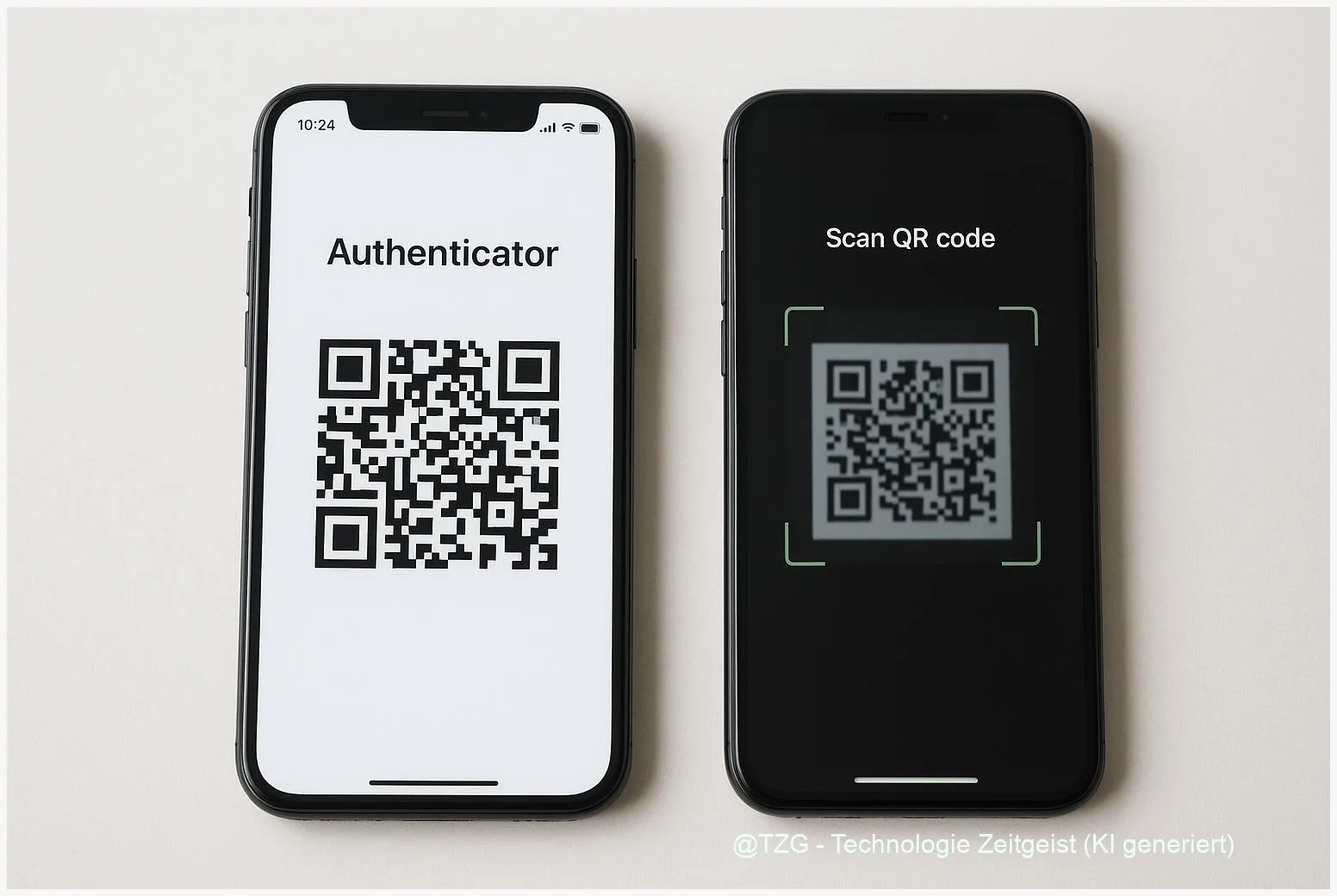
Wenn du dein Smartphone wechselst, sollen deine 2FA-Codes (Zwei‑Faktor‑Authentifizierung: ein zusätzlicher Einmalcode neben dem Passwort) natürlich mit umziehen. Mit dieser Anleitung kannst du Google Authenticator übertragen, ohne dich bei jedem Dienst neu einzurichten. Du lernst zwei verlässliche Wege: die automatische Synchronisierung über dein Google‑Konto und den klassischen Umzug per QR‑Code‑Export vom alten aufs neue Handy. Außerdem bekommst du eine sichere Absicherung für Notfälle (Back-up‑Codes) und weißt, was zu tun ist, wenn das alte Gerät nicht mehr verfügbar ist.
Einleitung
Ein neues Handy ist schnell eingerichtet: SIM rein, Backup zurückspielen, Apps installieren. Und dann kommt oft der Moment, in dem ein Login scheitert, weil plötzlich der zweite Faktor fehlt: Der Dienst fragt nach einem Einmalcode, aber der liegt noch auf dem alten Smartphone. Genau das passiert gern dann, wenn man das alte Gerät schon zurückgesetzt hat oder es gerade nicht griffbereit ist.
Google Authenticator ist dabei besonders verbreitet, weil viele Konten ihn für zeitbasierte Einmalcodes nutzen. Diese Codes sind an sogenannte „Seeds“ gebunden (eine Art geheimer Startschlüssel, aus dem die App fortlaufend neue Codes berechnet). Wenn diese Seeds nicht sicher übertragen werden, hilft dir die App auf dem neuen Gerät nicht weiter.
Die gute Nachricht: Moderne Versionen bieten einen komfortablen Sync über dein Google‑Konto. Und selbst ohne Sync lässt sich der Umzug sauber über einen QR‑Code‑Export erledigen. Wichtig ist nur die richtige Reihenfolge, damit du dich nicht aussperrst. Genau dafür ist diese Anleitung gedacht: ruhig, Schritt für Schritt, mit einem Plan B für Notfälle.
Grundlagen und Überblick
Google Authenticator erzeugt Einmalcodes für die Zwei‑Faktor‑Authentifizierung (2FA). „Zwei Faktoren“ bedeutet: Neben deinem Passwort brauchst du noch etwas Zweites, meist einen Code, der alle paar Sekunden wechselt. Das macht Logins deutlich sicherer, weil ein gestohlenes Passwort allein nicht reicht.
Für den Umzug auf ein neues Handy sind zwei Wege wichtig: Erstens die Synchronisierung (Sync) über dein Google‑Konto, die deine Einträge zwischen Geräten abgleichen kann. Zweitens die manuelle Übertragung per QR‑Code, bei der das alte Gerät einen speziellen QR‑Code anzeigt, den das neue Gerät einscannt. Laut Google ist der Sync für aktuelle App‑Versionen verfügbar (Android ab Version 6.0 der App, iOS ab Version 4.0 der App). Den QR‑Transfer kannst du unabhängig vom Betriebssystem nutzen, solange beide Geräte Zugriff auf die App haben.
Der sicherste Moment für den Umzug ist der, in dem du beide Geräte gleichzeitig entsperrt vor dir liegen hast.
Praktisch heißt das: Erst testen, ob Logins auf dem neuen Gerät funktionieren, und erst danach das alte Handy zurücksetzen oder verkaufen. Besonders wichtig ist das bei Konten, die du selten nutzt (z. B. ein altes E‑Mail‑Postfach), weil genau dort der Zugriff später am meisten weh tut.
Ein dritter Baustein wird oft vergessen: Back‑up‑Codes. Für manche Konten (z. B. ein Google‑Konto) kannst du einen Satz Einmal‑Notfallcodes erzeugen. Google nennt dafür konkret 10 Codes pro Set, jeweils mit 8 Ziffern, die du einzeln aufbrauchen kannst. Das ist kein Ersatz für den Authenticator, aber ein Rettungsring, falls beim Umzug etwas schiefgeht.
| Option oder Variante | Beschreibung | Geeignet für |
|---|---|---|
| Sync über Google‑Konto | Einträge werden nach Anmeldung automatisch zwischen Geräten abgeglichen. | Alle, die ein Google‑Konto nutzen und beide Geräte online haben. |
| QR‑Code‑Übertragung | Altes Gerät erzeugt QR‑Code, neues Gerät scannt und importiert die Konten. | Wenn du bewusst ohne Sync arbeitest oder schnell manuell umziehen willst. |
| Neu einrichten pro Dienst | 2FA in jedem Konto neu aktivieren (z. B. per QR‑Code auf der Website). | Wenn das alte Handy fehlt oder der Import nicht möglich ist. |
Vorbereitung und Voraussetzungen
Bevor du Google Authenticator übertragen kannst, lohnt sich eine kurze Vorbereitung. Das spart Stress, falls ein Dienst während des Umzugs plötzlich einen Code verlangt.
Das solltest du vorab prüfen:
- Beide Geräte sind einsatzbereit: Altes und neues Handy sind entsperrt, haben genügend Akku und idealerweise WLAN.
- Google Authenticator ist aktuell: Installiere auf dem neuen Gerät die App aus dem offiziellen Store und aktualisiere sie auf dem alten Gerät.
- Du weißt, ob du Sync nutzt: Öffne die App und prüfe, ob du mit einem Google‑Konto angemeldet bist oder „ohne Konto“ nutzt. Das beeinflusst den schnellsten Weg.
- Du hast einen Notfall‑Zugang: Für wichtige Konten (E‑Mail, Cloud, Banking, Social) ist es klug, vorab eine alternative 2FA‑Methode oder Back‑up‑Codes zu sichern. Bei Google sind das 10 Notfallcodes, die du in deinem Google‑Konto erzeugen kannst.
Zusätzliche Sicherheits‑Checks, die in der Praxis helfen:
- Geräte‑Sperre aktiv: PIN, Passwort oder Biometrie sollten an sein, damit niemand deinen Authenticator im Vorbeigehen öffnen kann.
- Kein Screenshot vom QR‑Code: Der QR‑Code enthält sensible Informationen. Halte ihn nur so kurz wie nötig auf dem Bildschirm und zeige ihn niemandem.
- Plane einen Test‑Login ein: Notiere dir zwei bis drei Dienste, bei denen du nach dem Umzug testweise ab- und wieder anmeldest.
Wenn du zusätzlich Ordnung in deinen Konten willst: Auf TechZeitGeist findest du auch Anleitungen, wie du dein Smartphone sicher einrichtest und absicherst, zum Beispiel zum Thema Smartphone-Sicherheit im Alltag oder Backups auf dem Handy richtig planen. (Hinweis: Bitte nutze die Suche auf der Seite, falls die Artikelübersicht sich geändert hat.)
Schritt-für-Schritt-Anleitung: Google Authenticator übertragen
Jetzt kommt der eigentliche Umzug. Wenn du unsicher bist, nimm dir fünf ruhige Minuten und arbeite die Schritte in Reihenfolge ab. Wichtig: Lösche auf dem alten Gerät noch nichts, bevor du auf dem neuen Gerät erfolgreich Codes siehst und mindestens einen Login getestet hast.
-
Auf dem neuen Handy vorbereiten:
Installiere Google Authenticator aus dem App Store bzw. Play Store und öffne die App. Falls du gefragt wirst, ob du ein Konto nutzen möchtest, entscheide dich bewusst: Mit Google‑Konto ist Sync möglich, ohne Konto bleiben die Codes nur lokal auf dem Gerät. -
Option A: Sync nutzen (wenn du mit Google‑Konto arbeitest):
Melde dich in Google Authenticator auf dem neuen Gerät mit demselben Google‑Konto an, das du auch auf dem alten Gerät nutzt. Warte kurz, bis die Liste deiner Konten erscheint. Wenn die Einträge auftauchen, ist der wichtigste Teil bereits erledigt.
Tipp: Bleibe im WLAN, damit die Synchronisierung nicht abbricht. -
Option B: QR‑Code‑Transfer nutzen (klassischer Umzug):
Öffne Google Authenticator auf dem alten Handy. Tippe auf das Menü (je nach Version drei Punkte oder ein anderes Menü‑Symbol) und wähle Konten übertragen bzw. Transfer accounts. Danach wähle Konten exportieren. -
Konten auswählen und QR‑Code anzeigen:
Bestätige die Sicherheitsabfrage (z. B. Geräte‑PIN oder Biometrie) und markiere die Konten, die du umziehen willst. Das alte Handy zeigt anschließend einen oder mehrere QR‑Codes. -
Auf dem neuen Handy importieren:
Öffne Google Authenticator auf dem neuen Gerät. Wähle Konten importieren und dann QR‑Code scannen. Richte die Kamera auf den QR‑Code auf dem alten Gerät. Wiederhole das Scannen, falls mehrere QR‑Codes angezeigt werden. -
Kontrollblick: Stimmen Namen und Anzahl?
Vergleiche die Kontoliste auf beiden Geräten. Sind alle Einträge da? Wenn ja, tippe ein Konto an und prüfe, ob ein laufender Code angezeigt wird (meist mit einem kleinen Kreis, der „abläuft“). -
Test‑Login durchführen:
Melde dich testweise bei mindestens einem wichtigen Dienst ab und wieder an (zum Beispiel E‑Mail oder Cloud). Nutze dabei den Code vom neuen Handy. So merkst du sofort, ob alles korrekt funktioniert. -
Altes Gerät erst danach bereinigen:
Wenn der Test klappt, kannst du die Konten auf dem alten Handy entfernen oder das Gerät später zurücksetzen. Wenn du das Gerät weitergibst, ist ein vollständiges Zurücksetzen die sauberste Lösung.
Wenn du beim Import die Kamera nicht starten kannst: Prüfe in den Smartphone‑Einstellungen, ob Google Authenticator Zugriff auf die Kamera hat. Ohne diese Berechtigung klappt das Scannen nicht.
Tipps, Fehlerbehebung und Varianten
Auch bei einem einfachen Umzug gibt es typische Stolpersteine. Mit den folgenden Lösungen kommst du meist ohne Panik wieder auf Kurs.
Problem: Auf dem neuen Handy sind nach dem Sync keine Konten zu sehen.
Prüfe, ob du wirklich mit demselben Google‑Konto angemeldet bist. Öffne in der App das Konto‑Menü (Profil‑Symbol) und wechsle testweise zwischen Konten, falls mehrere auf dem Gerät eingerichtet sind. Stelle außerdem sicher, dass beide Geräte kurz online sind.
Problem: QR‑Code lässt sich nicht scannen (zu dunkel, spiegelnd, unscharf).
Erhöhe die Bildschirmhelligkeit am alten Gerät, halte beide Handys ruhig und gehe etwas weiter auseinander. Wenn es mehrere QR‑Codes gibt, scanne sie nacheinander. Wichtig: Den QR‑Code nicht abfotografieren und nicht per Messenger verschicken.
Problem: Ein Dienst akzeptiert den Code nicht.
Das ist oft ein Zeitproblem: Zeitbasierte Codes funktionieren nur, wenn die Uhrzeit auf dem Handy stimmt. Aktiviere in den Systemeinstellungen „Datum und Uhrzeit automatisch“ (Netzwerkzeit). Danach erneut versuchen.
Problem: Altes Handy ist weg oder kaputt.
Dann kannst du nicht per QR exportieren. Du musst 2FA bei den betroffenen Diensten neu einrichten. Für Google‑Konten helfen Back‑up‑Codes: Google stellt pro Set 10 Codes bereit, die jeweils nur einmal funktionieren. Falls du sie vorher gespeichert hast, kannst du dich damit anmelden und 2FA neu konfigurieren.
Variante: Wechsel iPhone ↔ Android.
Der QR‑Code‑Transfer ist in der Regel der unkomplizierteste Weg über Plattformgrenzen hinweg. Achte nur darauf, dass auf beiden Geräten die aktuelle App installiert ist und du beim Import wirklich „Konten importieren“ in Google Authenticator verwendest (nicht eine andere Scanner‑App).
Sicherheits‑Tipp für den Alltag:
Aktiviere, falls verfügbar, den App‑Schutz (Privacy Screen/Schutzschirm), damit Google Authenticator beim Öffnen eine PIN oder Biometrie verlangt. Das hilft, wenn jemand kurz Zugriff auf dein entsperrtes Handy bekommt.
Fazit
Der Umzug von 2FA‑Codes ist kein Hexenwerk, aber er verdient einen kurzen, konzentrierten Ablauf. Am bequemsten ist die Synchronisierung über dein Google‑Konto: Du installierst die App auf dem neuen Gerät, meldest dich an und siehst deine Einträge wieder. Wenn du bewusst ohne Sync arbeiten willst oder schnell und kontrolliert umziehen möchtest, ist der QR‑Code‑Export direkt aus Google Authenticator der verlässlichste Weg. Entscheidend ist, dass du erst testest und erst danach das alte Gerät löschst oder zurücksetzt.
Für den Notfall lohnt sich eine zusätzliche Absicherung: Back‑up‑Codes (zum Beispiel für dein Google‑Konto) können im Ernstfall den Zugang retten, wenn das alte Gerät plötzlich fehlt. Mit dieser Kombination aus sauberem Transfer und einem Plan B bleibt der Gerätewechsel entspannt – und deine Konten bleiben geschützt.
Hat der Umzug bei dir auf Anhieb geklappt, oder bist du an einer Stelle hängen geblieben? Teile deine Erfahrung – und wenn du magst, probiere als Nächstes eine Anleitung zum Aufräumen und Absichern deines Smartphones aus.



Schreibe einen Kommentar