Ein Besuch fragt nach dem WLAN-Passwort, und schon stellt sich eine wichtige Frage: Soll wirklich jeder Zugriff auf das eigene Heimnetz bekommen? Wer ein Gast-WLAN einrichten möchte, trennt Besuchergeräte sauber vom privaten Netzwerk. Genau das verhindert, dass fremde Smartphones, Tablets oder Laptops auf persönliche Daten, Drucker oder Smart‑Home‑Geräte zugreifen. Diese Anleitung zeigt Schritt für Schritt, wie Sie ein Gast-WLAN einrichten, worauf Sie bei Routern wie einer FRITZ!Box achten sollten und wie Gäste bequem online gehen können, ohne Ihr Heimnetz zu berühren.
Einleitung
Freunde kommen vorbei, jemand arbeitet kurz am Laptop oder die Familie besucht Sie übers Wochenende. Früher oder später taucht fast immer dieselbe Frage auf: “Wie lautet euer WLAN-Passwort?” Viele geben dann einfach das normale Netzwerk frei. Technisch funktioniert das sofort, doch dabei entsteht ein kleines Sicherheitsproblem.
Im Heimnetz hängen heute deutlich mehr Geräte als nur Computer. Fernseher, Drucker, Smart‑Home‑Steckdosen, Überwachungskameras oder NAS‑Speicher sind oft dauerhaft verbunden. Wer Zugang zum gleichen WLAN bekommt, kann diese Geräte unter Umständen sehen oder ansprechen.
Genau hier hilft ein separates Gastnetz. Moderne Router stellen dafür eine eigene WLAN‑Verbindung bereit. Gäste erhalten Internetzugang, bleiben aber vom privaten Heimnetz getrennt. Die Einrichtung dauert meist nur wenige Minuten und funktioniert bei vielen Routern ähnlich.
Besonders verbreitet ist diese Funktion bei Routern wie der FRITZ!Box. Doch auch Geräte anderer Hersteller besitzen meist eine ähnliche Option. Mit den folgenden Schritten lässt sich ein Gast-WLAN einrichten, das bequem nutzbar ist und gleichzeitig das Heimnetz schützt.
Grundlagen: Warum ein Gast-WLAN sinnvoll ist
Ein Gast-WLAN ist ein zweites drahtloses Netzwerk, das Ihr Router zusätzlich zum normalen Heimnetz erstellt. Es besitzt einen eigenen Netzwerknamen, eine eigene Verbindung und in der Regel auch ein eigenes Passwort.
Der entscheidende Unterschied liegt in der Trennung der Netzwerke. Geräte im Gastnetz dürfen normalerweise nur ins Internet. Auf Computer, Netzwerkspeicher oder Smart‑Home‑Geräte im Heimnetz haben sie keinen Zugriff.
Ein Gast-WLAN funktioniert wie ein separater Internetzugang im selben Haushalt: Gäste kommen online, sehen aber nicht, welche Geräte im privaten Netzwerk laufen.
Router erledigen diese Trennung automatisch über interne Netzwerkregeln. Für Nutzerinnen und Nutzer wirkt das wie ein normales WLAN, technisch liegt dahinter jedoch ein isolierter Bereich im Router.
Viele Geräte erlauben zusätzlich kleine Komfortfunktionen. Manche Router zeigen eine Begrüßungsseite im Browser, andere erlauben Zeitlimits oder eine automatische Abschaltung des Gastnetzes.
| Option oder Variante | Beschreibung | Geeignet für |
|---|---|---|
| Privates Heimnetz | Normales WLAN mit Zugriff auf Geräte im Haushalt. | Eigene Computer, Smartphones und Smart‑Home. |
| Gast-WLAN | Separates Netzwerk mit Internetzugang ohne Zugriff auf interne Geräte. | Besucher, kurzfristige Nutzung oder Feriengäste. |
Vorbereitung und Voraussetzungen
Bevor Sie das Gastnetz aktivieren, lohnt sich ein kurzer Blick auf Router und Einstellungen. Die meisten aktuellen Router unterstützen diese Funktion bereits, sie ist lediglich deaktiviert.
Typische Voraussetzungen sind:
- Ein moderner WLAN‑Router mit Gastzugang, zum Beispiel eine FRITZ!Box oder ein ähnliches Modell.
- Zugriff auf die Routeroberfläche über einen Browser.
- Das Router‑Kennwort für die Anmeldung im Administrationsmenü.
- Eine stabile Internetverbindung.
Die Konfiguration erfolgt über die Routeroberfläche. Diese erreichen Sie meist über eine lokale Adresse wie “fritz.box” oder eine Zahlenadresse wie 192.168.178.1. Welche Adresse gilt, steht auf der Unterseite des Routers oder im Handbuch.
Vor der Einrichtung empfiehlt es sich außerdem, die Routersoftware aktuell zu halten. Firmware‑Updates verbessern häufig Stabilität und Sicherheit.
Ein kurzer Blick auf das Heimnetz kann ebenfalls sinnvoll sein. Wer bereits viele Geräte verbunden hat, erkennt schneller, warum ein getrenntes Netzwerk für Besucher praktisch ist. Besonders Smart‑Home‑Geräte oder Netzwerkspeicher sollten nicht frei erreichbar sein.
Gast-WLAN einrichten: Schritt für Schritt
Die Einrichtung ähnelt sich bei vielen Routern. Die folgenden Schritte orientieren sich an der Oberfläche einer FRITZ!Box, lassen sich aber leicht auf andere Geräte übertragen.
- Melden Sie sich im Routermenü an. Öffnen Sie einen Browser und geben Sie die lokale Routeradresse ein, zum Beispiel “fritz.box”.
- Suchen Sie im Menü den Bereich für WLAN‑Einstellungen. Bei vielen Geräten heißt der Punkt “Gastzugang” oder “Gastnetz”.
- Aktivieren Sie die Option für das Gast-WLAN. Der Router erstellt nun automatisch ein zweites Netzwerk.
- Legen Sie einen Netzwerknamen fest. Viele wählen eine einfache Bezeichnung wie “Gast” oder “Besucher‑WLAN”.
- Vergeben Sie ein eigenes Passwort für das Gastnetz. Nutzen Sie möglichst eine Kombination aus Buchstaben, Zahlen und Sonderzeichen.
- Speichern Sie die Einstellungen. Nach wenigen Sekunden erscheint das neue Netzwerk in der WLAN‑Liste von Smartphones und Laptops.
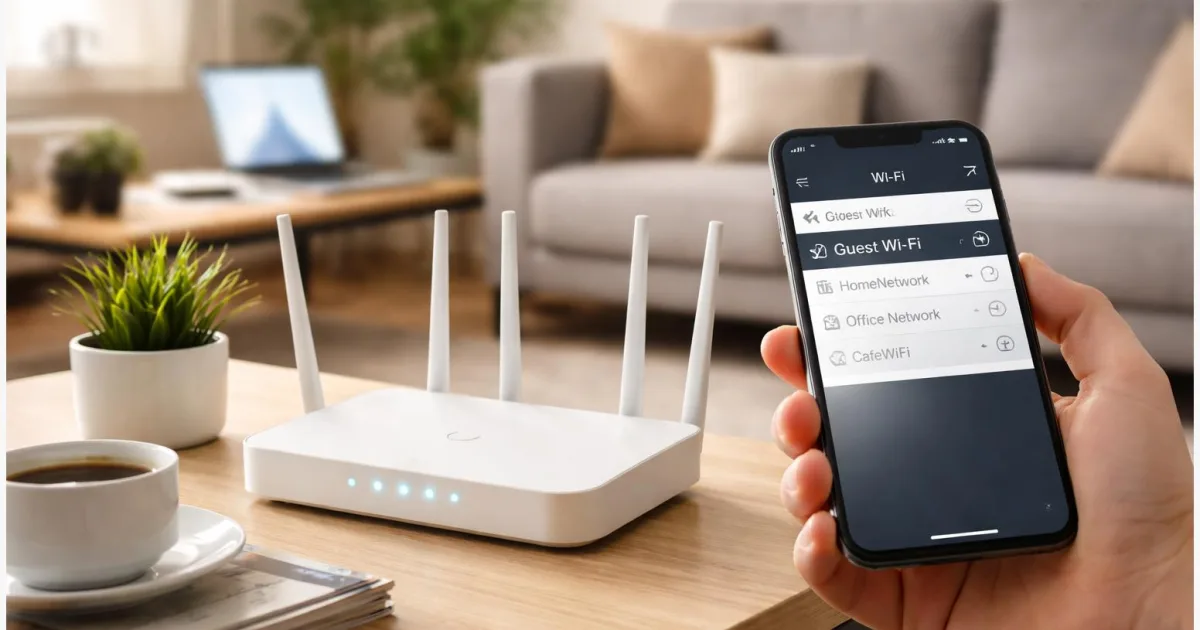
Wenn alles korrekt eingerichtet ist, sehen Gäste nun zwei Netzwerke: Ihr normales Heimnetz und das separate Gast-WLAN. Besucher verbinden sich ausschließlich mit dem Gastnetz.
Ein kurzer Test lohnt sich. Verbinden Sie ein Smartphone mit dem Gastnetz und prüfen Sie, ob Internetzugang funktioniert. Gleichzeitig sollten interne Geräte wie Drucker oder Netzwerkspeicher nicht erreichbar sein.
Tipps, Fehlerbehebung und Varianten
Ein Gastnetz funktioniert meist sofort, doch einige kleine Einstellungen machen es im Alltag noch praktischer.
Viele Router erlauben beispielsweise eine automatische Abschaltung. Das Gast-WLAN wird dann nur bei Bedarf aktiviert und bleibt nicht dauerhaft sichtbar.
Auch Zeitlimits können sinnvoll sein. Manche Router erlauben eine maximale Onlinezeit pro Gerät oder eine feste Uhrzeit, zu der das Gastnetz deaktiviert wird.
Falls Gäste keine Verbindung bekommen, lohnt sich ein kurzer Blick auf diese Punkte:
- Das Gastnetz wurde gespeichert, aber noch nicht aktiviert.
- Das Passwort wurde falsch eingegeben.
- Der Router benötigt nach Änderungen einen kurzen Neustart.
Eine weitere praktische Variante ist ein QR‑Code für das Gastnetz. Einige Router zeigen im Menü einen Code an, den Besucher einfach mit der Smartphone‑Kamera scannen können. Das Gerät verbindet sich dann automatisch mit dem WLAN.
Wer häufiger Gäste hat, kann das Passwort bewusst einfach halten und gelegentlich ändern. So bleibt der Zugang bequem, ohne dauerhaft offen zu sein.
Fazit
Ein Gast-WLAN gehört zu den praktischsten Funktionen moderner Router. Die Einrichtung dauert nur wenige Minuten und schafft eine klare Trennung zwischen privaten Geräten und Besucherzugängen.
Gerade in Haushalten mit vielen vernetzten Geräten schützt diese Trennung das Heimnetz vor unerwünschten Zugriffen. Gäste können problemlos online gehen, während persönliche Daten, Smart‑Home‑Geräte und Netzwerkspeicher abgeschirmt bleiben.
Router wie die FRITZ!Box machen die Einrichtung besonders einfach. Ein kurzer Blick in die WLAN‑Einstellungen reicht meist aus, um das Gastnetz zu aktivieren und ein eigenes Passwort zu vergeben.
Wer regelmäßig Besuch hat oder sein WLAN gelegentlich teilen möchte, gewinnt damit ein kleines Stück zusätzliche Sicherheit im digitalen Alltag.
Probieren Sie die Funktion am eigenen Router aus und teilen Sie den Artikel gern mit anderen, die ihr Heimnetz etwas sicherer organisieren möchten.