
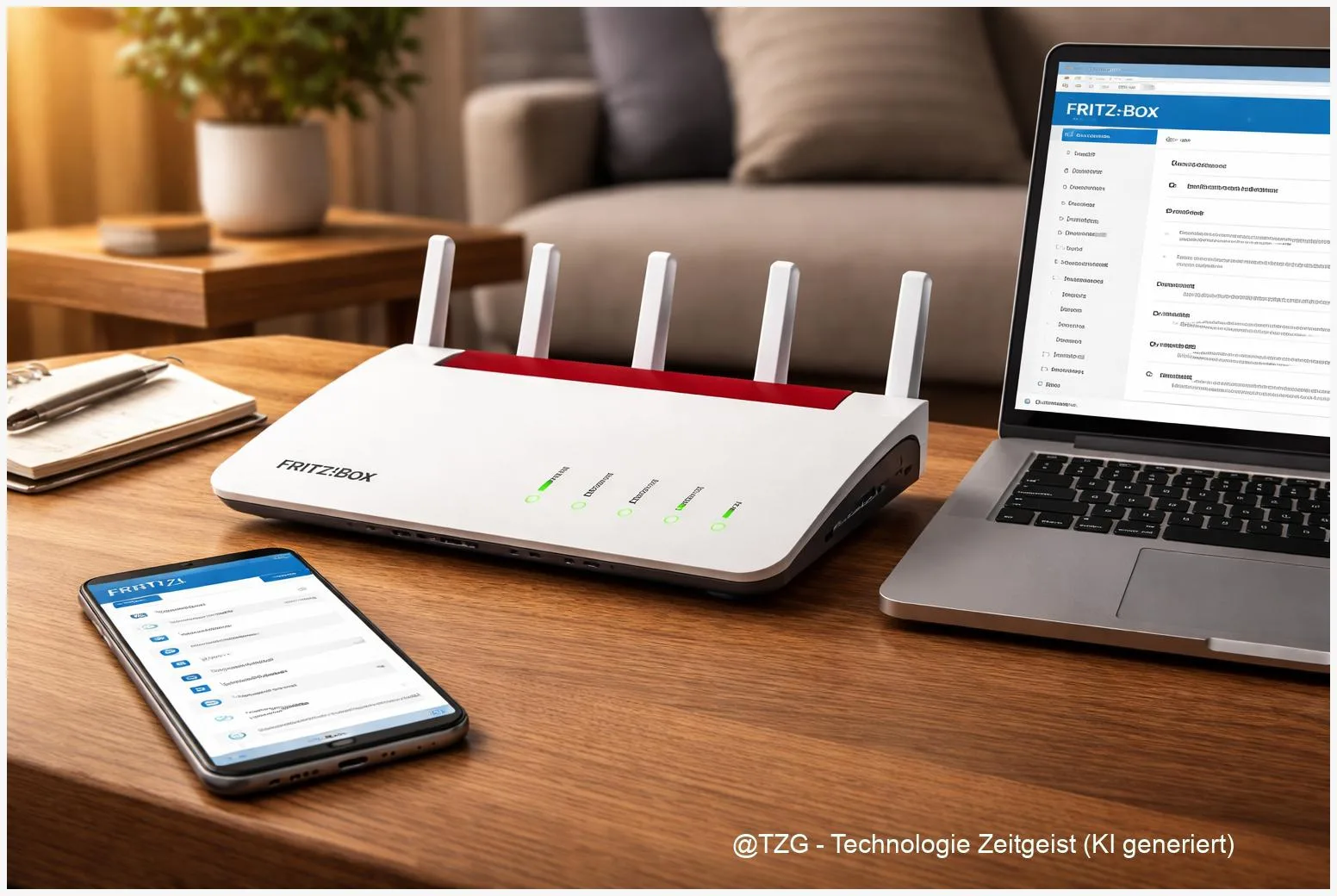
Eine neue FRITZ!Box einzurichten ist meistens schnell erledigt – trotzdem stolpert man oft über Kleinigkeiten: falsches Kabel, kein Zugriff auf fritz.box oder ein WLAN-Passwort, das man später bereut. Diese Anleitung zum Thema FRITZ!Box einrichten führt dich ruhig durch die wichtigsten Schritte: Internetzugang verbinden, WLAN-Name und -Kennwort sinnvoll setzen, das FRITZ!Box-Kennwort absichern und ein FRITZ!OS-Update prüfen. Am Ende läuft dein Heimnetz stabil, und du weißt, wo du später Gastzugang oder Mesh bei Bedarf ergänzt.
Einleitung
Der Router ist für viele Haushalte so etwas wie die unsichtbare Schaltzentrale: Ohne ihn gibt es kein Internet am Laptop, keine Updates am Smartphone und oft auch kein Telefon. Trotzdem wird die Einrichtung häufig „zwischen Tür und Angel“ gemacht – zum Beispiel, weil ein neuer Anschluss freigeschaltet wurde, die alte Box den Dienst quittiert hat oder du nach einem Umzug einfach wieder online sein willst.
Genau dann passieren typische Dinge: Die Power-LED leuchtet, aber Webseiten laden nicht. Du tippst „fritz.box“ ein, landest aber auf einer Suchseite. Oder das WLAN heißt noch wie ab Werk, und das Passwort steht auf einem Aufkleber, der irgendwann im Kabelsalat verschwindet.
Mit ein paar klaren Handgriffen bekommst du das sauber gelöst: Erst die Verbindung zum Anschluss, dann der Zugriff auf die Benutzeroberfläche, danach WLAN-Name und sichere Passwörter. Zum Schluss lohnt sich ein Blick auf Updates – nicht wegen „neuer Funktionen um jeden Preis“, sondern weil Updates Sicherheitslücken schließen können. Wenn du die Basics einmal ordentlich setzt, ist der Rest (Gast-WLAN, Mesh, Kindersicherung) später nur noch Feintuning.
Grundlagen und Überblick: FRITZ!Box einrichten und sicher starten
Eine FRITZ!Box ist Router und oft auch Telefonanlage in einem Gerät. Sie verbindet deinen Anschluss (DSL, Kabel oder Glasfaser – je nach Modell und Anbieter) mit deinem Heimnetz. Dieses Heimnetz besteht aus LAN (Netzwerkkabel) und WLAN (Funknetz). Wichtig: Es gibt bei der FRITZ!Box mehrere „Passwörter“, die unterschiedliche Aufgaben haben.
FRITZ!Box-Kennwort: Damit meldest du dich an der Benutzeroberfläche an, also an den Einstellungen des Routers. Dieses Kennwort ist nicht dasselbe wie das WLAN-Passwort.
WLAN-Kennwort (Netzwerkschlüssel): Damit verbinden sich Smartphone, Laptop, Smart-TV & Co. mit dem Funknetz. Ändert man es, müssen sich alle Geräte neu anmelden.
Die Einrichtung läuft bei aktuellen FRITZ!OS-Versionen meist über einen Assistenten in der Benutzeroberfläche. Du erreichst sie in der Regel über fritz.box oder alternativ über die IP-Adresse 192.168.178.1 (typische Standard-Adresse laut AVM-Dokumentation).
Je früher du Kennwörter und WLAN-Name bewusst setzt, desto weniger Ärger hast du später mit verlorenen Zugangsdaten und unerwünschten WLAN-Mitnutzern.
Im Alltag hilft ein sauber eingerichteter Router gleich mehrfach: Du erkennst dein WLAN sofort (statt „FRITZ!Box 7590 XY“), du kannst Gäste getrennt ins Netz lassen, und du minimierst Risiken durch schwache Standardkennwörter. Außerdem lässt sich die spätere Erweiterung (Repeater, Mesh) deutlich entspannter angehen, wenn die Basis stimmt.
Die Menünamen können je nach FRITZ!OS-Version leicht variieren, die Logik bleibt aber sehr ähnlich: Internetzugang zuerst, dann WLAN, dann Sicherheit und Updates.
| Option oder Variante | Beschreibung | Geeignet für |
|---|---|---|
| Einrichtung per LAN-Kabel | PC/Notebook per Netzwerkkabel direkt mit der FRITZ!Box verbinden; besonders stabil für die ersten Schritte. | Alle, die Stress vermeiden wollen – ideal bei Erstinstallation. |
| Einrichtung per WLAN | Mit dem ab Werk eingerichteten WLAN verbinden (Daten stehen meist am Gerät) und dann fritz.box öffnen. | Wenn kein LAN-Port frei ist oder du nur Smartphone/Tablet nutzt. |
| Online-Update aktiv prüfen | In der Oberfläche unter „System > Update“ nach neuer Version suchen und installieren. | Alle, die Sicherheit und Stabilität aktuell halten möchten. |
| WLAN-Name & -Kennwort anpassen | SSID unter „WLAN > Funknetz“, Passwort unter „WLAN > Sicherheit“ ändern. | Alle Haushalte – besonders bei vielen Geräten oder Besuch. |
Vorbereitung und Voraussetzungen
Bevor du klickst, lohnt sich ein kurzer Check. Das spart dir später Sucherei – besonders dann, wenn der Internetzugang nicht sofort steht oder du nach dem ersten Neustart kurz ohne WLAN dastehst.
Das solltest du bereitlegen:
- Strom: Netzteil und Steckdose in der Nähe.
- Anschluss-Kabel: Je nach Anschlussart z. B. DSL-Kabel (TAE/DSL), Koax-Kabel (Kabelanschluss) oder Glasfaser-Zugang über ONT/Modem (Anbietergerät).
- Ein Gerät zum Einrichten: PC/Notebook oder Smartphone/Tablet.
- FRITZ!Box-Kennwort: Das steht bei vielen Modellen auf dem Typenschild am Gerät und wird für die Anmeldung an der Benutzeroberfläche benötigt (AVM beschreibt diesen Zugriff über fritz.box).
- Zugangsdaten vom Internetanbieter: Nicht immer nötig, aber bei manchen DSL-Anschlüssen brauchst du Benutzername/Passwort oder eine Anbieter-Auswahl im Assistenten.
Vorab prüfen (kurz, aber wichtig):
- Richtiger Anschluss: Ist die Box wirklich für DSL/Kabel/Glasfaser gedacht? Bei FRITZ!Box-Modellen gibt es unterschiedliche Varianten.
- Direkte Verbindung zum Einrichten: Für die Erstinstallation ist LAN oft am zuverlässigsten. Du kannst später jederzeit auf WLAN wechseln.
- Browser aktuell: Ein moderner Browser (Edge, Chrome, Firefox, Safari) reduziert Darstellungsprobleme in der Oberfläche.
- Notiz für neue Kennwörter: Am besten direkt in einem Passwortmanager oder sicher notiert, nicht als Zettel am Router.
Wenn du eine FRITZ!Box von einem Internetanbieter gemietet hast: Einige Einstellungen (auch Updates) können vom Anbieter gesteuert sein. AVM weist in seinen Update-Hinweisen darauf hin, dass Provider-Geräte teils anders verwaltet werden. In der Praxis heißt das: Nicht wundern, wenn Menüpunkte eingeschränkt sind.
Schritt-für-Schritt-Anleitung
Die folgenden Schritte funktionieren bei den meisten aktuellen FRITZ!Box-Modellen ähnlich (z. B. 7530/7590-Familie). Kleine Unterschiede im Menü sind normal. Orientiere dich an Begriffen wie „Internet“, „WLAN“, „System“ und an Schaltflächen wie „Übernehmen“ oder „Weiter“.
-
FRITZ!Box anschließen und starten
Verbinde die FRITZ!Box mit Strom und mit deinem Anschluss (DSL/Kabel/Glasfaser über das passende Kabel bzw. das Modem/ONT). Warte, bis die Status-LEDs sich beruhigen. Ein paar Minuten sind normal, vor allem beim ersten Start.
-
Mit der FRITZ!Box verbinden (LAN oder WLAN)
Am stabilsten: PC per LAN-Kabel an einen gelben LAN-Port. Alternativ: Mit dem ab Werk eingerichteten WLAN verbinden (SSID und WLAN-Schlüssel stehen häufig auf dem Typenschild). Damit kommst du in die Oberfläche, auch wenn das Internet noch nicht funktioniert.
-
Benutzeroberfläche öffnen
Öffne im Browser fritz.box. Falls das nicht klappt, nutze die Standard-IP 192.168.178.1. Melde dich mit dem FRITZ!Box-Kennwort an (meist am Gerät aufgedruckt, sofern es nicht schon geändert wurde).
-
Internetzugang einrichten
Starte den Assistenten für den Internetzugang. Bei vielen FRITZ!OS-Versionen findest du ihn unter „Assistenten“ (z. B. „Internetzugang einrichten“). Wähle Anschlussart und – falls gefragt – deinen Anbieter aus. Gib Zugangsdaten nur dann ein, wenn der Assistent sie verlangt. Am Ende sollte die Box die Verbindung testen.
-
FRITZ!OS-Update prüfen
Gehe zu „System > Update“ und suche nach einer neuen Version. AVM beschreibt dafür den Weg über „Neues FRITZ!OS suchen“ und anschließend „Update jetzt starten“. Plane dafür ein paar Minuten ein; während des Updates ist die Box kurz nicht erreichbar.
-
FRITZ!Box-Kennwort (für die Einstellungen) ändern
Suche die Kennwort-Einstellung (je nach Version z. B. unter „System“). Setze ein neues, starkes Kennwort, das du nicht für andere Dienste nutzt. Das schützt deine Router-Einstellungen, auch wenn jemand Zugriff auf dein Heimnetz hat.
-
WLAN-Name (SSID) ändern
Öffne „WLAN > Funknetz“ und trage einen neuen Netzwerknamen ein. Tipp: Wähle einen Namen, den du in der Nachbarschaft wiedererkennst, aber ohne persönliche Daten (kein Nachname, keine Adresse).
-
WLAN-Passwort sicher setzen
Öffne „WLAN > Sicherheit“ und ändere den Netzwerkschlüssel. AVM empfiehlt starke Passwörter; in AVM-Ratgebern werden lange Kennwörter (z. B. rund 20 Zeichen oder mehr) als sinnvoller Standard beschrieben. Wenn verfügbar, aktiviere WPA3 (moderner Verschlüsselungsstandard) – oder einen Modus, der WPA2 und WPA3 kombiniert, falls du ältere Geräte hast.
-
Geräte neu verbinden und kurzen Funktionstest machen
Nach SSID- oder Passwort-Änderungen müssen Smartphones, Tablets, PCs und Smart-Home-Geräte das WLAN neu auswählen und das neue Kennwort eingeben. Teste danach: eine Webseite laden, ein Video kurz starten, und in der FRITZ!Box unter „Heimnetz“ schauen, ob Geräte auftauchen.
Wenn am Ende Internet und WLAN stehen, hast du das Wichtigste geschafft. Gastzugang oder Mesh sind sinnvolle Extras, aber nicht zwingend für den ersten erfolgreichen Start.
Tipps, Fehlerbehebung und Varianten
Auch bei einer sauberen Anleitung können Stolpersteine auftreten – oft sind es Kleinigkeiten. Diese Tipps helfen dir, ohne Frust weiterzukommen.
Problem: fritz.box öffnet nicht.
Lösung: Prüfe zuerst, ob du wirklich mit der FRITZ!Box verbunden bist (LAN steckt? Richtiges WLAN gewählt?). Versuche dann die IP 192.168.178.1. Deaktiviere testweise VPN am Gerät, weil es lokale Routerseiten manchmal „umleitet“.
Problem: Internet bleibt offline, aber WLAN funktioniert.
Lösung: Das ist ein guter Hinweis: Die FRITZ!Box läuft, nur der Zugang nach draußen fehlt. Öffne den Internet-Assistenten erneut und prüfe Anschlussart/Anbieter-Auswahl. Bei DSL kann es sein, dass Zugangsdaten fehlen oder falsch sind. Bei Kabel/Glasfaser hängt es oft am vorgeschalteten Modem/ONT oder an einer noch nicht aktivierten Leitung durch den Anbieter.
Problem: Nach Passwort-Änderung sind Geräte „weg“.
Lösung: Normal. Jedes Gerät muss sich neu anmelden. Bei Smart-Home-Geräten kann das dauern oder erfordert die jeweilige App. Plane dafür ein paar Minuten ein und ändere SSID und Passwort möglichst nicht ständig.
Tipp: Zwei Passwörter bewusst trennen.
Das FRITZ!Box-Kennwort schützt deine Router-Einstellungen. Das WLAN-Passwort schützt den Zugang ins Funknetz. Beides sollte stark sein – aber du musst nicht beides gleich wählen.
Tipp: Gastzugang später aktivieren (sauberer als „WLAN teilen“).
Für Besuch ist ein Gäste-WLAN oft die entspannte Lösung: eigenes Passwort, getrennt vom Heimnetz. In der FRITZ!Box findest du das typischerweise unter „WLAN > Gastzugang“ (AVM bietet dazu eine eigene Wissensdatenbank-Anleitung). So müssen Gäste nicht ins Hauptnetz, und du kannst das Gäste-WLAN bei Bedarf wieder deaktivieren.
Variante: Mesh erst dann, wenn du wirklich Funklöcher hast.
Mesh bedeutet: Mehrere WLAN-Geräte (Router/Repeater) arbeiten als gemeinsames Netz zusammen. Das ist praktisch in größeren Wohnungen oder über mehrere Etagen. Wenn dein WLAN aber schon stabil ist, bringt Mesh nicht automatisch „mehr Speed“. Besser: Erst messen, dann erweitern.
Falls du tiefer ins Thema WLAN-Abdeckung einsteigen willst: Bei TechZeitGeist passen inhaltlich meist Anleitungen wie WLAN-Reichweite verbessern (TechZeitGeist) oder Router sicher konfigurieren (TechZeitGeist). (Hinweis: Diese Links sind als interne Orientierung gedacht; prüfe bei Bedarf die Suche auf der Seite nach dem passenden Artikel.)
Fazit
Wenn du deine FRITZ!Box einmal sauber aufsetzt, ist der Alltag danach deutlich entspannter: Du erreichst die Oberfläche zuverlässig über fritz.box (oder die Standard-IP), der Internetzugang ist über den Assistenten korrekt eingerichtet, und dein WLAN ist eindeutig benannt. Der wichtigste Sicherheitsgewinn kommt durch zwei Dinge: ein starkes FRITZ!Box-Kennwort für die Einstellungen und ein langes, gut gewähltes WLAN-Passwort. Dazu ein FRITZ!OS-Update-Check – weil aktuelle Software nicht nur neue Funktionen, sondern vor allem wichtige Sicherheitskorrekturen mitbringt.
Alles, was darüber hinausgeht (Gastzugang, Mesh, Kindersicherung), lässt sich später in Ruhe ergänzen, wenn dein Grundsetup stabil läuft. So bleibt die Einrichtung überschaubar, und du behältst die Kontrolle über dein Heimnetz – auch dann, wenn im Haushalt viele Geräte gleichzeitig online sind.
Hast du deine FRITZ!Box gerade neu eingerichtet oder kämpfst noch mit einem Schritt? Teile deine Erfahrung – und probiere als Nächstes gern aus, wie du Gastzugang oder WLAN-Abdeckung sinnvoll optimierst.


Schreibe einen Kommentar